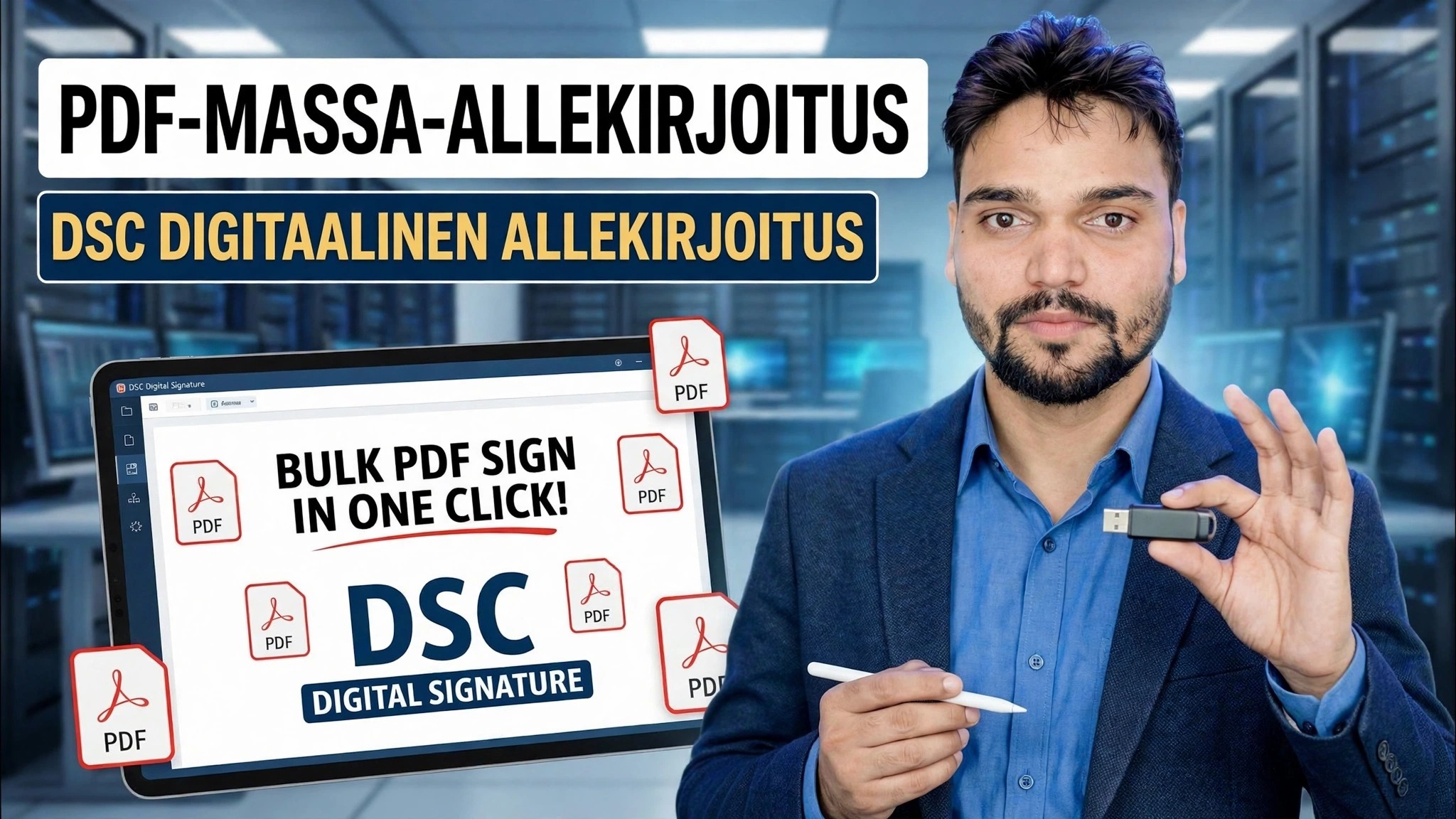
Joukko PDF -kirjautuminen yhdellä napsautuksella 😳 DSC-digitaalisen allekirjoituksen temppu!
Lopeta PDF-tiedostojen avaaminen yksitellen. DSC-USB-tunnuksen ja joukkoallekirjoittajan avulla valmistelet kaksi kansiota, valitset varmenteen, syötät PIN-koodin kerran – ja satoja tarjous- ja toimisto-PDF-tiedostoja ilmestyy allekirjoitettuna yhdellä kertaa.
📑Luvut
- Miksi joukkoallekirjoitus – PDF-tiedostojen allekirjoittaminen yksitellen kuluttaa tuntikausia tarjous- ja toimistoaikaa
- Mitä tarvitset – DSC-USB-tunnus, kytkettynä ja valmis
- Valmista kansiot – allekirjoittamattomat PDF-tiedostot yhdessä kansiossa, kirjatut PDF-tiedostot toisessa.
- Valitse varmenne ja aseta allekirjoituksen sijainti kerran
- Yksi PIN, yksi napsautus – koko kansio kirjataan yhdellä kertaa
- Vahvista allekirjoitetut tiedostot ennen kuin lähetät ne minne tahansa
📋 Yleiskatsaus ja vaiheittaiset ohjeet
Laita DSC USB Token valmiiksi
Digitaalinen allekirjoitussertifikaattisi (DSC) perustuu USB-tunnukseen, joten liitä tunnus tietokoneeseen ennen kuin aloitat. Varmista, että varmenneviraston toimittamat tunnuksen ohjain ja apuohjelma on asennettu, jotta Windows ja allekirjoitusohjelmisto voivat todella nähdä varmenteen. Jos tunnusta ei ole asetettu, varmenne ei yksinkertaisesti näy, kun on aika valita se allekirjoitusvaiheessa.
Valmista kaksi kansiota
Kerää kaikki PDF-tiedostot, jotka haluat kirjautua yhteen syöttökansioon ja luo toinen, erillinen kansio, johon allekirjoitetut kopiot tallennetaan. Videossa kaksi kansiota ovat:
C:\PDFs-To-Sign
C:\PDFs-SignedC:\PDFs-Signed-tiedostoon ja alkuperäiset pysyvät koskemattomina C:\PDFs-To-Sign:ssa.Lataa PDF-tiedostot joukkoallekirjoittajaan
Avaa joukkoallekirjoitustyökalu ja osoita se syöttökansioon C:\PDFs-To-Sign – se poimii kaikki kansion sisältämät PDF-tiedostot – ja aseta tuloskansioksi (kohde) C:\PDFs-Signed. Tämä kansio sisään ja ulos -asetus tekee työstä yhden napsautuksen erän sen sijaan, että jokainen tiedosto avattaisiin käsin.
Valitse varmenne ja aseta allekirjoitus kerran
Valitse luettelosta DSC-varmenne – se luetaan liitetyltä USB-tunnisteelta. Aseta sitten allekirjoituksen ulkoasu ja sen sijainti sivulla kerran, esimerkiksi ensimmäisellä sivulla olevaan kohtaan, johon allekirjoitus kuuluu. Tarjous- ja toimistoasiakirjat erässä jakavat saman asettelun, joten tätä asetusta sovelletaan samalla tavalla jokaiseen tiedostoon – et toista sitä PDF-tiedostoa kohti.
Anna PIN-koodi kerran ja allekirjoita koko erä
Anna DSC-tunnuksesi PIN-koodi kerran ja aloita allekirjoitus. Työkalu käy nyt kansion läpi itsenäisesti, allekirjoittaa jokaisen PDF-tiedoston peräkkäin ja tallentaa allekirjoitetut kopiot C:\PDFs-Signed-tiedostoon. Ei PIN-koodin toistamista, varmenteen uudelleenvalintaa, ei tiedostojen avaamista yksitellen – tämä yksi klikkaus on tämän videon koko temppu.
Vahvista allekirjoitetut PDF-tiedostot
Ennen kuin lähetät mitään, avaa muutama allekirjoitettu PDF-tiedosto C:\PDFs-Signed:sta ja tarkista allekirjoitus: PDF-lukijan allekirjoituspaneelissa pitäisi nähdä allekirjoittajan nimi, allekirjoituksen päivämäärä ja kellonaika sekä allekirjoitus, joka näkyy voimassa olevana. Lataa tiedostot tarjousportaaliin tai lähetä ne toimistoosi vasta, kun olet vahvistanut, että allekirjoitus on käytetty oikein.
🏷️Topic Search Variables & Keywords
🎙️ Täysi transkriptio – laajenna napauttamalla
Vaiheittainen vianmääritysopas ja ratkaisut - BULK PDF SIGN DSC DIGITAALINEN ALLEKIRJOITUS. Teknisen Anshun esittely näytöllä...
(transkriptio päättyy tähän lähdesivulle)
❓ Usein kysytyt kysymykset (englanniksi)
Onko tämä opetusohjelma 100 % vapaasti seurattavissa?
Kyllä! Kaikki Technical Anshun esittämät oppaat ja menetelmät käyttävät ilmaisia, laillisia ja koulutusresursseja.
Voivatko aloittelijat seurata tätä opasta?
Ehdottomasti! Jokainen vaihe näytetään näytöllä yksityiskohtaisten ohjeiden kera, jotta kuka tahansa voi seurata sitä helposti.
Missä voin esittää kysymyksiä, jos jään jumiin?
Jätä kommentti suoraan YouTube-videoon, niin yhteisömme ja tekninen Anshu auttavat sinua.
🚀 Katso koko opetusohjelma YouTubessa
🚀 Katso koko vaiheittainen video-opastus YouTubessa: https://www.youtube.com/watch?v=BSFEB84xUWs
Tilaa Technical Anshu IT-tukea, Windowsin vianetsintää ja palvelinhallintaa varten.
▶️ Katso koko video