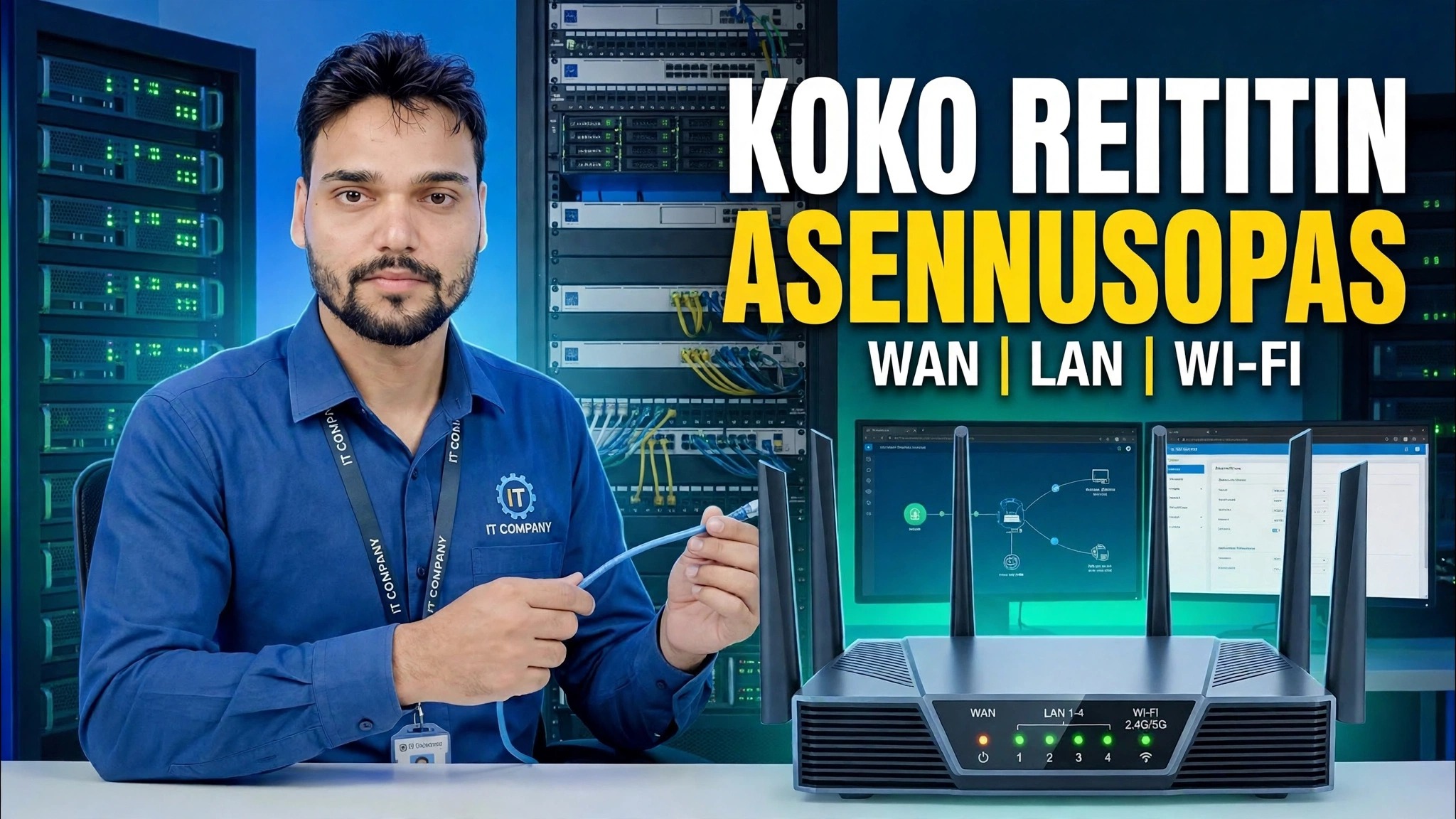
Tärkeä verkostoituminen! 🌐 Täydellinen reitittimen asennusopas ⚠️ WAN + LAN + WiFi
Täydellinen reitittimen asennus alusta alkaen – liitä WAN, valitse PPPoE tai Dynaaminen IP, aseta LAN- ja DHCP-alue, nimeä WiFi-alueet ja lukitse suojausasetukset. Aloittelijaystävällinen opastus koti- ja pientoimistoreitittimille.
📑Luvut
- WAN-kaapelin kytkeminen ja reitittimen virran kytkeminen päälle
- Kirjautuminen hallintapaneeliin osoitteessa 192.168.0.1 tai 192.168.1.1
- WAN-asetukset — valitse Internet-yhteyteen PPPoE tai Dynaaminen IP
- Reitittimen LAN-osoitteen asettaminen
- DHCP-alueen asettaminen — 192.168.0.100 - 192.168.0.199
- WiFi-taajuuksien nimeäminen ja WiFi-salasanojen asettaminen
- Suojausasetusten lukitseminen, tallentaminen ja uudelleenkäynnistys
📋 Yleiskatsaus ja vaiheittaiset ohjeet
Kytke WAN-kaapeli ja käynnistä virta
Aloita kaapeleista. Liitä Internet-palveluntarjoajalta tuleva Internet-linja – tai modeemista tai ONT:stä tuleva kaapeli – reitittimen WAN-porttiin (se on yleensä eri värinen kuin LAN-portit ja merkitty WAN tai Internet). Liitä virtalähde ja kytke reititin päälle. Anna sen jälkeen minuutin tai kaksi käynnistyä kokonaan, ennen kuin jatkat.
Kirjaudu sisään reitittimen hallintapaneeliin
Yhdistä tietokoneesi tai kannettava tietokoneesi reitittimeen joko LAN-kaapelilla johonkin LAN-porteista tai reitittimen oletusarvoiseen WiFi-verkkoon. Avaa selain ja kirjoita reitittimen järjestelmänvalvojan osoite osoitepalkkiin: 192.168.0.1 tai 192.168.1.1. Jos toinen ei aukea, kokeile toista. Kirjaudu sisään oletuskäyttäjänimellä ja salasanalla.
Aseta WAN-yhteys — PPPoE tai dynaaminen IP
Avaa hallintapaneelissa WAN/Internet-asetukset ja valitse Internet-palveluntarjoajasi käyttämä yhteystyyppi. Jos Internet-palveluntarjoajasi antoi sinulle käyttäjätunnuksen ja salasanan yhteyttä varten, valitse PPPoE ja kirjoita tiedot täsmälleen annettujen tietojen mukaisesti. Jos Internet-palveluntarjoajasi määrittää kaiken automaattisesti, valitse Dynaaminen IP (DHCP) – reititin hakee Internet-osoitteensa itse. Tallenna, ja reitittimen pitäisi muodostaa yhteys Internetiin.
Aseta LAN-osoite
Avaa seuraavaksi LAN-asetukset. Tämä on reitittimen oma osoite paikallisessa verkossa – sama osoite, jota käytit kirjautuessasi sisään, 192.168.0.1 tai 192.168.1.1. Normaalissa kodissa tai pienessä toimistossa säilytät tämän oletusarvon. jokainen verkossasi oleva laite käyttää tätä osoitetta yhdyskäytävänä Internetiin muodostamiseen.
Aseta DHCP-alue
Varmista DHCP-asetuksissa, että DHCP-palvelin on käytössä, ja määritä osoitejoukko, jonka se jakaa laitteillesi. Tässä asetuksessa alue on 192.168.0.100 - 192.168.0.199 – sata osoitetta, enemmän kuin tarpeeksi kotiin tai pieneen toimistoon, samalla kun matalat osoitteet ovat ilmaisia itse reitittimelle ja laitteille, jotka haluat korjata manuaalisesti.
Nimeä WiFi-taajuudet ja aseta salasanat
Avaa Langaton / WiFi-asetukset. Anna WiFi-verkkoillesi niiden nimet (SSID) – yksi 2,4 GHz:n kaistalle ja toinen 5 GHz:n kaistalle, jotta voit erottaa ne toisistaan, kun muodostat yhteyden. Aseta jokaiselle bändille vahva salasana: pitkä, ei mitään arvattavaa, kuten puhelinnumerosi. Laitteet liittyvät näihin verkkoihin ja saavat automaattisesti osoitteen edellisessä vaiheessa määrittämältäsi DHCP-alueelta.
Lukitse suojausasetukset ja tallenna
Lopeta lukitsemalla kaikki. Aseta WiFi-suojaustilaksi WPA2 tai WPA3 (älä koskaan jätä verkkoa auki) ja vaihda reitittimen oletussalasana vahvaksi omaksi – tarraan painettu oletussalasana on kaikkien saman reititinmallin nähneiden tiedossa. Tallenna asetukset ja anna reitittimen käynnistyä uudelleen, jos se pyytää. Yhdistä laitteesi uudelleen uusiin Wi-Fi-nimiin, avaa mikä tahansa verkkosivusto ja varmista, että internet toimii loppuun asti.
🏷️Topic Search Variables & Keywords
🎙️ Täysi transkriptio – laajenna napauttamalla
Vaiheittainen vianmääritysopas ja ratkaisut - TÄYDELLINEN REITITTIMEN ASENNUSOPAS WAN | LAN | WI-FI. Technical Anshun esittely näytöllä.
(transkriptio päättyy tähän lähdesivulle)
❓ Usein kysytyt kysymykset (englanniksi)
Onko tämä opetusohjelma 100 % vapaasti seurattavissa?
Kyllä! Kaikki Technical Anshun esittämät oppaat ja menetelmät käyttävät ilmaisia, laillisia ja koulutusresursseja.
Voivatko aloittelijat seurata tätä opasta?
Ehdottomasti! Jokainen vaihe näytetään näytöllä yksityiskohtaisten ohjeiden kera, jotta kuka tahansa voi seurata sitä helposti.
Missä voin esittää kysymyksiä, jos jään jumiin?
Jätä kommentti suoraan YouTube-videoon, niin yhteisömme ja tekninen Anshu auttavat sinua.
🚀 Katso koko opetusohjelma YouTubessa
🚀 Katso koko vaiheittainen video-opastus YouTubessa: https://www.youtube.com/watch?v=IW2Dw2-Z_Xg
Tilaa Technical Anshu IT-tukea, Windowsin vianetsintää ja palvelinhallintaa varten.
▶️ Katso koko video