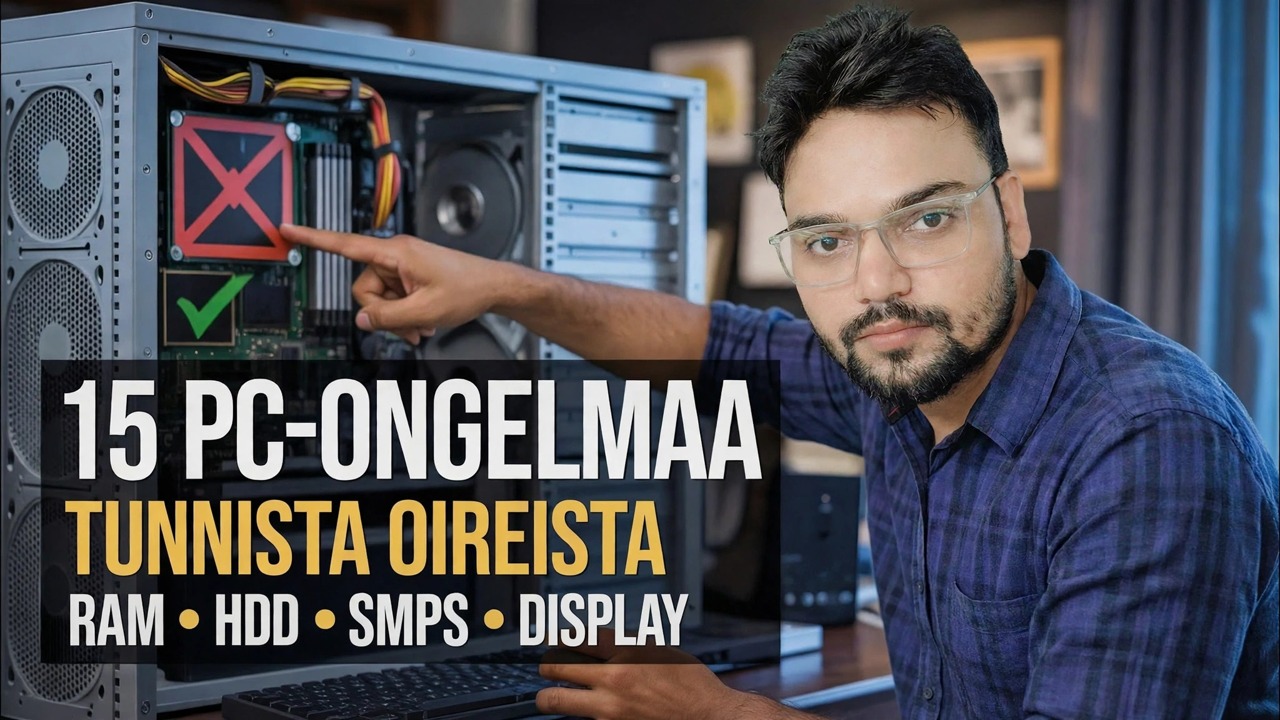
15 tietokoneongelmaa, jotka voit tunnistaa vain näkemällä oireet 🔥 IT-opas
Hyvä teknikko nimeää viallisen osan ennen yksittäisen työkalun avaamista – vain näkemällä ja kuulemalla oireet. Tämä on kartta oireista syihin: äänet, hajut, näyttövirheet, sammutukset, kaatumiset ja käynnistysvirheet sekä yksi testi, joka todistaa jokaisen syyn.
📑Luvut
- Teknikon tapa – tunnista ensin ongelma oireista ja todista se sitten yhdellä testillä.
- Mitä kuulet – napsahtava asema, äänimerkkikoodit käynnistettäessä ja tuulettimet, jotka eivät koskaan hidastu
- Mitä haistat – palava haju, joka tarkoittaa, että lopeta heti
- Virtaoireet – tietokone, joka ei tee mitään virtapainikkeella
- Näyttövirheet – ei signaalia, viivoja, tukoksia ja välkkymistä
- Äkilliset sammutukset, kun tietokone työskentelee kovasti
- Kaatumiset – siniset näytöt pysäytyskoodeilla ja satunnaiset jumitteet ilman virheitä
- Käynnistysvirheet – uudelleenkäynnistyssilmukat ja "Käynnistyslaitetta ei löydy"
- Suorituskyvyn vihjeitä – kaikki hidasta, kun levy on kiinnitetty 100 %:iin
- Pienet vihjeet, jotka silti nimeävät osan – väärä päivämäärä ja aika sekä USB-laitteet, jotka katkeavat jatkuvasti
📋 Yleiskatsaus ja vaiheittaiset ohjeet
Oire: Toistuva napsautus- tai hiontaääni
Todennäköisin syy: mekaaninen kiintolevy kuolee – kuuluisa "kuoleman napsautus". Luku-/kirjoituspää nollautuu jatkuvasti, koska se ei voi enää lukea levyä, ja jokainen nollaus tapahtuu yhdellä napsautuksella. SSD-levyssä ei ole liikkuvia osia, joten tämä ääni osoittaa aina kiintolevylle (tai harvemmin kaapelia koskettavaan tuulettimen siiven suuntaan – tarkista ensin, koska se on vapaasti korjattavissa).
Sen todistava testi: avaa CrystalDiskInfo ja lue aseman SMART-kunto. "Caution" tai "Bad" uudelleen allokoiduilla tai odottavilla sektoreilla vahvistaa aseman epäonnistumisen.
Oire: piippauskoodit käynnistettäessä, ei näyttöä
Todennäköisin syy: emolevyn itsetesti (POST) epäonnistuu ennen kuin näyttö ehtii edes käynnistyä, ja piippaukset ovat sen virheraportti. Useimmilla levyillä toistuvat piippaukset tai yksi pitkä ja kaksi/kolme lyhyttä piippausta osoittavat RAM-muistiin – sauvaan, joka on löysällä, likainen paikkassaan tai kuollut. Äänimerkkikuviot vaihtelevat BIOS-valmistajien välillä, joten sovita kuvio kyseisen levyvalmistajan taulukkoon.
Sen todistava testi: aseta RAM uudelleen paikalleen ja testaa sitten yhdellä tikkulla kerrallaan ensimmäisessä paikassa. PC, joka käynnistyy yhdeltä tikulta eikä toisesta, nimeää viallisen tikun; täysi MemTest86-ajo vahvistaa sen.
Oire: kotelosta tulee palava tai kemiallinen haju
Todennäköisin syy: jotain sähköistä palaa – yleensä virtalähde tai emolevyn turvonnut/vuotava kondensaattori, joka on lopulta luovuttanut. Terävä, kemiallinen, "kuuman elektroniikan" haju ei ole koskaan normaalia eikä korjaa itseään.
Testi, joka todistaa sen: tietokoneen ollessa pois päältä ja irrotettuna, avaa kotelo ja katso. Emolevyn pullistuneet tai vuotavat sylinterikondensaattorit tai voimakkain haju PSU:n tuulettimen ritilässä kertoo, mistä osasta on kyse. Tunnetusti hyvä korvaava virtalähde vahvistaa PSU-puolen.
Oire: mitään ei tapahdu virtapainikkeella
Todennäköisin syy: levylle ei tule virtaa – kuollut virtalähde, lauennut pistorasia tai huono virtajohto, virtalähteen oma kytkin on kytketty pois päältä tai kotelon etupaneelin virtaliitin löysällä emolevyn nastoissa. Täydellinen hiljaisuus ilman tuulettimen nykimistä ja valoa on virransyötön ongelma, ei Windowsin ongelma.
Sen todistava testi: työskentele seinästä sisäänpäin – tunnetusti hyvä pistorasia ja kaapeli, virtalähteen kytkin päälle, etupaneelin liitin kiinnitetty uudelleen – ja vaihda sitten tunnetusti hyvä virtalähde. Jos tietokone käynnistyy varavirtalähteestä, alkuperäinen syöttölaite on kuollut.
Oire: PC toimii, näyttö sanoo "Ei signaalia"
Todennäköisin syy: tietokone on päällä, mutta kuvaa ei tuota tai toimiteta – löystynyt tai viallinen näyttökaapeli, näyttö on väärässä tuloliitännässä, näytönohjain ei ole paikoillaan tai RAM-muisti epäonnistuu POST-testissä äänettömästi korteilla ilman kaiutinta.
Sen todistava testi: vaihda yksi asia kerrallaan – eri kaapeli ja tulo, sitten emolevyn oma näyttölähtö (integroitu näytönohjain), jos suorittimessa on sellainen, ja aseta RAM uudelleen paikalleen. Integroidulla grafiikalla oleva kuva, jossa kortti on poistettu, nimeää näytönohjaimen; mikään kuva ei osoita RAM-muistia tai taulua.
Oire: Viivoja, lohkoja tai välkkymistä näytöllä
Todennäköisin syy: näytönohjain ei toimi – värilliset viivat, shakkilaudan lohkot ja satunnaiset esineet ovat kuolevan GPU-muistin (VRAM) klassinen tunnus. Vaurioitunut kaapeli tai viallinen näyttö voi jäljitellä sitä, joten ne on ensin suljettava pois.
Sen todistava testi: liitä toinen näyttö eri kaapelilla. PC:tä seuraavat esineet ovat näytönohjain; monitorin mukana jäävät esineet ovat näyttö. Jos viivat ovat jo näkyvissä BIOS-/käynnistysnäytössä, ennen kuin Windows ja sen ohjaimet latautuvat, kyseessä on varmasti laitteisto.
Oire: PC sammuu raskaan työn aikana
Todennäköisin syy: lämpö tai sähkö. Pelin tai renderöinnin aikana suoritin ja grafiikkasuoritin käyttävät eniten virtaa ja tuottavat eniten lämpöä – joten vain kuormituksen alaisena kuoleva tietokone ylikuumenee (pölyn tukkeutunut jäähdytin, kuivunut lämpötahna) ja suojaa itseään, tai virtalähde ei enää pysty toimittamaan kuorman vaatimaa.
Sen todistava testi: tarkkaile lämpötiloja HWMonitorin kaltaisella työkalulla latauksen aikana. Lämpötilat, jotka nousevat rajalle juuri ennen sammutusta, osoittavat ylikuumenemista; viileisiin lämpötiloihin välittömällä virtakatkospisteellä virtalähteessä.
Oire: siniset näytöt pysäytyskoodeilla
Todennäköisin syy: Windows itsessään on yleensä kunnossa – sininen näyttö (BSOD) on useimmiten huono ohjain, viallinen RAM tai viallinen levy, joka pakottaa järjestelmän pysähtymään. Pysäytyskoodi sinisellä näytöllä ja kolarihistoria ovat todisteita; Älä koskaan arvaa pelkän sinisen näytön värin perusteella.
Sen todistava testi: avoin Luotettavuusmonitori – se näyttää jokaisen kolarin päivä päivältä pysäytyskoodien ja sen, mikä muuttui juuri ennen kaatumisten alkamista. Suorita se Suorita-valintaikkunasta (Voit + R):
perfmon /relCrashes that begin right after a driver update name that driver; random codes on a clean system send you to MemTest86 for the RAM and SMART for the disk.
Oire: Satunnainen jumiutuminen ilman virheilmoitusta
Todennäköisin syy: hiljaiset häiriöt – rajallinen RAM, joka epäonnistuu vain toisinaan, levy, jolla on kasvavat vialliset sektorit, tai kuumuus, joka on korkea, mutta ei vielä tarpeeksi korkea käynnistämään sammutuksen. Koska virhettä ei ole, tämä oire vaatii testejä, ei silmiä.
Sen todistava testi: suorita kolme tarkistusta peräkkäin – MemTest86 RAM-muistille (useita täyttä läpäisyä), CrystalDiskInfo SMART levylle ja lämpötilan tarkistus kuormitettuna. Yksi kolmesta tunnustaa melkein aina; Event Viewerin järjestelmäloki täyttyy jokaisen jäädyttämisen yhteydessä.
Oire: Käynnistyy uudelleen silmukassa ennen Windowsin latautumista
Todennäköisin syy: Windows käynnistyy, kohtaa saman virheen ja käynnistyy uudelleen – useimmiten vioittunut järjestelmätiedosto tai Windows-päivitys, joka meni pieleen, ja luettelossa on viallinen RAM ja kuoleva käynnistysasema.
Sen todistava testi: keskeytä silmukka päästäksesi Windowsin palautusympäristöön ja yritä vikasietotilaa ja sitten järjestelmän palauttamista kohtaan ennen ongelman alkamista. PC, joka on vakaa vikasietotilassa ohjelmiston tai ohjaimen kohdalla; silmukka, joka tapahtuu jo ennen kuin Windows alkaa ladata pisteitä laitteistosta.
Oire: "Käynnistyslaitetta ei löydy" alussa
Todennäköisin syy: tietokone ei löydä asemaa, josta käynnistys – käynnistysjärjestys on muuttunut, käynnistysaseman kaapeli on löysällä, asema on kuollut tai sen Windowsin käynnistyslatain on vaurioitunut.
Sen todistava testi: siirry BIOS/UEFI-asetuksiin ja katso asemaluetteloa. Jos asemaa ei ole luettelossa ollenkaan, se on yhteys- tai asemaongelma. Jos se on luettelossa, mutta ei silti käynnisty, tarkista ensin käynnistysjärjestys ja vasta sitten epäile käynnistyslatainta.
Oire: Kaikki yhtäkkiä hidasta, levy 100 %
Todennäköisin syy: tallennustila on pullonkaula. Tehtävienhallinnassa vihje on, että levyn käyttö on 100 %, kun taas vasteaika on valtava – mekaanisella kiintolevyllä tämä kuvio tarkoittaa, että asema kamppailee tai epäonnistuu; jopa terve kiintolevy näyttää tämän, kun Windows on kasvanut sen yli.
Sen todistava testi: tarkista aseman SMART-kunto CrystalDiskInfossa. "Caution/Bad" -asema vaihdetaan (ja sen tiedot kopioidaan ensin); terve mutta hidas kiintolevy korvataan SSD:llä, joka on suurin yksittäinen nopeuspäivitys, jonka vanha tietokone voi saada.
Oire: Päivämäärä ja aika väärin jokaisen sammutuksen jälkeen
Todennäköisin syy: emolevyn pieni kolikkoparisto (CR2032) on tyhjä. Tämä akku pitää kellon ja BIOS-asetukset toiminnassa, kun tietokone on irrotettuna; kun se kuolee, kello nollautuu – yleensä levyn valmistuspäivämäärään – aina, kun verkkovirta katkeaa.
Sen todistava testi: aseta oikea aika, sammuta tietokone, irrota tietokone muutamaksi minuutiksi, käynnistä se ja siirry BIOSiin. Jos kello on nollattu uudelleen, vaihda paristo – se on kahden minuutin edullinen korjaus, ja muutetut BIOS-asetukset on asetettava uudelleen myöhemmin.
Oire: Tuulettimet yhtäkkiä kovaa koko ajan
Todennäköisin syy: jäähdytysjärjestelmä on menetetty. Tuulettimet käyvät nopeasti, koska lämpötilat ovat korkeat: pölyn tukkeutunut jäähdytyselementti, vuosien jälkeen kuivunut lämpötahna tai puhallin, jonka laakeri on viallinen (joka lisää melua kolisevan tai jauhavan reunan).
Sen todistava testi: tarkista lämpötilat. Kuuma tasaisessa kevyessä työssä tarkoittaa jäähdytyselementin ja tuulettimien puhdistamista ja lämpötahnan vaihtamista; normaalit lämpötilat kovaäänisen tuulettimen kanssa tarkoittavat, että puhallin itse kuolee ja se vaihdetaan.
Oire: USB-laitteet katkeavat jatkuvasti
Todennäköisin syy: yksi ketjun lenkki on heikko – vaurioitunut portti (etupaneelin portit ja niiden ohut sisäkaapeli epäonnistuvat ensin), kulunut laitekaapeli, Windowsin virranhallinta, joka laittaa portin nukkumaan, tai vanhemmissa koneissa virtalähde, jonka 5 V ulostulo on hiipumassa.
Sen todistava testi: siirrä sama laite emolevyn takaporttiin toisella kaapelilla. Jos se on vakaa siellä, vika on alkuperäisessä portissa tai kaapelissa, ei laitteessa; Jos jokainen portti toimii väärin jokaisen laitteen kanssa, katso ohjaimia, USB-virtaasetuksia ja lopuksi virtalähdettä.
🏷️Topic Search Variables & Keywords
🎙️ Täysi transkriptio – laajenna napauttamalla
Vaiheittainen vianmääritysopas ja ratkaisut - 15 PC-ONGELMAT OIREIDEN MUKAAN. Technical Anshun esittely näytöllä.
Opi tunnistamaan tietokoneongelmat pelkästään näkemällä ja kuulemalla oireet. Teknikon oireista syihin -kartta, joka kattaa äänet, hajut, näyttövirheet, sammutukset, kaatumiset ja käynnistysvirheet – ja yksi testi, joka todistaa jokaisen syyn.
(transkriptio päättyy tähän lähdesivulle)
❓ Usein kysytyt kysymykset (englanniksi)
Onko tämä opetusohjelma 100 % vapaasti seurattavissa?
Kyllä! Kaikki Technical Anshun esittämät oppaat ja menetelmät käyttävät ilmaisia, laillisia ja koulutusresursseja.
Voivatko aloittelijat seurata tätä opasta?
Ehdottomasti! Jokainen vaihe näytetään näytöllä yksityiskohtaisten ohjeiden kera, jotta kuka tahansa voi seurata sitä helposti.
Missä voin esittää kysymyksiä, jos jään jumiin?
Jätä kommentti suoraan YouTube-videoon, niin yhteisömme ja tekninen Anshu auttavat sinua.
🚀 Katso koko opetusohjelma YouTubessa
🚀 Katso koko vaiheittainen video-opastus YouTubessa: https://www.youtube.com/watch?v=K_LIuwJuhBc
Tilaa Technical Anshu IT-tukea, Windowsin vianetsintää ja palvelinhallintaa varten.
▶️ Katso koko video