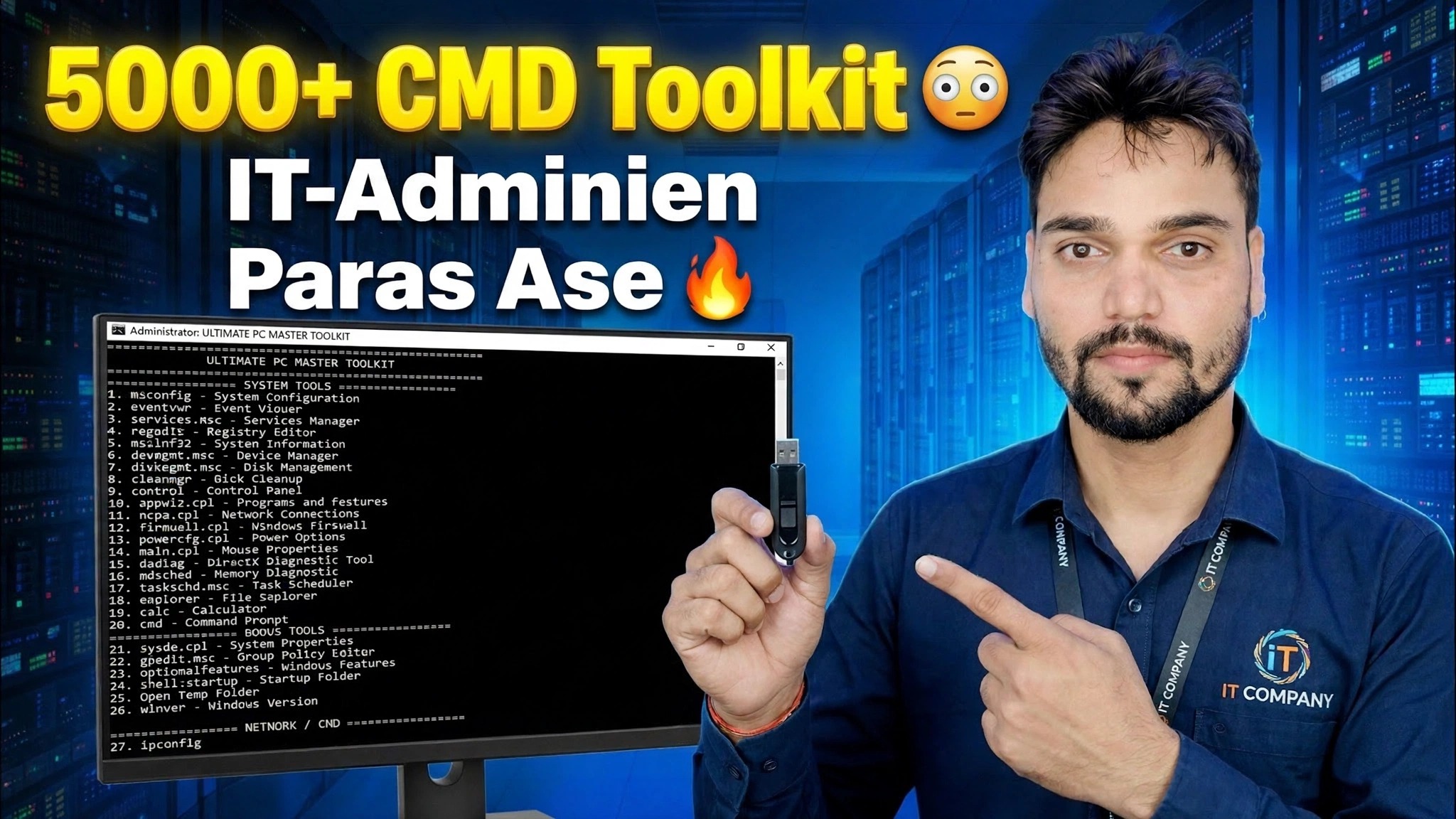
5000+ CMD Toolkit 😳 IT-järjestelmänvalvojien lopullinen ase 🔥
Yksi komentokehote-ikkuna, tuhansia käyttövalmiita komentoja: Tekninen Anshu esittelee IT-järjestelmänvalvojille rakentamansa CMD-työkalupaketin – korjaa Windows-järjestelmätiedostoja, rakenna rikkinäinen verkko, tarkista levyt, nollaa päivitykset ja vedä järjestelmän tiedot asentamatta yhtään korjausohjelmaa.
📑Lukuja
- 5000+ CMD Toolkit – mitä se on ja mitkä versiot ovat ilmaisia tai maksullisia
- Komentokehotteen avaaminen järjestelmänvalvojana – työkalupakki toimii korotettuna
- Vioittuneiden Windows-järjestelmätiedostojen korjaaminen DISM:llä ja SFC:llä
- Hajonneen verkon nollaaminen ipconfigilla ja netshilla
- Tarkistaa kiintolevyn virheiden varalta CHKDSK:lla
- Järjestelmätietojen saaminen yhdelle riville – raportti, sarjanumero, Wi-Fi-profiilit
- Käyttäjien, palveluiden ja sammutusajastimen hallinta
📋 Yleiskatsaus ja vaiheittaiset ohjeet
Tunne työkalupakki ja sen versiot
CMD Toolkit on Technical Anshun oma kokoelma yli 5000 käyttövalmiin komentokehotekomentoa, jotka on ryhmitelty tehtävien mukaan – järjestelmän korjaus, verkkokorjaukset, levytarkistukset, käyttäjien hallinta ja järjestelmätiedot – joten IT-järjestelmänvalvoja tai tukiinsinööri voi korjata Windows PC:n yhdestä ikkunasta sen sijaan, että etsiisi valikkoja tai asentaisi kolmannen osapuolen "PC fixer" -ohjelmiston.
Versiot toimivat näin: V1, V2 ja V3 ovat täysin ilmaisia – kaikki kolme ovat yhdessä latauslinkissä. V4:ää ei koskaan julkaistu (sarja on V1, V2, V3, V5, V6). V5 ja V6 maksavat 239 ₹ – maksat Paytmin kautta Anshun WhatsApp-numerolla, joka näkyy hänen kanavallaan ja videoissaan, ja hän lähettää sinulle latauslinkin maksun jälkeen.
Avaa komentokehote järjestelmänvalvojana
Melkein jokainen työkalupakin korjauskomento vaatii järjestelmänvalvojan oikeudet. Napsauta hiiren kakkospainikkeella Käynnistä-painiketta ja valitse Pääte (Järjestelmänvalvoja) tai Komentokehote (Järjestelmänvalvoja) ja hyväksy sitten UAC-kehote. Ikkunan otsikon tulee olla "Järjestelmänvalvoja".
Korjaa Windows-järjestelmätiedostot — DISM ja SFC
Kun Windows käyttäytyy oudosti – sovellukset kaatuvat, ominaisuuksia puuttuu, outoja virheilmoituksia – vioittuneet järjestelmätiedostot ovat yleinen syy. Työkalupakkaus korjaa ne kahdella sisäänrakennetulla työkalulla tässä järjestyksessä: ensin DISM korjaa itse Windows-kuvan (se lataa puhtaat korvaavat komponentit, joten pidä tietokone verkossa), sitten SFC skannaa ja korjaa varsinaiset järjestelmätiedostot käyttämällä tätä kuvaa.
DISM /Online /Cleanup-Image /RestoreHealth
sfc /scannow
Anna molempien komentojen loppua kokonaan ja käynnistä sitten tietokone uudelleen.
Nollaa katkennut verkko - ipconfig ja netsh
"Wi-Fi yhdistetty, mutta ei Internetiä" on yleisin valitus missä tahansa toimistossa. Ennen kuin kosketat reititintä, päivitä tietokoneen verkko CMD:stä: vapauta nykyinen IP-osoite, uusi se, tyhjennä DNS-välimuisti ja nollaa Winsock-luettelo ja TCP/IP-pino.
ipconfig /release
ipconfig /renew
ipconfig /flushdns
netsh winsock reset
netsh int ip reset
Käynnistä tietokone uudelleen kahden netsh-nollauksen jälkeen, jotta uudelleen rakennettu verkkopino latautuu puhtaasti.
Tarkista kiintolevy – CHKDSK
Hidas, jäätyvä tietokone tai tiedostot, jotka kieltäytyvät avaamasta, voivat viitata tiedostojärjestelmän virheisiin tai viallisiin sektoreihin. CHKDSK on sisäänrakennettu levylääkäri: suorita ensin nopea online-skannaus ja sitten korjaus, jos virheitä ilmenee; syvä passi etsii myös huonoja sektoreita ja yrittää palauttaa luettavissa olevia tietoja.
chkdsk C: /scan
chkdsk C: /f
chkdsk C: /r
Järjestelmäaseman /f-passi ei voi toimia, kun Windows käyttää sitä – se pyytää ajoittamaan tarkistuksen seuraavan uudelleenkäynnistyksen yhteydessä. paina Y ja käynnistä uudelleen.
Hanki järjestelmätiedot yhdellä rivillä
Teknikot tarvitsevat jatkuvasti tietoja, jotka Windows piilottaa syvälle asetuksiin. Työkalupakkaus vastaa kukin yhdellä rivillä: systeminfo tulostaa koko raportin (Windows-versio, asennuspäivämäärä, RAM, viimeinen käynnistysaika), rivi wmic palauttaa kannettavan tai PC:n sarjanumeron, joka tarvitaan takuun ja ohjainten latauksiin, netsh wlan show profiles luettelee kaikki Wi-Fi-verkot, joihin tämä tietokone on liittynyt, ja f IP-osoitteet, joihin tämä tietokone on liittynyt, ja f IP-osoite jokaisen sovittimen yhdyskäytävä, DNS- ja MAC-osoite.
systeminfo
wmic bios get serialnumber
netsh wlan show profiles
ipconfig /allHallitse käyttäjiä, palveluita ja sammutusajastinta
Työkalupakkaus kattaa myös päivittäisen järjestelmänvalvojan työn, joka vaatii tavallisesti useita napsautuksia: luo paikallinen käyttäjätili ja tee siitä järjestelmänvalvoja, käynnistä Windows Update -palvelu uudelleen (osa jumiutuneiden päivitysten korjaamisesta) ja sammuta tietokone ajastimella – 3600 sekuntia on yksi tunti, ja toinen sammutuskomento peruuttaa odottavan ajastimen. Korvaa esimerkkinimi ja salasana omallasi.
net user Ravi MyPass123 /add
net localgroup administrators Ravi /add
net stop wuauserv
net start wuauserv
shutdown /s /t 3600
shutdown /a
Nämä ovat vain kohokohtia – koko video käy läpi koko työkalupakin komento käskyltä ja esittelee live-esityksiä kunkin tekemästä näytöllä.
🏷️Aihehaun muuttujat ja avainsanat
🎙️ Täysi transkriptio – laajenna napauttamalla
__TOK_30__
__TOK_31__
❓ Usein kysytyt kysymykset
Onko tämä opetusohjelma 100% ilmainen seurata?
__TOK_32__
Voivatko aloittelijat seurata tätä ohjetta?
__TOK_33__
Mistä voin esittää kysymyksiä, jos jään jumiin?
__TOK_34__