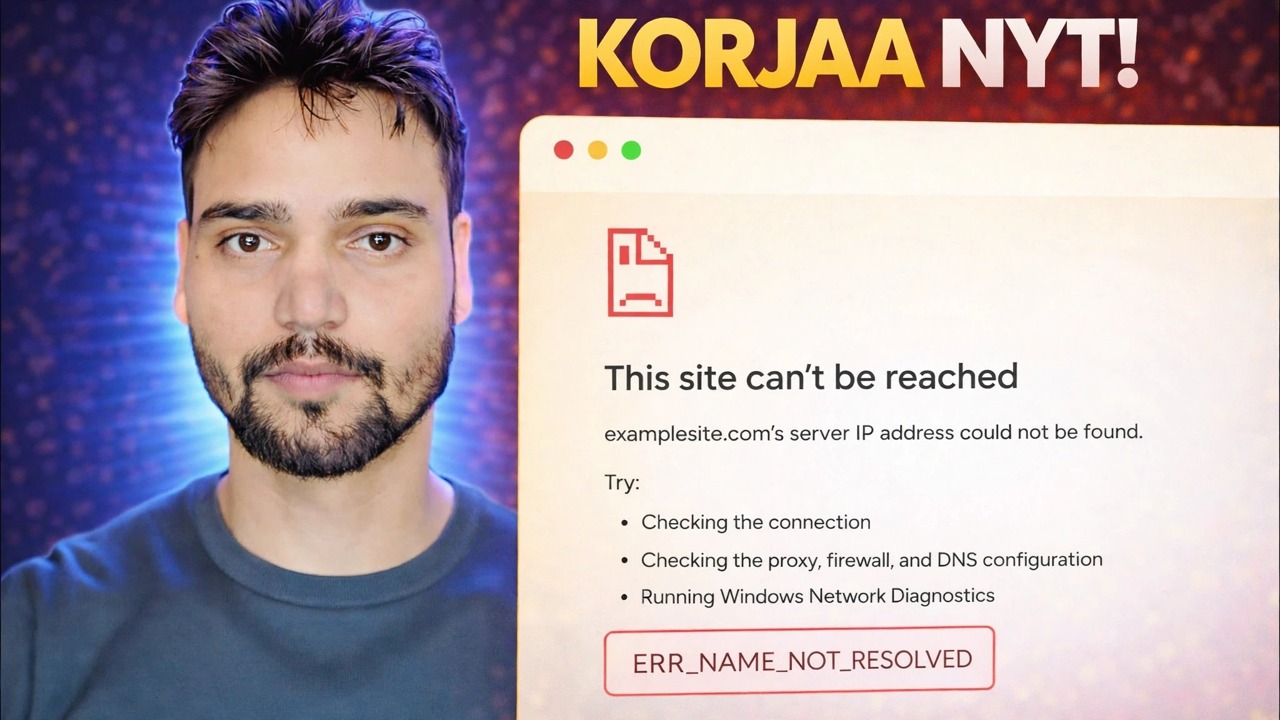
ERR_NAME_NOT_RESOLVED Virheen korjaus 🔥 Internet toimii, mutta verkkosivusto ei avaudu
Chrome näyttää ERR_NAME_NOT_RESOLVED, kun internet toimii selvästi. Mitä tämä DNS-virhe todella tarkoittaa, yksi testi, joka jakaa ongelman kahtia, ja korjausjärjestys, joka ratkaisee sen arvaamatta.
📑Luvut
- Mitä ERR_NAME_NOT_RESOLVED oikeastaan tarkoittaa – nimenhaku epäonnistui, ei internettisi
- Kymmenen sekunnin todiste – ping numero ja sitten nimi
- Yksi sivusto tai jokainen sivusto – jako, joka ratkaisee korjauksen
- Käynnistä Chrome uudelleen ja tyhjennä selaimen oma DNS-muisti
- Tyhjennä Windowsin DNS-välimuisti
- Kysy toiselta DNS-palvelimelta suoraan nslookupilla
- Tarkista hosts-tiedosto, kun vain yksi nimi epäonnistuu
- Kun virhe on sivuston vika
📋 Yleiskatsaus ja vaiheittaiset ohjeet
Todista, että se on todella nimiongelma
Jokaisella verkkosivustolla on kaksi identiteettiä: kirjoittamasi nimi, kuten example.com, ja numeerinen IP-osoite, johon tietokoneesi todella muodostaa yhteyden. DNS on puhelinluettelo, joka muuntaa nimen numeroksi. ERR_NAME_NOT_RESOLVED tarkoittaa, että haku epäonnistui – selain kysyi nimeä eikä saanut käyttökelpoista vastausta takaisin. Linjasi, WiFi ja itse verkkosivusto voivat olla täysin kunnossa, vaikka tämä yksi vaihe on rikki.
Ennen kuin muutat mitään, suorita kymmenen sekunnin todistus. Avaa komentokehote ja kokeile molempia komentoja:
ping 8.8.8.8
ping example.com
If replies come back from ping 8.8.8.8, your internet line and network are alive. If ping example.com — replace it with your failing site — says the host could not be found while the number worked, the fault is name resolution only. That split matters: a dead line needs a different repair entirely, and no DNS fix will help it.
Päätä: yksi sivusto tai jokainen sivusto
Avaa nyt kolme tai neljä muuta tunnettua verkkosivustoa. Vastaus jakaa tämän virheen kahteen täysin erilaiseen sairauteen. Jos jokainen nimi epäonnistuu, itse DNS-polkusi on rikki: välimuisti, DNS-palvelinasetus, DNS-asiakaspalvelu, suojausohjelmiston suodatus tai reititin – jatka tältä sivulta järjestyksessä. Jos vain yksi nimi epäonnistuu, yleinen DNS on kunnossa, ja syy liittyy melkein aina kyseiseen nimeen: isäntätiedoston merkintä, vanhentunut välimuistissa oleva vastaus, kyseisen sivuston oma DNS tai nimi, jota ei enää ole.
Käynnistä selain uudelleen ja tarkista ilmeinen
Chrome säilyttää oman pienen DNS-muistinsa Windowsin päällä. Sulje Chrome kokonaan – jokainen ikkuna – ja avaa se uudelleen tai käynnistä tietokone uudelleen, mikä tyhjentää molemmat välimuistit kerralla. Tämä ei ole rituaalivaihe: yllättävä osa näistä virheistä on yksi huono vastaus muutaman minuutin välimuistiin, ja puhdas uudelleenkäynnistys on rehellinen parannuskeino.
Kun olet täällä, kirjoita osoite uudelleen hitaasti – yksittäinen väärä kirjain luo nimen, jota ei todellakaan ole olemassa, ja DNS ilmoittaa sen oikein ratkaisemattomaksi. Kokeile samaa sivustoa myös toisessa selaimessa, kuten Edgessä. Jos Edge avaa sen, verkkosi DNS on viaton ja vika piilee itse Chromessa.
Tyhjennä Windowsin DNS-välimuisti
Windows tallentaa viimeisimmät haut DNS-ratkaisun välimuistiin, mukaan lukien epäonnistuneet. Kerran hikattu sivusto voi epäonnistua tietokoneellasi sen jälkeen, kun se on toipunut kaikkialla muualla. Avaa komentokehote (järjestelmänvalvoja on turvallisin), tyhjennä muisti ja lataa viallinen sivusto uudelleen:
ipconfig /flushdnsYou must see Successfully flushed the DNS Resolver Cache. A successful flush followed by the same error means the bad answer is being served fresh by your DNS server — which is the next step.
Kysy suoraan toiselta DNS-palvelimelta
Tämä testi erottaa "palvelimesi on rikki" ja "nimi on rikki kaikkialla". Suorita molemmat haut komentokehotteessa – ensimmäinen kysyy normaalia, määritettyä DNS-palvelinta. toinen kysyy sen sijaan Cloudflaren julkiselta palvelimelta:
nslookup example.com
nslookup example.com 1.1.1.1
If the second command returns an address and the first fails, your configured DNS server is the culprit — usually your router's forwarder or your provider's server. Change the DNS server on your network adapter (or in the router, to fix every device) to a reliable public pair and this whole error class dies. If both fail with the same non-existent-domain answer, believe them: the name itself has a problem, and no setting on your PC can invent an address for it.
Tarkista Hosts-tiedosto, jos vain yksi nimi epäonnistuu
Windows tutkii yhtä paikallista tiedostoa ennen kuin se kysyy DNS-palvelinta. Kaikkiin siellä mainittuihin nimiin vastataan kyseisestä tiedostosta, eikä DNS:tä koskaan kysytä. Vanha merkintä, joka on jätetty ikivanhalla säädöllä, mainosten estotyökalulla tai toimistoohjelmistolla, voi kiinnittää yhden sivuston kuolleeseen osoitteeseen tai estää sen kokonaan, kun kaikki muut sivustot toimivat.
C:\Windows\System32\drivers\etc\hostsOpen the file in Notepad as administrator and look for the failing name. A healthy home-PC hosts file has almost no active lines; anything naming your failing site is suspect. The fingerprint to remember: ping fails but nslookup succeeds — because nslookup talks to DNS directly and ignores the hosts file completely.
Kun vastaus ei rehellisesti sanottuna ole sinun tietokoneesi
Jotkut ERR_NAME_NOT_RESOLVED-virheet ovat totta. Sivuston oma DNS saattaa olla poissa käytöstä, uusi sivusto saattaa edelleen levitä palvelimille ympäri maailmaa tai nimi on ehkä poistettu. Rehellinen testi: avaa sivusto puhelimellasi mobiilidatan avulla, ei WiFin avulla. Jos se epäonnistuu sielläkin ja molemmat yllä olevat nslookup-testit epäonnistuivat, tietokoneesi vapautetaan – odota tai kerro siitä sivuston omistajalle, mutta lopeta terveen koneen korjaaminen.
🏷️Topic Search Variables & Keywords
🎙️ Täysi transkriptio – laajenna napauttamalla
Vaiheittainen vianmääritysopas ja ratkaisut – KORJAA NYT!. Teknisen Anshun esittely näytöllä...
Chrome näyttää ERR_NAME_NOT_RESOLVED, kun internet toimii selvästi. Mitä tämä DNS-virhe todella tarkoittaa, yksi testi, joka jakaa ongelman kahtia, ja korjausjärjestys, joka ratkaisee sen arvaamatta.
(transkriptio päättyy tähän lähdesivulle)
❓ Usein kysytyt kysymykset (englanniksi)
Onko tämä opetusohjelma 100 % vapaasti seurattavissa?
Kyllä! Kaikki Technical Anshun esittämät oppaat ja menetelmät käyttävät ilmaisia, laillisia ja koulutusresursseja.
Voivatko aloittelijat seurata tätä opasta?
Ehdottomasti! Jokainen vaihe näytetään näytöllä yksityiskohtaisten ohjeiden kera, jotta kuka tahansa voi seurata sitä helposti.
Missä voin esittää kysymyksiä, jos jään jumiin?
Jätä kommentti suoraan YouTube-videoon, niin yhteisömme ja tekninen Anshu auttavat sinua.
🚀 Katso koko opetusohjelma YouTubessa
🚀 Katso koko vaiheittainen video-opastus YouTubessa: https://www.youtube.com/watch?v=YrEjz2b-D48
Tilaa Technical Anshu IT-tukea, Windowsin vianetsintää ja palvelinhallintaa varten.
▶️ Katso koko video