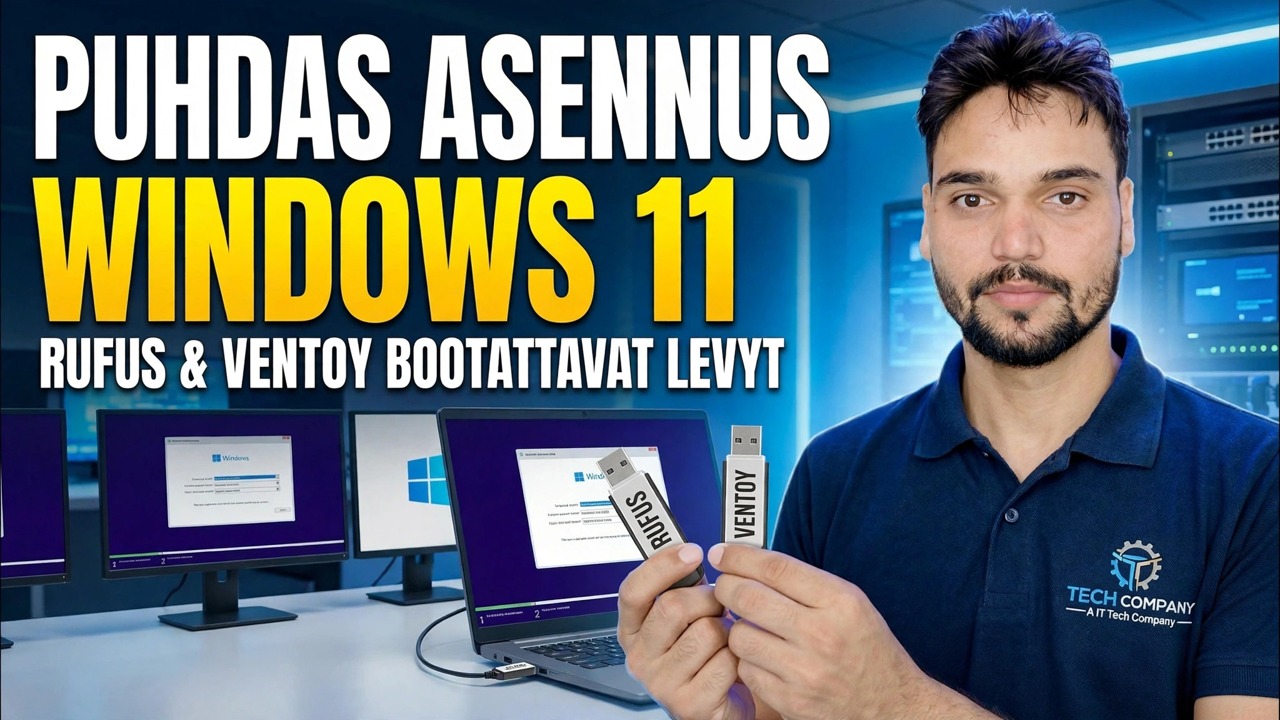
Asenna Windows 11 😳 Rufus + Ventoy Full Guide (molemmat menetelmät)
Asenna Windows 11 vaihe vaiheelta molemmilla tavoilla – Rufus yhdelle USB-asennusohjelmalle ja Ventoy monikäynnistysmuistitikulle, joka kuljettaa useita ISO:ita kerralla. ISO-lataus, oikeat asetukset, käynnistysvalikko, asetusnäytöt ja ensimmäinen tunti asennuksen jälkeen.
📑Luvut
- Mitä tarvitset ja lataa virallinen Windows 11 ISO
- Tapa 1 – Rufus: yksi erillinen asennus-USB
- Tapa 2 – Ventoy: monikäynnistysmuisti, jossa on useita ISO:ita
- PC:n käynnistäminen USB-asemalta
- Windowsin asennus – asennusnäytöt ja osiovalinnat
- Ensimmäinen asennus (OOBE) asennuksen jälkeen
- Ensimmäinen tunti asennuksen jälkeen – päivitykset, ohjaimet ja aktivointi
📋 Yleiskatsaus ja vaiheittaiset ohjeet
Lataa virallinen Windows 11 ISO
Kaikki alkaa aidosta ISO:sta. Lataa Windows 11 -levykuva (ISO) Microsoftin viralliselta lataussivulta microsoft.com/software-download/windows11 ja valitse kieli. Tarvitset myös vähintään 8 Gt:n USB-aseman; 16 Gt tai enemmän on mukava, ja isompi asema kannattaa alla olevan Ventoy-menetelmän avulla.
Tapa 1 – Rufus: Yksi Dedicated Installer USB
Lataa Rufus sen viralliselta sivustolta rufus.ie – kannettava versio ei vaadi asennusta. Liitä USB-asema, avaa Rufus ja varmista, että oikea asema on valittuna kohdassa Laite. Napsauta VALITSE ja valitse lataamasi Windows 11 ISO. Jätä kaikissa nykyaikaisissa tietokoneissa Osiokaavio GPT:lle (kohdejärjestelmä UEFI); MBR on tarkoitettu vain aidosti vanhoille BIOS-koneille. Jätä tiedostojärjestelmä oletusarvoksi ja napsauta START.
Ennen kirjoittamista Rufus näyttää Windows User Experience -valintaikkunan – vaihtoehdot, jotka video käy läpi, kuten paikallisen käyttäjätilin luomisen ja alueellisten asetusten automaattisen asettamisen. Valitse mitä tarvitset ja vahvista. Rufus kirjoittaa sitten asennusohjelman; odota, että tila muuttuu vihreäksi ja sano VALMIS ennen aseman poistamista.
Tapa 2 – Ventoy: yksi Multiboot Pendrive
Ventoy käyttää päinvastaista lähestymistapaa: valmistelet aseman kerran ja kopioit sitten ISO-tiedostot siihen. Lataa Ventoy sen viralliselta sivustolta ventoy.net, pura se ja suorita Ventoy2Disk. Valitse USB-asema ja napsauta Asenna – tämä alustaa aseman ja luo Ventoy-käynnistysosion sekä normaalin dataosion.
Kopioi sen jälkeen Windows 11:n ISO-tiedosto asemaan kuten mikä tahansa tavallinen tiedosto – ei purkamista tai kirjoitustyökalua. Voit pitää useita ISO:ita samalla pendrivellä (Windows, Linux, korjaustyökalut) niin kauan kuin tilaa on. Kun käynnistät siitä, Ventoy näyttää valikon, jossa luetellaan kaikki aseman ISO-arvot; valitse Windows 11:n ISO ja asennus alkaa.
Käynnistä tietokone USB-asemasta
Liitä valmis USB tietokoneeseen, johon haluat asentaa ja käynnistä se uudelleen. Avaa kertakäynnistysvalikko koneen käynnistyessä — avain riippuu valmistajasta; yleisiä ovat F12, F8, F9 tai Esc, ja itse BIOS/UEFI-asetukset ovat yleensä Del tai F2 Valitse USB-asema valikosta (UEFI-järjestelmissä valitse merkintä, joka alkaa kirjaimella "UEFI:"). Valitse Ventoyn kanssa ensin Windows 11 ISO luettelosta. Kun näyttöön tulee "Paina mitä tahansa näppäintä käynnistääksesi CD- tai DVD-levyltä…", paina näppäintä – Windowsin asennusohjelma latautuu.
Suorita Windowsin asennus - asennusnäytöt
Valitse kieli, aikamuoto ja näppäimistö ja napsauta Asenna nyt. Jos asennusohjelma pyytää tuoteavainta, anna omasi — tai napsauta "Minulla ei ole tuoteavainta" ja valitse versio, jonka käyttölupasi kattaa. aktivointi päättyy myöhemmin, kun Windows on online-tilassa, kunhan versio vastaa. Hyväksy käyttöoikeusehdot ja valitse asennustyypin näytössä Mukautettu: Asenna vain Windows (edistynyt) – tämä on puhtaan asennuksen reitti.
Valitse osionäytöstä asema, johon Windowsin pitäisi mennä. Jos haluat todella puhtaan asennuksen kyseiselle levylle, poista sen vanhat osiot, kunnes se näkyy kohdistamattomana tilana, valitse se ja napsauta Seuraava – Asennusohjelma luo tarvitsemansa osiot itse. Sen jälkeen asennusohjelma kopioi tiedostot ja käynnistyy uudelleen; tästä se jatkuu itsestään, joten voit poistaa USB-aseman ensimmäisellä uudelleenkäynnistyksellä.
Viimeistele ensiasennus (OOBE)
Uudelleenkäynnistyksen jälkeen Windows opastaa sinut valmiin asennuksen läpi: maa tai alue, näppäimistöasettelu, verkkoyhteyden muodostaminen ja sisäänkirjautuminen. Anna tietokoneelle nimi pyydettäessä, seuraa tilinäyttöjä ja määritä kirjautumisesi (salasana tai PIN-koodi). Lue jokainen yksityisyyden kytkin sellaisena kuin se näkyy ja kytke pois päältä kaikki, mitä et halua – voit muuttaa niitä kaikkia myöhemmin asetuksista. Windows valmistelee sitten työpöytää muutaman minuutin ajan ja kirjaa sinut sisään ensimmäisen kerran.
Ensimmäinen tunti asennuksen jälkeen – päivitykset, ohjaimet, aktivointi
Tee nämä ennen oman ohjelmiston asentamista. Avaa ensin Asetukset → Windows Update ja suorita Tarkista päivitykset toistuvasti – asenna kaikki, käynnistä uudelleen pyydettäessä ja jatka, kunnes päivityksiä ei ole jäljellä. useimmat kuljettajat saapuvat tämän saman kanavan kautta. Valitse toiseksi Asetukset → Järjestelmä → Aktivointi ja vahvista, että Windows näkyy aktiivisena. Jos näin ei tapahdu, suorita aktivoinnin vianmääritys siellä, kun olet online-tilassa. Avaa lopuksi Laitehallinta ja etsi laitteita, joissa on edelleen varoitusmerkki. Ota ohjain PC:n tai emolevyn valmistajan viralliselta tukisivulta, älä koskaan satunnaisesta "ohjainpäivitystyökalusta".
🏷️Topic Search Variables & Keywords
🎙️ Täysi transkriptio – laajenna napauttamalla
Vaiheittainen vianetsintäopas ja ratkaisut – PUHDISTA ASENNUS WINDOWS 11 RUFUS- JA VENTOY-KÄYNNISTYSASEMALLA. Technical Anshun esittely näytöllä.
Asenna Windows 11 vaihe vaiheelta molemmilla tavoilla: Rufus yhdelle USB-asennusohjelmalle ja Ventoy multiboot-pendrivelle. ISO-lataus, oikeat asetukset, käynnistysvalikko, asetusnäytöt ja ensimmäinen tunti asennuksen jälkeen.
(transkriptio päättyy tähän lähdesivulle)
❓ Usein kysytyt kysymykset (englanniksi)
Onko tämä opetusohjelma 100 % vapaasti seurattavissa?
Kyllä! Kaikki Technical Anshun esittämät oppaat ja menetelmät käyttävät ilmaisia, laillisia ja koulutusresursseja.
Voivatko aloittelijat seurata tätä opasta?
Ehdottomasti! Jokainen vaihe näytetään näytöllä yksityiskohtaisten ohjeiden kera, jotta kuka tahansa voi seurata sitä helposti.
Missä voin esittää kysymyksiä, jos jään jumiin?
Jätä kommentti suoraan YouTube-videoon, niin yhteisömme ja tekninen Anshu auttavat sinua.
🚀 Katso koko opetusohjelma YouTubessa
🚀 Katso koko vaiheittainen video-opastus YouTubessa: https://www.youtube.com/watch?v=_FxY1awVxnQ
Tilaa Technical Anshu IT-tukea, Windowsin vianetsintää ja palvelinhallintaa varten.
▶️ Katso koko video