Käytä puhelimen Internetiä reitittimessä 📶 Ethernet-jakotemppu selitetty
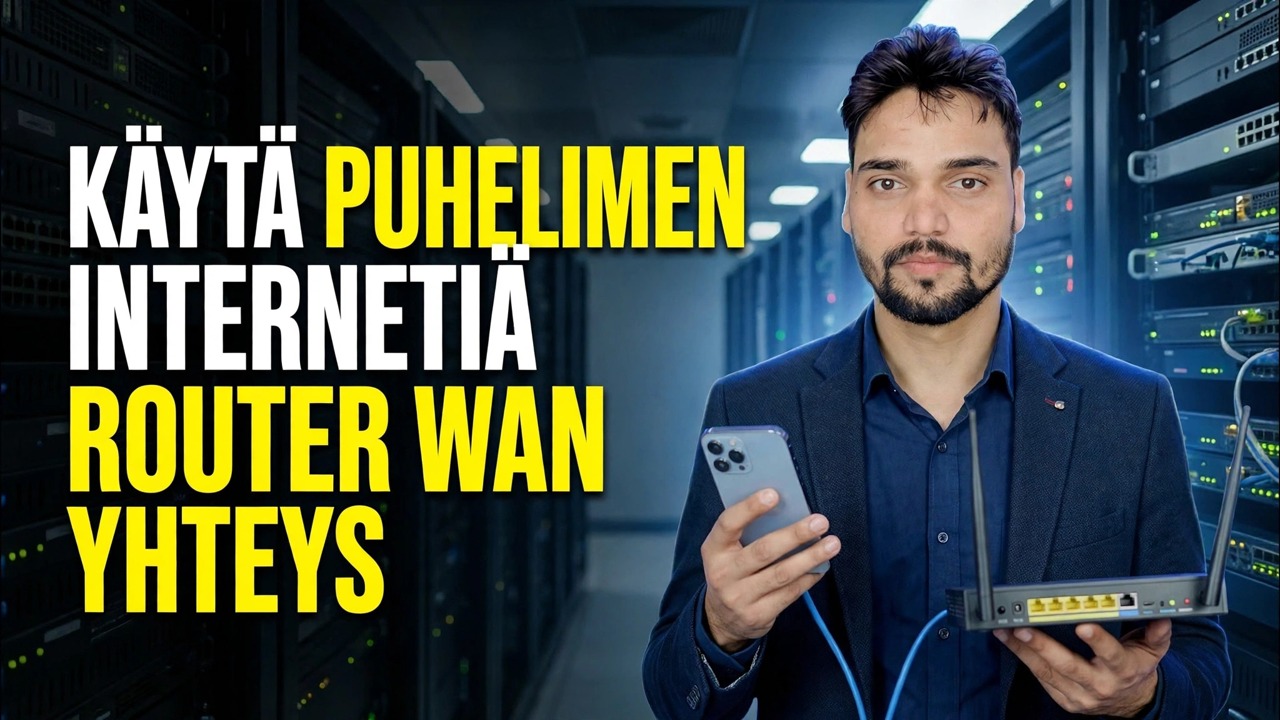
Ei laajakaistaa? Syötä puhelimesi mobiilidata reitittimesi WAN-puolelle – USB-kaapelilla, jossa on jaettu yhteys, tai langattomasti hotspot-siltamenetelmän kautta – jotta jokainen kodin tai toimiston laite jakaa yhden SIM-kortin.
📑Luvut
- Ajatus – puhelimesi mobiilidatasta tulee reitittimen WAN, ja yksi SIM palvelee koko taloa tai toimistoa
- Yhteensopivuuden tarkistus – mitkä reitittimet voivat todella ottaa puhelimen Internet-lähteeksi
- Tapa 1: USB-jako – puhelin liitetään reitittimeen kaapelilla
- USB-jaon kytkeminen päälle puhelimen asetuksista
- Yhteyden muodostaminen reitittimen hallintapaneelista – Jaettu yhteys -osiossa
- Tapa 2: silta – puhelimen hotspot, jonka reititin on yhdistänyt toistintilassa
- Jokaisen laitteen testaus ja puhelimen sijoittaminen paikkaan, jossa signaali on voimakkain
- Rehelliset rajat – nopeus, jakosuunnitelmat, kaksinkertainen NAT, lämpö ja akku
📋 Yleiskatsaus ja vaiheittaiset ohjeet
Tarkista ensin, että reitittimesi tukee jaettua yhteyttä
Tämä temppu toimii vain, jos reititin osaa ottaa Internetin puhelimesta. Matkareitittimien – GL.iNet-mallit ovat yleinen esimerkki – INTERNET-sivullaan on erillinen Tethering-vaihtoehto, ja jotkin ASUS-reitittimet voivat myös käyttää puhelinta USB:n kautta WAN-lähteenä. Avaa reitittimesi hallintapaneeli tai tarkista sen käyttöoppaasta jako- tai USB-modeemivaihtoehto ennen kuin aloitat.
Valmistele puhelin ja kaapeli
Aseta dataliittymäsi SIM-kortti puhelimeen, kytke mobiilidata päälle ja varmista, että puhelin voi itse avata verkkosivuston. Pidä hyvälaatuinen USB-datakaapeli valmiina – vain ladattava kaapeli ei toimi, koska puhelin ja reititin vaihtavat tietoja tämän kaapelin kautta. Pidä myös puhelimen laturi lähellä: jako käyttää puhelinta jatkuvasti.
Yhdistä puhelin USB:n kautta ja ota yhteys käyttöön
Liitä puhelin reitittimen USB-porttiin kaapelilla. Valitse Android-puhelimessa Asetukset ➔ Verkko ja Internet (joissakin merkeissä: Yhteydet) ➔ Hotspot ja jaettu yhteys ja ota USB-jako käyttöön. Ota iPhonessa käyttöön Personal Hotspot ja napauta Luota tähän laitteeseen, jos puhelin pyytää. Asetus aktivoituu vasta, kun kaapeli on kytketty, joten kytke se ensin ja kytke se sitten päälle.
Yhdistä reitittimen hallintapaneelista
Kirjaudu sisään reitittimen verkkohallintapaneeliin ja avaa INTERNET-sivu. Valitse Jaettu yhteys -osiossa Yhdistä. Reititin ottaa nyt WAN-yhteyden puhelimesta USB-kaapelin kautta - kun se onnistuu, Jako-osioon tulee vihreä piste. Tästä hetkestä lähtien reitittimen omat Wi-Fi- ja LAN-portit ovat online-tilassa, ja jokainen reitittimeen yhdistetty laite jakaa puhelimen mobiilidataa.
Tapa 2: Hotspot + toistin (silta)
Ei jaettua tukea – vai ei kaapelia? Ota puhelimen Wi-Fi-hotspot käyttöön. Avaa reitittimen hallintapaneelissa INTERNET-sivu, siirry Toistin-osioon ja napsauta Yhdistä. Valitse luettelosta yhteyspisteesi Wi-Fi-nimi, anna sen salasana ja napsauta Käytä. Reititin liittyy hotspotiin langattomasti WAN-verkkonaan ja jakaa sen uudelleen omassa verkossaan - siltamenetelmänä. Se toimii lähes kaikkien reitittimien kanssa, joissa on toistin/WISP-tila, mutta se on yhden langattoman hypyn heikompi kuin USB-kaapelimenetelmä.
Testaa kaikki ja korjaa signaalin sijainti
Yhdistä kannettava tietokone tai puhelin reitittimen Wi-Fi-verkkoon ja avaa muutama verkkosivusto ja testaa sitten muita laitteita. Muista, että koko verkko elää ja kuolee nyt puhelimen mobiilisignaalin mukaan: aseta puhelin ikkunan lähelle tai minne tahansa, missä 4G/5G-signaali on voimakkain, ja jätä se sinne – puhelimen siirtäminen huoneessa siirtää koko toimiston internetin sen mukana.
Rehelliset rajat
Tämä on aito, toimiva asennus – mutta tiedä mitä se on. Nopeutesi on mitä tahansa puhelimen 4G/5G-yhteyttä jakaa jokaisen laitteen kesken, joten älä odota laajakaistanumeroita. Jotkin matkapuhelinliittymät rajoittavat yhteyden jakamista tai laskevat sen erillään normaalista puhelintiedosta – tarkista suunnitelmasi ennen kuin koko toimisto käyttää sitä. Ja koska liikenne kulkee operaattorin NAT:n ja sitten reitittimen NAT:n (double NAT) kautta, portin edelleenlähetys ja jotkin verkkopelit eivät välttämättä toimi samalla tavalla kuin tavallisella laajakaistalinjalla.
🏷️Topic Search Variables & Keywords
🎙️ Täysi transkriptio – laajenna napauttamalla
Vaiheittainen vianmääritysopas ja ratkaisut – KÄYTÄ PUHELIN INTERNETREITITIN WAN-YHTEYTTÄ. Technical Anshun esittely näytöllä.
Syötä puhelimesi mobiilidata reitittimen WAN-verkkoon, jotta jokainen kodin tai toimiston laite jakaa yhden SIM-kortin. USB-jako, matkareititin ja siltamenetelmät selitetty rehellisesti.
(transkriptio päättyy tähän lähdesivulle)
❓ Usein kysytyt kysymykset (englanniksi)
Onko tämä opetusohjelma 100 % vapaasti seurattavissa?
Kyllä! Kaikki Technical Anshun esittämät oppaat ja menetelmät käyttävät ilmaisia, laillisia ja koulutusresursseja.
Voivatko aloittelijat seurata tätä opasta?
Ehdottomasti! Jokainen vaihe näytetään näytöllä yksityiskohtaisten ohjeiden kera, jotta kuka tahansa voi seurata sitä helposti.
Missä voin esittää kysymyksiä, jos jään jumiin?
Jätä kommentti suoraan YouTube-videoon, niin yhteisömme ja tekninen Anshu auttavat sinua.
🚀 Katso koko opetusohjelma YouTubessa
🚀 Katso koko vaiheittainen video-opastus YouTubessa: https://www.youtube.com/watch?v=_kOC22RL0BA
Tilaa Technical Anshu IT-tukea, Windowsin vianetsintää ja palvelinhallintaa varten.
▶️ Katso koko video