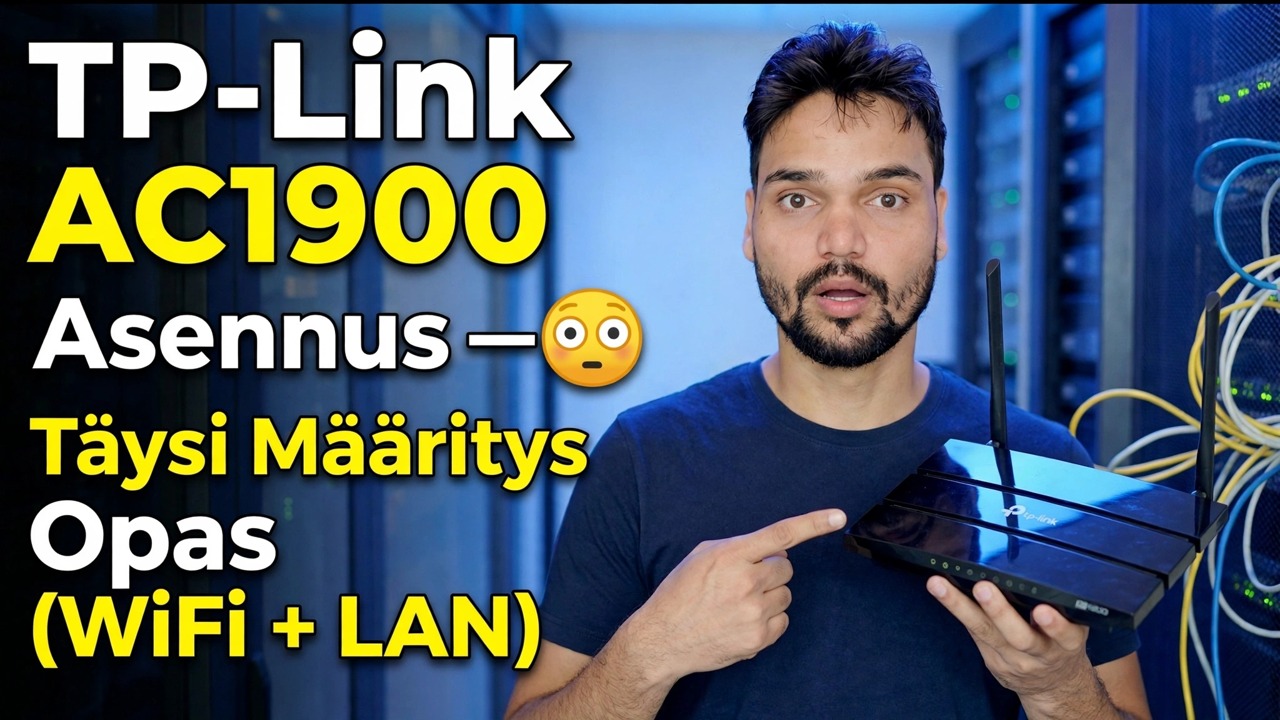
TP-Link AC1900 -asennus 😳 Koko määritysopas (WiFi + LAN)
Asenna TP-Link AC1900 -luokan reititin oikealla tavalla: johdotus, ensimmäinen kirjautuminen, pika-asennus, Internet-tyyppi, WiFi-nimet, DHCP, vierasverkko ja laiteohjelmisto – siinä järjestyksessä, että vältytään uudelleenkäsittelyltä.
📑Luvut
- Mitä pakkauksessa on ja miten johdotus menee – WAN, LAN ja virta
- Ensimmäinen kirjautuminen osoitteessa tplinkwifi.net (192.168.0.1) oletusarvoisella järjestelmänvalvojan kirjautumistunnuksella
- Pika-asennus — Internet-yhteystyypin valitseminen
- Wi-Fi-asetukset – verkkojen nimet 2,4 GHz ja 5 GHz ja vahva salasana
- DHCP-palvelimen ja LAN-asetusten tarkistus
- Vierasverkko, jotta vierailijat pysyvät poissa pääverkkostasi
- Laiteohjelmistopäivitys ja järjestelmänvalvojan oletussalasanan vaihtaminen
- Viimeinen uudelleenkäynnistys ja testaus langallisissa ja langattomissa laitteissa
📋 Yleiskatsaus ja vaiheittaiset ohjeet
Poista pakkaus ja kytke reititin oikein
AC1900 on reitittimen yhdistetty WiFi-nopeusluokka – 600 Mbps 2,4 GHz:n kaistalla ja 1 300 Mbps 5 GHz:n kaistalla. Aloita kaapeloinnista, koska useimmat "reititin ei toimi" -tapaukset ovat vain kaapeli väärässä portissa. Kytke virtalähde ja kytke reititin päälle. Ota modeemi- tai ISP-linjalta tuleva Internet-kaapeli ja liitä se WAN-/Internet-porttiin (yksi erillinen portti, yleensä sininen). Liitä sitten tietokoneesi mihin tahansa LAN-porttiin (yleensä keltainen) verkkokaapelilla – tai liity reitittimen oletus-WiFi-verkkoon, jonka nimi ja salasana on painettu reitittimen alla olevaan tarraan.
Kirjaudu sisään reititinpaneeliin
Avaa selain yhdistetyllä tietokoneella ja siirry reitittimen asetusosoitteeseen:
http://tplinkwifi.netIf that does not open, use the router's IP address directly:
http://192.168.0.1On this model the default login is username admin and password admin (always confirm from the label on your unit — newer TP-Link models instead ask you to create a password on the very first login). Log in and you are on the router's dashboard.
Suorita pika-asennus ja valitse Internet-tyyppi
Avaa Pika-asennus valikosta ja seuraa ohjattua toimintoa. Vahvista alueesi ja aikavyöhykkeesi ja valitse sitten tärkeä valinta: internetyhteystyyppi. Valitse Dynaaminen IP, jos Internet-palveluntarjoajasi jakaa osoitteet automaattisesti (useimmat kaapeli- ja kuituyhteydet) – reititin poimii kaiken itse. Valitse PPPoE, jos Internet-palveluntarjoajasi antoi sinulle laajakaistan käyttäjänimen ja salasanan, ja kirjoita ne tarkasti. Valitse Staattinen IP vain, jos Internet-palveluntarjoajasi on antanut sinulle kiinteät IP-, yhdyskäytävä- ja DNS-arvot kirjallisesti. Jos ohjattu toiminto tarjoutuu kloonaamaan tietokoneesi MAC-osoitteen ja yhteytesi oli aiemmin lukittu kyseiseen tietokoneeseen, hyväksy se. muussa tapauksessa anna sen valmistua ja tallenna.
Aseta WiFi-nimet ja salasana
Aseta langattomien asetusten verkon nimi (SSID) 2,4 GHz:n ja 5 GHz:n kaistalle. Videossa verkon nimi on Office – voit säilyttää yhden nimen molemmille taajuuksille tai lisätä päätteen, kuten Office-5G, jotta tiedät aina, millä taajuudella laite on. Aseta vahva WiFi-salasana (pitkä sekoitus, jota et käytä uudelleen missään muualla) ja säilytä suojaustila muodossa WPA2-PSK / WPA3 tarjouksen mukaisesti – älä koskaan jätä verkkoa auki tai WEP:iin. Tallenna ja yhdistä laitteesi uusiin nimiin.
Tarkista DHCP- ja LAN-asetukset
Avaa DHCP-asetukset ja varmista, että DHCP-palvelin on käytössä – tämä antaa jokaiselle puhelimelle, tietokoneelle ja tulostimelle automaattisesti IP-osoitteen. Reitittimen oma LAN-osoite on 192.168.0.1 ja oletusosoitevarasto jakaa osoitteita sen yläpuolelle; kotiin tai pieneen toimistoon oletusarvot ovat kunnossa sellaisenaan. Jätä allas rauhaan, ellei sinulla ole erityistä suunnitelmaa staattisille osoitteille.
Ota vierasverkko käyttöön
Ota vierasverkko käyttöön vierailijoille: erillinen 2,4 GHz (ja 5 GHz, jos haluat) WiFi-nimi ja oma salasana. Vieraat voivat käyttää Internetiä, mutta he eivät näe tietokoneitasi, jaettuja kansioita tai tulostinta pääverkossa. Tämä on verkko, joka jaetaan toimistossa tai kaupassa pääsalasanasi sijaan.
Päivitä laiteohjelmisto ja suojaa järjestelmänvalvojan kirjautuminen
Siirry Järjestelmätyökalut → Laiteohjelmiston päivitys -alueelle ja tarkista, onko tarkalleen mallillesi ja laitteistoversiollesi saatavilla uudempaa laiteohjelmistoa – lataa laiteohjelmisto vain TP-Linkin viralliselta tukisivulta mallillesi, älä koskaan sattumanvaraiselta sivustolta, äläkä sammuta reititintä päivityksen aikana. Avaa samalla käynnillä salasana-asetukset ja vaihda järjestelmänvalvojan salasana oletusarvoisesta vahvaksi ja kirjoita se muistiin turvalliseen paikkaan.
Käynnistä uudelleen, yhdistä uudelleen ja testaa kaikki
Käynnistä reititin uudelleen paneelista (tai sammuta se ja käynnistä se kerran), jotta kaikki asetukset otetaan käyttöön puhtaasti. Yhdistä laitteesi uudelleen: LAN-porteissa olevien langallisten tietokoneiden pitäisi saada osoite automaattisesti, ja puhelimet ja kannettavat tietokoneet liittyvät uusiin WiFi-nimiin. Avaa muutama verkkosivusto sekä langallisella että langattomalla laitteella ja varmista, että vierasverkko tarjoaa internetyhteyden ilman pääverkkoasi.
🏷️Topic Search Variables & Keywords
🎙️ Täysi transkriptio – laajenna napauttamalla
Vaiheittainen vianmääritysopas ja ratkaisut – TP-Link AC1900:n asennus 😳 Täydellinen määritysopas (WiFi + LAN). Technical Anshun esittely näytöllä.
Asenna TP-Link AC1900 -luokan reititin oikealla tavalla: johdotus, ensimmäinen kirjautuminen, pika-asennus, Internet-tyyppi, Wi-Fi-nimet, DHCP, vierasverkko ja laiteohjelmisto siinä järjestyksessä, että vältytään uudelleenkäsittelyltä.
(transkriptio päättyy tähän lähdesivulle)
❓ Usein kysytyt kysymykset (englanniksi)
Onko tämä opetusohjelma 100 % vapaasti seurattavissa?
Kyllä! Kaikki Technical Anshun esittämät oppaat ja menetelmät käyttävät ilmaisia, laillisia ja koulutusresursseja.
Voivatko aloittelijat seurata tätä opasta?
Ehdottomasti! Jokainen vaihe näytetään näytöllä yksityiskohtaisten ohjeiden kera, jotta kuka tahansa voi seurata sitä helposti.
Missä voin esittää kysymyksiä, jos jään jumiin?
Jätä kommentti suoraan YouTube-videoon, niin yhteisömme ja tekninen Anshu auttavat sinua.
🚀 Katso koko opetusohjelma YouTubessa
🚀 Katso koko vaiheittainen video-opastus YouTubessa: https://www.youtube.com/watch?v=dROqrJISFlo
Tilaa Technical Anshu IT-tukea, Windowsin vianetsintää ja palvelinhallintaa varten.
▶️ Katso koko video