Muunna puhelimesi näytöksi 🔥 Capture Cardilla
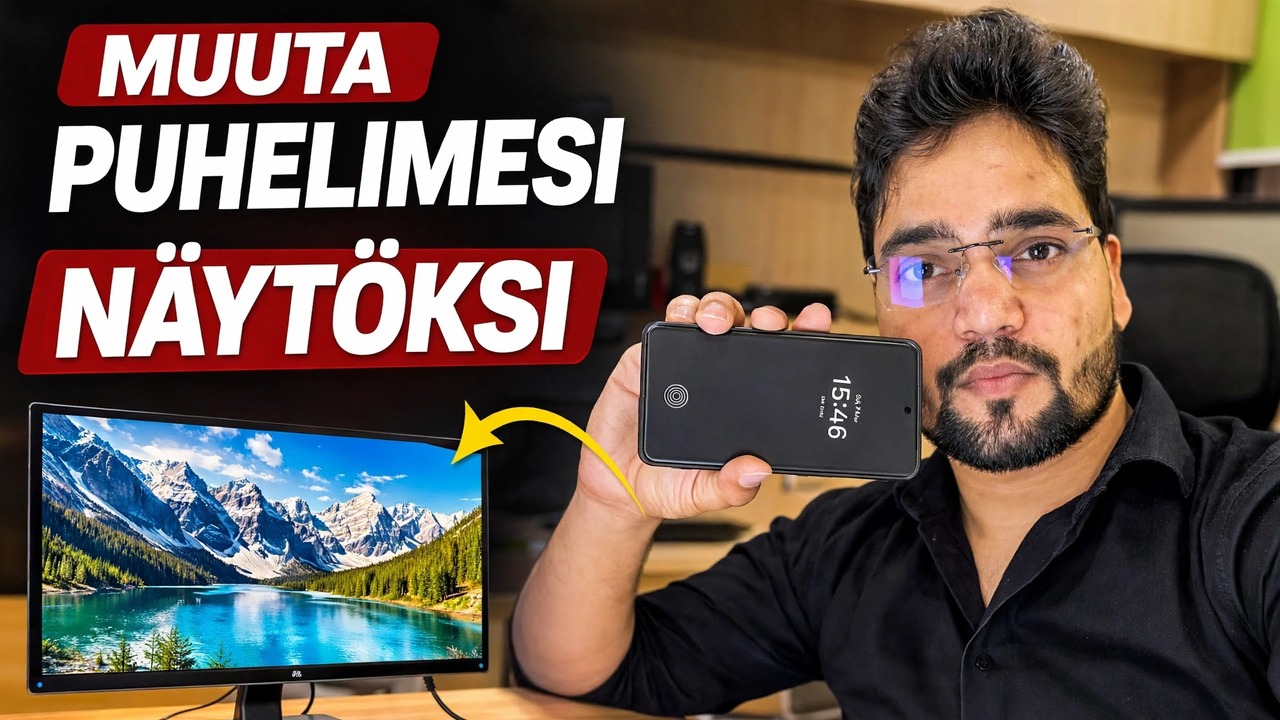
Käytä puhelintasi näyttönä kaappauskortilla – täydellinen asennus: HDMI ulos tietokoneesta, UVC-kaappauskortti, OTG-sovitin ja katselusovellus puhelimessa sekä rehelliset rajat.
📑Luvut
- Mitä tämä asetus tekee – puhelimesi näyttää kaiken, mitä PC:n HDMI-portista tulee
- Mitä tarvitset – HDMI-lähde, UVC-kaappauskortti, OTG-liitäntä ja katselusovellus
- Ketjun liittäminen — PC:n HDMI-lähtö, sieppauskortti, OTG-sovitin, puhelin
- Katseluohjelman avaaminen ja tietokoneen näytön näkeminen puhelimessa
- Käytä sitä paikoissa, joissa näyttöä ei ole – BIOS-näytöt ja päättömät tietokoneet
- Rehelliset rajat – vain näyttö, pieni viive, resoluutiorajoitukset ja akun tyhjennys
📋 Yleiskatsaus ja vaiheittaiset ohjeet
Ymmärrä, mitä asennus tekee
Puhelin ei voi vastaanottaa HDMI-signaalia suoraan – sen portit ovat lähtöjä, eivät tuloja. Tämän videon temppu on pieni USB-kaappauskortti: se ottaa HDMI-kuvan tietokoneelta ja esittää sen puhelimeen tavallisena USB-kameran (UVC) syötteenä. Sitten puhelin yksinkertaisesti näyttää "kameran" koko näytön kokoisena, ja tietokoneesi näyttö tulee puhelimeen. PC:lle ei ole asennettu mitään, ja sama ketju toimii minkä tahansa HDMI-lähteen kanssa – kannettavan tietokoneen, DVR/NVR:n, kameran tai konsolin kanssa.
Kerää tarvitsemasi
Neljä asiaa: (1) HDMI-kaapeli tietokoneesta, (2) UVC-USB-videonkaappauskortti – pieni dongle-tyyppi, jossa HDMI-tulo toisella puolella ja USB toisella, (3) USB OTG -sovitin, jos puhelimesi portti ei vastaa sieppauskortin liitintä, ja (4) USB-kameran katselusovellus puhelimessa, joka voi avata UVC-laitteen. Puhelimesi on tuettava USB OTG:tä ja USB-kameroita – useimmat nykyaikaiset Android-puhelimet tukevat USB-C:tä. Joissakin puhelimissa Asetuksissa on myös OTG-kytkin, joka on kytkettävä päälle, ja joissakin malleissa se sammuu itsestään muutaman minuutin kuluttua.
Yhdistä kaikki järjestyksessä
Liitä HDMI-kaapeli tietokoneen HDMI-lähtöön ja toinen pää kaappauskortin HDMI-tuloon. Liitä sitten sieppauskortin USB-liitin puhelimeen – tarvittaessa OTG-sovittimen kautta. Ketju on: PC → HDMI-kaapeli → sieppauskortti → OTG-sovitin → puhelin. Kaappauskortti saa virtansa puhelimesta USB:n kautta, joten itse kortille ei tarvita erillistä virtalähdettä.
Avaa Viewer-sovellus ja katso kuva
Avaa USB-kameran katselusovellus ja anna USB-/kameralupa, kun puhelin pyytää. Sovellus tunnistaa sieppauskortin kamerana ja tietokoneen näyttö tulee puhelimeen. Käännä puhelin vaakasuuntaan, vaihda sovellus koko näytön tilaan, ja jos sovellus tarjoaa resoluutiota tai kuvataajuutta, aloita oletusasetuksesta – alhaisempi resoluutio on tasaisempi budjettikaappauskorteissa.
Käytä sitä, jos näyttö puuttuu
Koska puhelin näyttää raaka-HDMI-syötteen, se toimii ennen kuin Windows edes käynnistyy – BIOS/UEFI-asetusnäytöt, käynnistysvalikot ja Windowsin asennusnäytöt tulevat näkyviin. Tämä tekee tästä asennuksesta todella hyödyllisen teknikolle: päättömän tietokoneen tai palvelimen tarkistaminen ilman näyttöä, työskentely koneella, jonka näyttö on kuollut, tai DVR:n ulostulon katseleminen paikan päällä ilman näyttöä.
Pidä puhelin ladattuna pitkien istuntojen aikana
Tiedä rehelliset rajat
Kolme rehellistä rajaa, ennen kuin luotat tähän päivittäin. Ensinnäkin tietokoneen ja puhelimen kuvan välillä on pieni viive, joten se sopii asennukseen, asennukseen ja näyttöjen tarkistamiseen - ei pelaamiseen. Toiseksi useimmat budjettisieppauskortit toimittavat 1080p tai vähemmän puhelimeen, vaikka ne hyväksyisivät korkeamman resoluution tulon, joten teksti on luettavissa, mutta ei näytönterävä. Kolmanneksi, kuten yllä mainittiin, se on vain katselu ja se tyhjentää akun. Näissä rajoissa se on yksi halvimmista tavoista pitää "näyttö" aina taskussa.
🏷️Topic Search Variables & Keywords
🎙️ Täysi transkriptio – laajenna napauttamalla
Vaiheittainen vianetsintäopas ja ratkaisut - MUUTA PUHELIMESTI NÄYTTÖÖN. Technical Anshun esittely näytöllä. Käytä puhelintasi näyttönä kaappauskortilla - täydellinen asennus. HDMI ulos tietokoneesta, UVC-kaappauskortti, OTG-sovitin ja katselusovellus puhelimessa sekä rehelliset rajat.
(transkriptio päättyy tähän lähdesivulle)
❓ Usein kysytyt kysymykset (englanniksi)
Onko tämä opetusohjelma 100 % vapaasti seurattavissa?
Kyllä! Kaikki Technical Anshun esittämät oppaat ja menetelmät käyttävät ilmaisia, laillisia ja koulutusresursseja.
Voivatko aloittelijat seurata tätä opasta?
Ehdottomasti! Jokainen vaihe näytetään näytöllä yksityiskohtaisten ohjeiden kera, jotta kuka tahansa voi seurata sitä helposti.
Missä voin esittää kysymyksiä, jos jään jumiin?
Jätä kommentti suoraan YouTube-videoon, niin yhteisömme ja tekninen Anshu auttavat sinua.
🚀 Katso koko opetusohjelma YouTubessa
🚀 Katso koko vaiheittainen video-opastus YouTubessa: https://www.youtube.com/watch?v=ibxMnRnshNQ
Tilaa Technical Anshu IT-tukea, Windowsin vianetsintää ja palvelinhallintaa varten.
▶️ Katso koko video