Muuta Windows 11 macOS:ksi! (Toimii vanhoissa kannettavissa tietokoneissa)
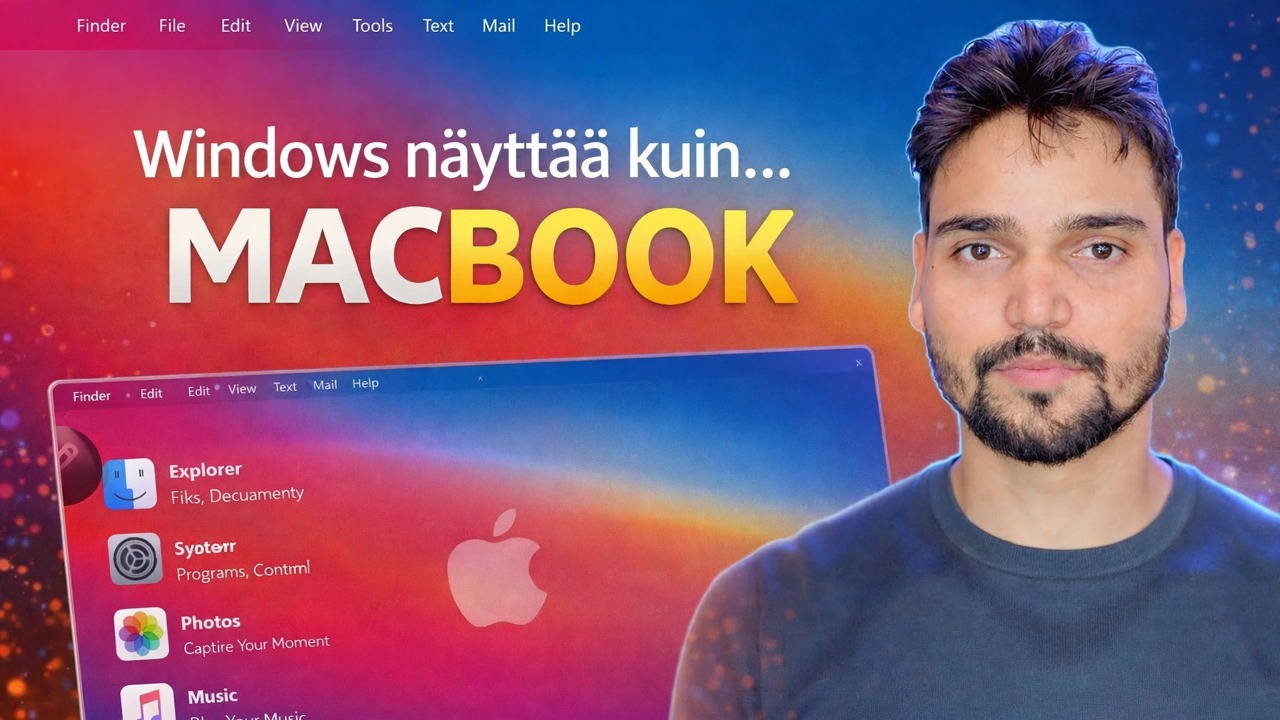
Telakka alareunassa, valikkopalkki päällä, pyöristetyt kuvakkeet ja macOS-taustakuva – Windows 11 voi käyttää koko macOS-asua, ja se toimii jopa vanhoissa kannettavissa tietokoneissa. Tämä on täysin turvallinen menetelmä: mitä se todella muuttaa, todelliset kustannukset ja kuinka kumota sen jokainen osa.
📑Luvut
- Rehellinen totuus ensin – macOS-ulkoasu, ei itse macOS
- Turvallisuus ensin – luo järjestelmän palautuspiste ennen mitään
- Ilmainen sisäänrakennettu kerros – macOS-taustakuva, keskitetty tehtäväpalkki ja läpinäkyvyys
- Lisää telakka alareunaan ja valikkopalkki yläreunaan
- macOS-kuvakkeet ja osoittimet viimeistelemään pinnan
- Valinnainen syvä teemakerros – ja miksi se on herkkä
- Vanhojen kannettavien tietokoneiden todelliset kustannukset, testaus ja sen kumoaminen
📋 Yleiskatsaus ja vaiheittaiset ohjeet
Tiedä, mikä tämä muutos todella on – katso, ei macOS
Aloita rehellisestä totuudesta, jolla video alkaa: tämä muutos muuttaa vain Windows 11:n ulkonäköä. Jokainen tietokoneesi sovellus on edelleen Windows-sovellus, jossa on uusi kuvake – Resurssienhallinta saattaa näyttää Finderilta, mutta se on File Explorer. Mikään Apple-sovellus ei toimi, eivätkä palvelut, kuten Final Cut, iMessage ja AirDrop, näy. Jos haluat Macin näyttää ja tuntua, tämä menetelmä tarjoaa sen. Jos haluat käyttää Mac-ohjelmistoa, mikään teema ei voi tehdä sitä – se tarvitsee oikean Macin.
Luo palautuspiste ennen kaikkea muuta
Syvempi teemakerros korvaa tai korjaa Windowsin järjestelmätiedostoja. Yhdeksänkymmentäyhdeksän kertaa se menee hyvin; sadannella kerralla huono sekoitus jättää sinulle puoliteeman työpöydän tai kirjautumisongelman. Järjestelmän palautuspiste on paluumatka yhdellä napsautuksella. Avaa Käynnistä-valikko, etsi Luo palautuspiste, varmista, että C-aseman suojaus on Päällä, ja napsauta Luo.
Käytä ilmaista sisäänrakennettua kerrosta – työkaluja ei tarvita
Aloita siitä, mitä Windows jo tarjoaa. tämä kerros yksin kantaa yllättävän paljon illuusiota. Aseta macOS-taustakuva. Aseta kohdassa Asetukset ➔ Mukauttaminen ➔ Tehtäväpalkki tehtäväpalkin kohdistukseksi Keski, jos se ei jo ole. Ota läpinäkyvyystehosteet käyttöön kohdassa Asetukset ➔ Mukauttaminen ➔ Värit. Poista sitten tehtäväpalkin kohteet, joita et käytä - Widgetit, Haku, Tehtävänäkymä - saadaksesi puhtaamman palkin. Mikään täällä ei voi rikkoa järjestelmääsi, ja kaikki on täysin palautettavissa samoista näytöistä.
Lisää Dock ja ylävalikkopalkki
Telakka on yksittäinen osa, joka myy ulkoasun: se sijaitsee näytön alareunassa keskellä, näyttää kiinnitetyt ja käynnissä olevat sovelluksesi suurilla pyöristetyillä kuvakkeilla ja suurentaa niitä hiiren kulkiessa - klassinen Mac-käyttäytyminen. Valikkopalkkityökalu lisää näytön yläreunaan ohuen palkin, jossa on sovelluksen nimi, kello ja tilakuvakkeet. Nämä ovat tavallisia ohjelmia: ne asentuvat kuten mikä tahansa sovellus, toimivat käynnistyksen yhteydessä ja voidaan sulkea tai poistaa milloin tahansa. Ne eivät muuta Windowsia itseään, minkä vuoksi tämä kerros on pieni riski. Tarkat työkalut ovat ne, jotka näkyvät videossa.
Käytä macOS-kuvakkeita ja -osoittimia
Kuvakepaketit korvaavat kansioiden, asemien ja yleisten sovellusten ulkoasun, jotta työpöytä vastaa telakkaa. Kohdistinpaketit vaihtavat Windows-osoittimen Mac-tyyliseen. Kun taustakuva, telakka, valikkopalkki, kuvakkeet ja osoittimet ovat yhdessä, pinnan muunnos on valmis - ja olet edelleen turvavyöhykkeellä, koska mikään näistä osista ei ole koskettanut Windowsin järjestelmätiedostoa.
Valitse huolellisesti syvä teemakerros
Syvä kerros on erilainen. Täydelliset visuaaliset tyylit, jotka muokkaavat ikkunoiden reunuksia, painikkeita ja otsikkorivejä, tarvitsevat teemakorjauksen - apuohjelman, joka korjaa Windowsin järjestelmätiedostoja, jotta allekirjoittamattomat kolmannen osapuolen teemat voivat ladata. Se toimii kauniisti, kunnes Windows-päivitys korvaa korjatut tiedostot, ja sitten teema katkeaa tai puoliksi tulee ja se on asennettava uudelleen. Tämä kerros on valinnainen: monet käyttäjät pysähtyvät vaiheeseen 5 ja saavat noin 90 prosenttia ulkonäöstä ilman haurautta.
Testaa kaikkea – ja tiedä kumoamisreittisi
Teemoinnin jälkeen testaa viisi minuuttia kuin teknikko: käynnistä tietokone uudelleen, kirjaudu sisään ja avaa Asetukset, Microsoft Store, File Explorer ja selain. Tarkista, että myös kirjautumisnäyttö ja lukitusnäyttö näyttävät oikein. Jos jokin on vialla, peruutusreitti on yksinkertainen: vaihda takaisin Windowsin oletusteemaan, sulje tai poista telakka- ja valikkopalkin työkalut ja jos syvä kerros toimi väärin, palauta järjestelmä vaiheessa 2 tekemästäsi palautuspisteestä. Teema, jota et voi kumota, on teema, jota ei kannata asentaa.
🏷️Topic Search Variables & Keywords
🎙️ Täysi transkriptio – laajenna napauttamalla
Vaiheittainen vianmääritysopas ja ratkaisut - Windows näyttää... MACBOOK. Technical Anshun esittely näytöllä.
Tee Windows 11:stä macOS telakan, valikkopalkin, kuvakkeiden ja taustakuvan avulla. Täysin turvallinen menetelmä, mitä se todella muuttaa, todelliset kustannukset ja miten se kumotaan.
(transkriptio päättyy tähän lähdesivulle)
❓ Usein kysytyt kysymykset (englanniksi)
Onko tämä opetusohjelma 100 % vapaasti seurattavissa?
Kyllä! Kaikki Technical Anshun esittämät oppaat ja menetelmät käyttävät ilmaisia, laillisia ja koulutusresursseja.
Voivatko aloittelijat seurata tätä opasta?
Ehdottomasti! Jokainen vaihe näytetään näytöllä yksityiskohtaisten ohjeiden kera, jotta kuka tahansa voi seurata sitä helposti.
Missä voin esittää kysymyksiä, jos jään jumiin?
Jätä kommentti suoraan YouTube-videoon, niin yhteisömme ja tekninen Anshu auttavat sinua.
🚀 Katso koko opetusohjelma YouTubessa
🚀 Katso koko vaiheittainen video-opastus YouTubessa: https://www.youtube.com/watch?v=jzc3kvZdGQs
Tilaa Technical Anshu IT-tukea, Windowsin vianetsintää ja palvelinhallintaa varten.
▶️ Katso koko video