Rufus 4.14 Uudet ominaisuudet 😳 Windowsin USB-käynnistysopas!
Rufus selitti oikein – lataa se turvallisesti, valitse GPT tai MBR, ymmärrä kaikki vaihtoehdot, mukaan lukien Windows User Experience -valintaikkuna, ja katso, mitä uutta on Rufus 4.14:ssä: elämänlaatuvaihtoehto, joka poistaa Teamsin, Outlookin ja Copilotin käytöstä, sekä hiljainen asennusvaihtoehto.
📑Luvut
- Mitä uutta Rufus 4.14:ssä – kohokohdat yhdellä silmäyksellä
- Rufuksen lataaminen turvallisesti viralliselta verkkosivustolta – asennusta ei tarvita
- USB-aseman ja Windowsin ISO-kuvan valitseminen
- GPT tai MBR – oikean osiomallin valitseminen tietokoneellesi
- Windowsin käyttökokemus -valintaikkuna – kaikki vaihtoehdot selitetty, mukaan lukien uudet elämänlaatu- ja hiljainen asennusvaihtoehdot
- Kirjoittamisen aloittaminen ja tietokoneen käynnistäminen valmiista USB:stä
📋 Yleiskatsaus ja vaiheittaiset ohjeet
Lataa Rufus 4.14 turvallisesti ja suorita se
Lataa Rufus vain sen viralliselta verkkosivustolta rufus.ie – ei koskaan satunnaisesta latausportaalista, koska suosittujen työkalujen muokatut kopiot ovat yleinen haittaohjelmien lähde. Rufus on pieni kannettava ohjelma: mitään ei tarvitse asentaa, suoritat vain ladatun .exe-tiedoston ja se avautuu suoraan. Ensimmäisellä käyttökerralla se saattaa kysyä, voiko se tarkistaa online-päivitykset – tämä on normaalia ja turvallista sallia.
Valitse USB-asema ja Windowsin ISO
Liitä USB-asema (8 Gt tai suurempi suositellaan Windows-asennusohjelmalle), ja se tulee automaattisesti näkyviin Rufus-ikkunan yläreunassa olevaan Laite-kohtaan. Napsauta sitten VALITSE Käynnistysvalinta-kohdan vieressä ja valitse Windowsin ISO-tiedosto – lataa Windows ISO:t vain Microsoftin virallisilta lataussivuilta. Tarkista laitteen nimi ja kapasiteetti ennen kuin jatkat pidemmälle, jotta et koskaan kirjoita väärälle asemalle.
Valitse GPT tai MBR
Valitse Osiokaavio-kohdasta malli, joka vastaa sitä tietokonetta, johon asennat Windowsin. Valitse GPT nykyaikaisille tietokoneille, jotka käynnistyvät UEFI-tilassa – tämä on oikea valinta melkein jokaiselle nykyiselle koneelle. Valitse MBR vain erittäin vanhoille tietokoneille, jotka käynnistyvät vanhassa BIOS-tilassa. Target system -rivi päivittyy automaattisesti valintasi mukaan. Tiedostojärjestelmä ja muut asetukset voivat pysyä oletusasetuksissaan tavallisessa Windows-asennusohjelmassa.
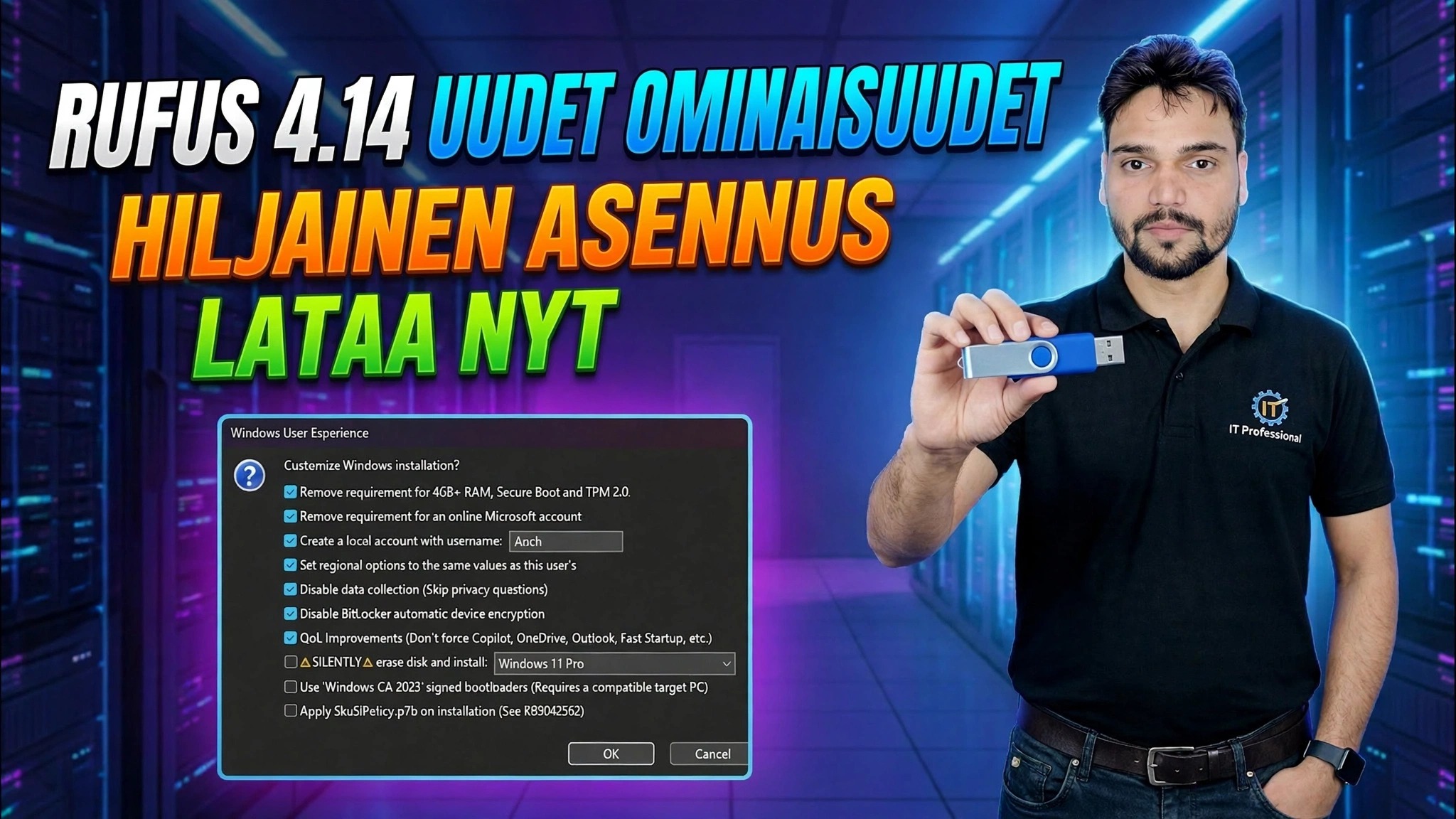
Windows User Experience -valintaikkuna – Uutta versiossa 4.14
Kun painat START Windows ISO:n ollessa valittuna, Rufus avaa Windows User Experience -valintaikkunan. Tässä voit mukauttaa asennusta ennen sen kirjoittamista. Rufus 4.14:ssä tämä valintaikkuna saa kaksi otsikkovaihtoehtoa. Elämänlaatu poistaa käytöstä Teamsin, Outlookin, Copilotin ja muut Microsoft-sovellukset, jotka tavallisesti pakotetaan asentamaan uusi Windows 11, joten järjestelmä käynnistyy puhtaammin ensimmäisestä käynnistyksestä lähtien. Hiljainen asennus saa luodun median asentamaan Windowsin automaattisesti ilman kehotteita ensimmäiselle havaitsemalleen levylle – hyödyllistä IT-järjestelmänvalvojille, jotka asentavat useita identtisiä koneita. Versio 4.14 lisää myös vaihtoehdon kopioida SkuSiPolicy.p7b-tiedosto ESP:hen asennuksen aikana (katso Microsoft KB5042562) ja lisää työkaluvihjeitä, joissa selitetään kaikki valintaikkunan vaihtoehdot. Valintaikkuna säilyttää myös tutut mukautusvaihtoehdot: paikallisen tilin luominen valitsemallasi nimellä, alueellisten asetusten määrittäminen tietokonettasi vastaaviksi ja tiedonkeruukysymysten poistaminen käytöstä asennuksen aikana.
Käynnistä kirjoitus ja käynnistys USB:stä
Vahvista Windows User Experience -valintasi ja hyväksy sitten viimeinen varoitus siitä, että kaikki USB-aseman tiedot tuhoutuvat. Rufus alustaa aseman ja kopioi asennustiedostot – edistymispalkki täyttyy ja tila näyttää vihdoin VALMIS. Sulje Rufus, liitä USB tietokoneeseen, johon haluat asentaa Windowsin, avaa sen käynnistysvalikko käynnistettäessä (yleensä F12, F8 tai Esc, merkistä riippuen) ja valitse USB-asema. Windowsin asennus alkaa sieltä – tai, jos olet ottanut käyttöön hiljaisen asennuksen, se etenee itsestään, handsfree-tilassa.
🏷️Topic Search Variables & Keywords
🎙️ Täysi transkriptio – laajenna napauttamalla
Vaiheittainen vianetsintäopas ja ratkaisut - RUFUS 4.14 UUDET OMINAISUUDET SILENT ASENNUS LATAA NYT. Teknisen Anshun esittely näytöllä... (transkriptio päättyy tähän lähdesivulle)
❓ Usein kysytyt kysymykset (englanniksi)
Onko tämä opetusohjelma 100 % vapaasti seurattavissa?
Kyllä! Kaikki Technical Anshun esittämät oppaat ja menetelmät käyttävät ilmaisia, laillisia ja koulutusresursseja.
Voivatko aloittelijat seurata tätä opasta?
Ehdottomasti! Jokainen vaihe näytetään näytöllä yksityiskohtaisten ohjeiden kera, jotta kuka tahansa voi seurata sitä helposti.
Missä voin esittää kysymyksiä, jos jään jumiin?
Jätä kommentti suoraan YouTube-videoon, niin yhteisömme ja tekninen Anshu auttavat sinua.
🚀 Katso koko opetusohjelma YouTubessa
🚀 Katso koko vaiheittainen video-opastus YouTubessa: https://www.youtube.com/watch?v=s8z68jqVyI0
Tilaa Technical Anshu IT-tukea, Windowsin vianetsintää ja palvelinhallintaa varten.
▶️ Katso koko video