અલ્ટીમેટ બુટેબલ યુએસબી બનાવો 🔥 પોર્ટેબલ સોફ્ટવેર અને ISO ફાઈલો ઉમેરો
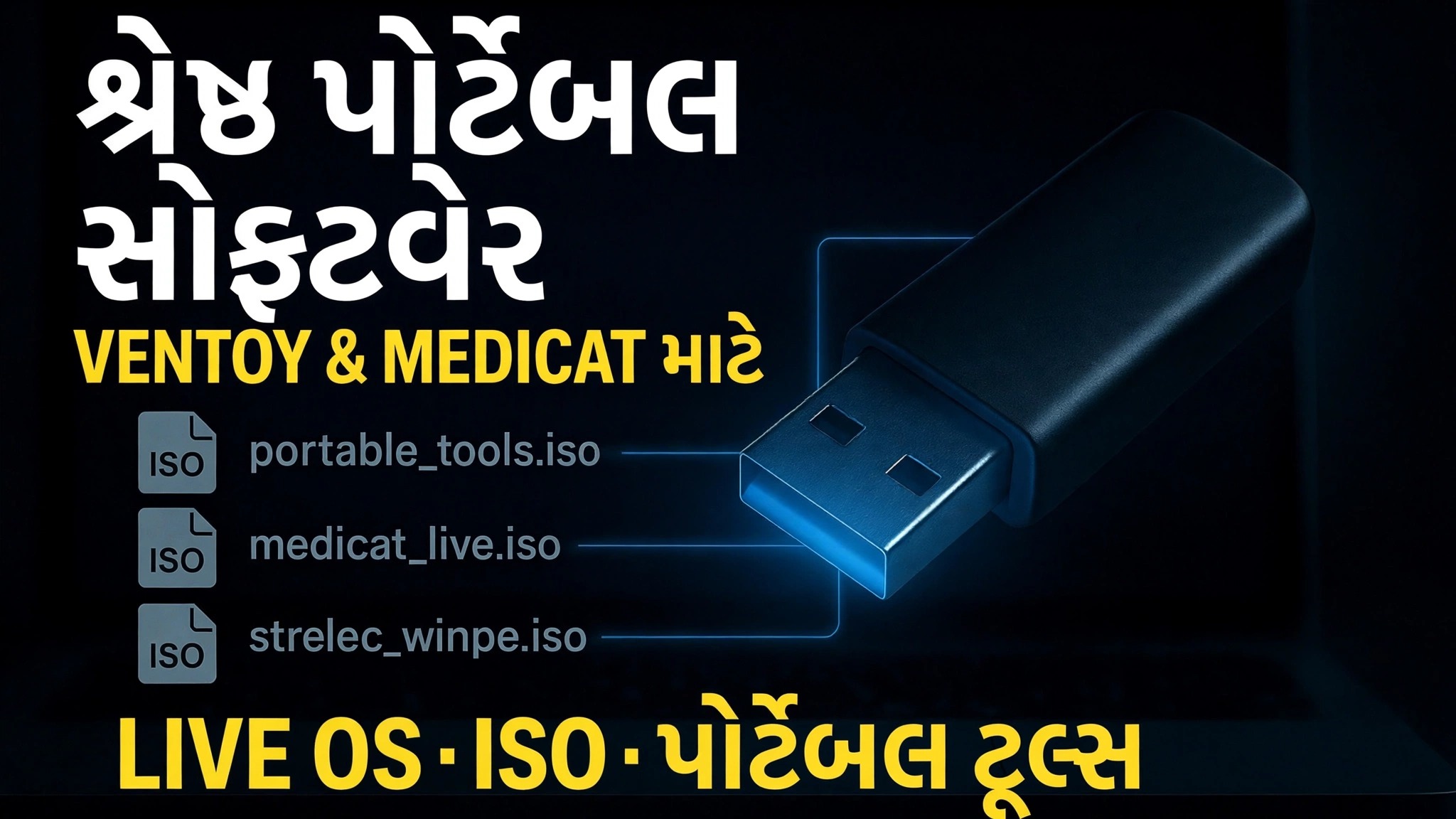
એક પેનડ્રાઈવ કે જે ટેક્નિશિયનને જરૂરી હોય તે બધું કરે છે: કોઈપણ પીસી બુટ કરો, વિન્ડોઝ અથવા લિનક્સ ઇન્સ્ટોલ કરો, WinPE રિપેર ટૂલકિટ લોડ કરો, કંઈપણ ઇન્સ્ટોલ કર્યા વિના પોર્ટેબલ સૉફ્ટવેર ચલાવો અને હજી પણ તમારા ડ્રાઇવરો અને ફાઇલો વહન કરો — બધું એક જ વેન્ટોય યુએસબી પર.
📑પ્રકરણો
- અંતિમ બુટ કરી શકાય તેવી USB ની અંદર શું જાય છે — ISO ફાઇલો, પોર્ટેબલ સોફ્ટવેર, ડ્રાઇવરો અને એક પેનડ્રાઇવ પર ફ્રી ડેટા સ્પેસ
- વેન્ટોય વડે પેનડ્રાઈવ મલ્ટિબૂટ બનાવવી, જેથી એક યુએસબી એકસાથે ઘણી ISO ફાઈલો લઈ જઈ શકે
- ISO ફાઇલોની નકલ કરવી — Windows 11 24H2, Linux અને WinPE રિપેર ટૂલકિટ જેવી કે MediCat
- પોર્ટેબલ સોફ્ટવેર ફોલ્ડર ઉમેરવું, જેથી તમારા ટૂલ્સ કોઈપણ પીસી પર ઇન્સ્ટોલ કર્યા વિના ચાલે
- ડ્રાઇવર્સ ફોલ્ડર ઉમેરવું અને તમારી પોતાની ફાઇલો માટે બાકીની જગ્યા રાખવી
- USB માંથી PC બુટ કરવું અને Ventoy મેનૂમાંથી ટૂલ પસંદ કરવું
📋 વિહંગાવલોકન અને પગલું-દર-પગલાની માર્ગદર્શિકા
USB ડ્રાઇવ પર વેન્ટોય ઇન્સ્ટોલ કરો
સારી-ગુણવત્તાવાળી પેનડ્રાઈવથી શરૂઆત કરો — 32 GB અથવા તેનાથી મોટી વ્યવહારુ છે, કારણ કે Windows, Linux અને WinPE ISO ફાઇલો મોટી છે. વેન્ટોયને તેની સત્તાવાર વેબસાઇટ પરથી ડાઉનલોડ કરો, ઝિપ કાઢો અને Ventoy2Disk ચલાવો. ઉપકરણ સૂચિમાં તમારી પેનડ્રાઇવ પસંદ કરો અને ઇન્સ્ટોલ કરો ક્લિક કરો. વેન્ટોય એકવાર ડ્રાઈવ તૈયાર કરે છે; તે પછી, પેનડ્રાઈવ સામાન્ય સ્ટોરેજ ડ્રાઈવની જેમ કામ કરે છે જે બૂટ કરી શકાય તેવું પણ બને છે.
ISO ફાઇલોને ડ્રાઇવ પર કૉપિ કરો
હવે ફાઈલ એક્સપ્લોરરમાં વેન્ટોય ડ્રાઈવ ખોલો અને તેના પર તમારી ISO ફાઈલોની નકલ કરો — કોઈ નિષ્કર્ષણ અને કોઈ વિશેષ સાધનની જરૂર નથી. વિડિયોમાં ડ્રાઇવ ઇન્સ્ટોલર્સ અને લાઇવ એન્વાયર્નમેન્ટ્સ સાથે લોડ થયેલ છે જે ટેક્નિશિયન દરરોજ વાપરે છે: Windows 11 24H2 ISO (Windows11_24H2.iso), Linux ISO અને WinPE- આધારિત રિપેર ટૂલકિટ જેમ કે MediCat. તમે વ્યવસ્થિત રહેવા માટે ફોલ્ડર્સમાં ISO ને રાખી શકો છો; વેન્ટોય ડ્રાઇવ પર ગમે ત્યાં ISO ફાઇલો શોધે છે અને તેને તેના બૂટ મેનૂમાં સૂચિબદ્ધ કરે છે.
તમારું પોર્ટેબલ સોફ્ટવેર ઉમેરો
તમારા પોર્ટેબલ ટૂલ્સ માટે સમાન ડ્રાઇવ પર ફોલ્ડર બનાવો — વિડિયો સૉફ્ટવેરનું પોર્ટેબલ એપ્સ-શૈલીનું ફોલ્ડર રાખે છે જે કોઈપણ ઇન્સ્ટોલેશન વિના તેની .exe ફાઇલમાંથી સીધું ચાલે છે. સેવા કૉલ્સ પર તમે ઉપયોગ કરો છો તે યુટિલિટીઝના પોર્ટેબલ વર્ઝનમાં કૉપિ કરો: ડાયગ્નોસ્ટિક્સ, ક્લીનર્સ, પાસવર્ડ અને ડિસ્ક ટૂલ્સ, બ્રાઉઝર્સ, ઑફિસ દર્શકો — તમારી કીટને ગમે તે જરૂરી હોય. કારણ કે એપ્સ પોર્ટેબલ છે, ગ્રાહકના PC પર કંઈપણ ઈન્સ્ટોલ કરવામાં આવતું નથી અને કોઈ સેટિંગ બાકી રહેતી નથી.
ડ્રાઈવરો ઉમેરો અને ડેટા માટે જગ્યા રાખો
તમે જે મશીનોની સૌથી વધુ સેવા કરો છો તેના માટે ડ્રાઈવર ઈન્સ્ટોલર્સ અને ડ્રાઈવર પેક સાથે Drivers ફોલ્ડર ઉમેરો, જેથી એક નવું વિન્ડોઝ ઇન્સ્ટોલ સ્થળ પર જ સમાપ્ત થઈ શકે. પેનડ્રાઈવ પર જે પણ જગ્યા રહે છે તે હજુ પણ સામાન્ય સ્ટોરેજ છે — તેનો ઉપયોગ ગ્રાહકની ફાઈલો, બેકઅપ અને દસ્તાવેજો લઈ જવા માટે કરો. એક ડ્રાઈવ હવે તમારા બુટ ટૂલ્સ, તમારા સોફ્ટવેર, તમારા ડ્રાઈવરો અને તમારો ડેટા એકસાથે ધરાવે છે.
કોઈપણ પીસી બુટ કરો અને મેનુમાંથી એક ટૂલ પસંદ કરો
પેનડ્રાઈવને કોઈપણ પીસીમાં પ્લગ કરો, તેને રીસ્ટાર્ટ કરો અને મશીનની બુટ-મેનૂ કી વડે બુટ મેનુ ખોલો (સામાન્ય રીતે F12, F8 અથવા Esc, બ્રાન્ડ પર આધાર રાખીને). યુએસબી ડ્રાઇવ પસંદ કરો. વેન્ટોય ડ્રાઇવ પરના દરેક ISOને સૂચિબદ્ધ કરતું મેનૂ બતાવે છે — વિન્ડોઝ ઇન્સ્ટોલ કરવા માટે વિન્ડોઝ સેટઅપ પસંદ કરો, લાઇવ સિસ્ટમ ચલાવવા માટે Linux ISO અથવા પીસી જે શરૂ થશે નહીં તેને રિપેર કરવા માટે MediCat જેવી WinPE ટૂલકિટ પસંદ કરો. એકવાર વિન્ડોઝ અથવા વિનપીઇ એન્વાયર્નમેન્ટ લોડ થઈ જાય, પછી તમારું પોર્ટેબલ સોફ્ટવેર ફોલ્ડર ખોલો અને તમારા ટૂલ્સને સીધા પેનડ્રાઈવમાંથી ચલાવો.
🏷️Topic Search Variables & Keywords
પગલાં-દર-પગલાંની મુશ્કેલીનિવારણ માર્ગદર્શિકા અને ઉકેલો — વેન્ટોય અને મેડિકેટ લાઈવ ઓએસ · ISO · પોર્ટેબલ ટૂલ્સ માટે શ્રેષ્ઠ પોર્ટેબલ સોફ્ટવેર. ટેકનિકલ અંશુ દ્વારા ઓન-સ્ક્રીન પ્રદર્શન.
પોર્ટેબલ સૉફ્ટવેર, ISO ફાઇલો, ડ્રાઇવરો અને ડેટા સ્પેસ સાથે એક અંતિમ બુટ કરી શકાય તેવી USB બનાવો — એક સંપૂર્ણ ટેકનિશિયન પેનડ્રાઇવ જે કોઈપણ પીસીને બૂટ કરે છે અને તેને ઠીક પણ કરે છે.
આ વિડિયોમાં ડ્રાઇવ પર બતાવેલ વસ્તુઓ: Windows, Linux, WinPE, Windows11_24H2.iso, PortableApps, Drivers.
(સ્રોત પૃષ્ઠ પર ટ્રાન્સક્રિપ્ટ અહીં સમાપ્ત થાય છે)
❓ વારંવાર પૂછાતા પ્રશ્નો
હા! ટેકનિકલ અંશુ દ્વારા દર્શાવવામાં આવેલી તમામ માર્ગદર્શિકાઓ અને પદ્ધતિઓ મફત, કાનૂની અને શૈક્ષણિક સંસાધનોનો ઉપયોગ કરે છે.
ચોક્કસ! દરેક પગલું વિગતવાર સૂચનાઓ સાથે સ્ક્રીન પર દર્શાવવામાં આવે છે જેથી કોઈપણ સરળતાથી અનુસરી શકે.
યુટ્યુબ વિડિયો પર સીધી ટિપ્પણી કરો અને અમારો સમુદાય અને ટેકનિકલ અંશુ તમને મદદ કરશે.
🚀 YouTube પર સંપૂર્ણ ટ્યુટોરીયલ જુઓ
🚀 YouTube પર સંપૂર્ણ પગલું-દર-પગલાં વિડિઓ ટ્યુટોરિયલ જુઓ: https://www.youtube.com/watch?v=-rsI-50G698
IT સપોર્ટ, Windows સમસ્યાનિવારણ અને સર્વર મેનેજમેન્ટ માટે ટેકનિકલ અંશુને સબ્સ્ક્રાઇબ કરો.
▶️ સંપૂર્ણ વિડિઓ જુઓ