બ્યુટી ઓએસ 2025 ઇન્સ્ટોલેશન માર્ગદર્શિકા - વિન્ડોઝ 11ને કસ્ટમાઇઝ કરો
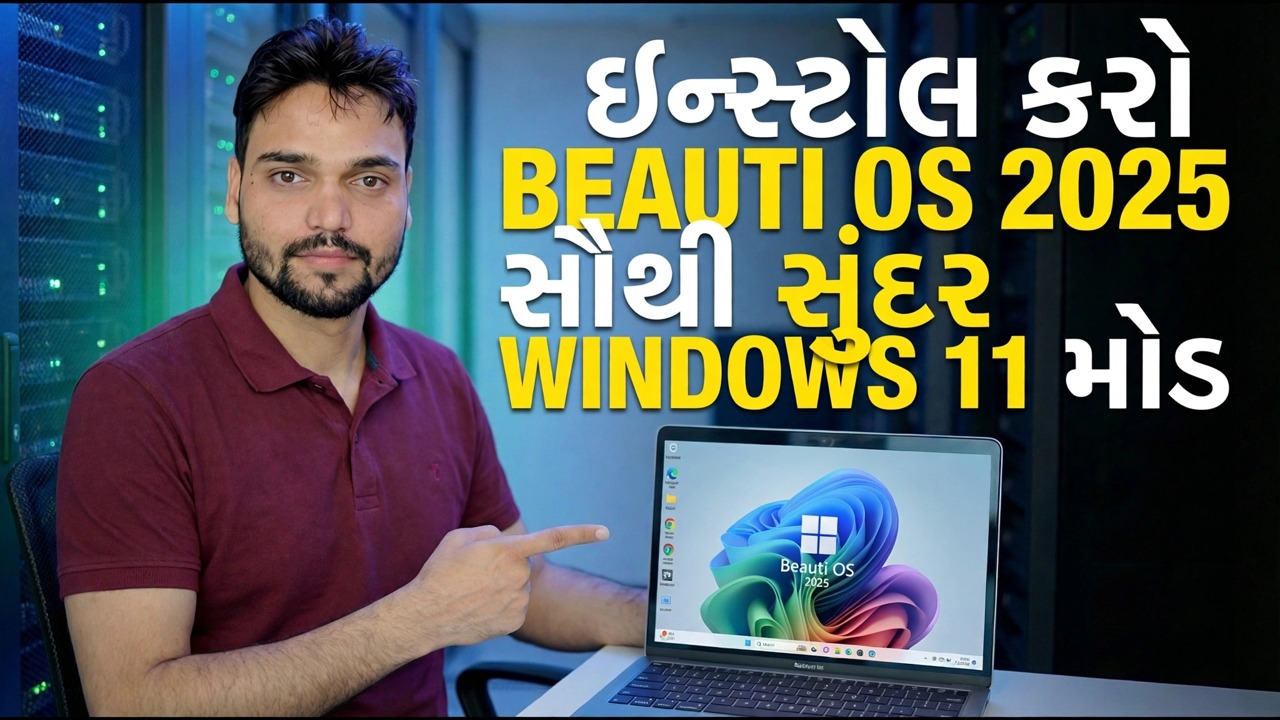
બ્યુટી ઓએસ 2025 વિન્ડોઝ 11 ને સંપૂર્ણ વૈવિધ્યપૂર્ણ નવનિર્માણ આપે છે - રીસ્ટાઇલ ઇન્ટરફેસ, ટ્યુન સિસ્ટમ. તે તૃતીય પક્ષ દ્વારા બનાવવામાં આવેલ બિનસત્તાવાર બિલ્ડ પણ છે, Microsoft દ્વારા નહીં. આ સંપૂર્ણ ઇન્સ્ટોલેશન છે, પ્રામાણિક તથ્યો સાથે પ્રથમ: કોઈ Microsoft સમર્થન નથી, કોઈ લાઇસન્સ શામેલ નથી અને અપડેટ્સ તેને તોડી શકે છે.
📑પ્રકરણો
- Beauti OS 2025 ખરેખર શું છે - એક બિનસત્તાવાર કસ્ટમાઇઝ્ડ Windows 11 બિલ્ડ
- તમે ઇન્સ્ટોલ કરો તે પહેલાં - બિન-વાટાઘાટ કરી શકાય તેવા નિયમો (ફાજલ પીસી, સંપૂર્ણ બેકઅપ, વાસ્તવિક લાઇસન્સ)
- ISO ડાઉનલોડ કરો અને બુટ કરી શકાય તેવી USB બનાવો
- USB માંથી બુટ કરો અને Windows સેટઅપ ચલાવો
- PC અથવા લેપટોપ નિર્માતાની અધિકૃત સાઇટ પરથી ડ્રાઇવરો ઇન્સ્ટોલ કરો
- તમારી ફાઇલો પુનઃસ્થાપિત કરો, તમારી એપ્લિકેશનો ઇન્સ્ટોલ કરો અને દરેક વસ્તુનું પરીક્ષણ કરો
- પ્રથમ કલાકની તપાસ - સક્રિયકરણ, સુરક્ષા અને વિન્ડોઝ અપડેટ
- પ્રમાણિક ચુકાદો - એક ફાજલ-પીસી પ્રયોગ, મુખ્ય-પીસી સિસ્ટમ નહીં
📋 વિહંગાવલોકન અને પગલું-દર-પગલાની માર્ગદર્શિકા
તમે શું ઇન્સ્ટોલ કરી રહ્યાં છો તે જાણો
Beauti OS 2025 એ Windows 11 ની કસ્ટમાઇઝ્ડ એડિશન છે જે સ્વતંત્ર તૃતીય-પક્ષ પ્રોજેક્ટ દ્વારા તૈયાર કરવામાં આવી છે - Microsoft દ્વારા નહીં. માઇક્રોસોફ્ટની વિન્ડોઝ 11 ઇન્સ્ટોલેશન ઈમેજ લઈને, ઈન્ટરફેસ (થીમ્સ, આઈકન્સ, લેઆઉટ), સેટિંગ્સ અને ઘટકોને સમાયોજિત કરીને અને નિયમિત વિન્ડોઝની જેમ ઈન્સ્ટોલ થતા પરિણામને નવા ISO તરીકે રિપેક કરીને આના જેવા બિલ્ડ્સ બનાવવામાં આવે છે.
પાયો વાસ્તવિક Windows 11 છે, તેથી તમારી સામાન્ય એપ્લિકેશનો અને ડ્રાઇવરો તમારી અપેક્ષા મુજબ કાર્ય કરે છે. પરંતુ તૈયાર ઉત્પાદન તૃતીય પક્ષ દ્વારા તેમની પસંદગીઓ પર એસેમ્બલ કરવામાં આવ્યું હતું - માઇક્રોસોફ્ટે ક્યારેય તેનું પરીક્ષણ કર્યું નથી, મંજૂર કર્યું નથી અથવા રિલીઝ કર્યું નથી અને માઇક્રોસોફ્ટ સંશોધિત બિલ્ડ્સને સપોર્ટ કરતું નથી.
સુરક્ષિત રીતે તૈયાર કરો - ફાજલ પીસી, બેકઅપ, જેન્યુઈન લાઇસન્સ
વૈવિધ્યપૂર્ણ OS ઇન્સ્ટોલ તે મશીનને સાફ કરે છે જેના પર તે ઉતરે છે. મુખ્ય શસ્ત્રક્રિયા જેવા જ આદર સાથે તેની સારવાર કરો:
એક ફાજલ અથવા ટેસ્ટ પીસીનો ઉપયોગ કરો. ક્યારેય તમારું એકમાત્ર કોમ્પ્યુટર નહીં અને ક્યારેય પણ તે મશીન કે જેના પર તમારી નોકરી, અભ્યાસ અથવા બેંકિંગ આધાર રાખે છે.
પ્રથમ દરેક વસ્તુનો બેકઅપ લો - દસ્તાવેજો, ફોટા, બ્રાઉઝર ડેટા - બાહ્ય ડ્રાઇવ અથવા ક્લાઉડ સ્ટોરેજ પર કે જેને ઇન્સ્ટોલ દરમિયાન સ્પર્શ કરવામાં આવશે નહીં.
એક અસલી Windows 11 USB તૈયાર રાખો. જો તમને પરિણામ નાપસંદ હોય, તો તમારો પાછા ફરવાનો રસ્તો એ છે કે Microsoft ના અધિકૃત મીડિયામાંથી સ્ટોક વિન્ડોઝનું સ્વચ્છ ઇન્સ્ટોલ કરો.
તમારી અસલી Windows 11 લાઇસન્સ કી નોંધી રાખો. કસ્ટમ બિલ્ડમાં લાયસન્સ શામેલ હોતું નથી - યોગ્ય રીતે સક્રિય થવા માટે તમારે તમારી પોતાની અસલી કીની જરૂર છે (પગલું 7 જુઓ).
ISO ડાઉનલોડ કરો અને બુટ કરી શકાય તેવી USB બનાવો
Beauti OS ISO ડાઉનલોડ કરો માત્ર વિડિયો જે નામ આપે છે તે સ્ત્રોતમાંથી (વિડિયો સાથે આપેલ લિંક). કસ્ટમ વિન્ડોઝ ISO એ માલવેર માટેનું મનપસંદ છુપાવવાનું સ્થળ છે - અજાણ્યાઓ દ્વારા ફરીથી અપલોડ કરવામાં આવેલી નકલ એ જુગાર છે, અને ચેકસમ માત્ર એ સાબિત કરે છે કે ફાઇલ અપલોડરે જે પ્રકાશિત કર્યું છે તેનાથી મેળ ખાય છે, એવું નથી કે તે સ્વચ્છ છે.
ISO માંથી બુટ કરી શકાય તેવી USB બનાવો - Rufus અથવા Ventoy જેવું સાધન આ કરે છે.
યુએસબીમાંથી બુટ કરો અને સેટઅપ ચલાવો
USB માંથી લક્ષ્ય PC બુટ કરો - સ્ટાર્ટઅપ પર બુટ મેનૂ ખોલો (સામાન્ય રીતે F12, F8 અથવા Esc, બ્રાન્ડના આધારે) અને USB ડ્રાઇવ પસંદ કરો.
ઇન્સ્ટોલ કરવા માટે ડ્રાઇવ અથવા પાર્ટીશન પસંદ કરો. આ તેને સંપૂર્ણપણે ભૂંસી નાખે છે - બે વાર તપાસો કે તમે યોગ્ય પસંદ કર્યું છે. પછી પરિચિત સેટઅપ સ્ક્રીનોને અનુસરો: પ્રદેશ, કીબોર્ડ, એકાઉન્ટ અને ગોપનીયતા પસંદગીઓ, બરાબર વિડિયોમાં બતાવ્યા પ્રમાણે.
મેકરની અધિકૃત સાઇટ પરથી ડ્રાઇવરો ઇન્સ્ટોલ કરો
ડેસ્કટોપ પર, PC અથવા લેપટોપ નિર્માતાની અધિકૃત સાઇટ પરથી તમારા મધરબોર્ડ, ગ્રાફિક્સ અને નેટવર્ક ડ્રાઇવરોને ઇન્સ્ટોલ કરો. કસ્ટમ બિલ્ડ હંમેશા તમારા ચોક્કસ હાર્ડવેર માટે યોગ્ય ડ્રાઇવરો ધરાવતું નથી, તેથી તેને ઉત્પાદક પાસેથી લો - ડ્રાઇવર-અપડેટર ટૂલ્સ અથવા રેન્ડમ ડાઉનલોડ સાઇટ્સમાંથી નહીં.
તમારી ફાઇલોને પુનઃસ્થાપિત કરો અને દરેક વસ્તુનું પરીક્ષણ કરો
તમારી એપ્લિકેશન્સ ઇન્સ્ટોલ કરો અને તમારી ફાઇલોને બેકઅપમાંથી પુનઃસ્થાપિત કરો. પછી મશીન પર વિશ્વાસ કરતા પહેલા - ધ્વનિ, Wi-Fi, પ્રિન્ટિંગ, બ્લૂટૂથ - - તમે જેના પર આધાર રાખતા હો તે દરેક વસ્તુનું પરીક્ષણ કરવા માટે એક દિવસ પસાર કરો. કસ્ટમ બિલ્ડ ડેસ્કટોપ પર સંપૂર્ણ દેખાઈ શકે છે અને તેમ છતાં તૂટેલા ડ્રાઈવર અથવા ગુમ થયેલ ઘટકને નીચે છુપાવી શકે છે.
પ્રથમ કલાકની તપાસ - સક્રિયકરણ, સુરક્ષા, અપડેટ્સ
તમે સ્થાયી થાવ તે પહેલાં, આ ત્રણ ઝડપી ચકાસણી ચલાવો:
1. સક્રિયકરણ સ્થિતિ - કમાન્ડ પ્રોમ્પ્ટ ખોલો અને ચલાવો:
slmgr.vbs /xprતે તમને સ્પષ્ટપણે કહે છે કે શું Windows પોતાને સક્રિય માને છે. કસ્ટમ બિલ્ડમાં કોઈ લાઇસન્સ શામેલ નથી - સક્રિયકરણ માટે તમારી પોતાની અસલી Windows 11 કીની જરૂર છે. એક બિલ્ડ જે અજાણ્યાઓ દ્વારા "પ્રી-એક્ટિવેટેડ" આવે છે તે અનધિકૃત સક્રિયકરણ પદ્ધતિઓનો ઉપયોગ કરે છે, જે બિલ્ડની સલામતી તેમજ તેની કાયદેસરતા માટે લાલ ધ્વજ છે.
2. સુરક્ષા સ્થિતિ - વિન્ડોઝ સુરક્ષા ખોલો અને પુષ્ટિ કરો કે એન્ટીવાયરસ હાજર છે અને ચાલુ છે. જંગલમાં કેટલાક સંશોધિત બિલ્ડ્સ નબળા પડી જાય છે અથવા રક્ષણને છીનવી લે છે - જો તમારી પાસે કોઈ ન હોય, તો તેને ગંભીર ચેતવણી ચિહ્ન તરીકે ગણો, લક્ષણ નહીં.
3. સ્થિતિ અપડેટ કરો - એકવાર વિન્ડોઝ અપડેટ ચલાવો અને નોંધ લો કે શું થાય છે. કસ્ટમ બિલ્ડ્સ પર, અપડેટ્સ એ નાજુક ભાગ છે: તે નિષ્ફળ થઈ શકે છે, અથવા બિલ્ડ દૂર કરેલા ઘટકોને પુનઃસ્થાપિત કરી શકે છે. તે પહેલા દિવસે શીખો, છ મહિનામાં નહીં.
🏷️વિષય શોધ ચલો અને કીવર્ડ્સ
🎙️ સંપૂર્ણ ટ્રાન્સક્રિપ્ટ — વિસ્તૃત કરવા માટે ટૅપ કરો
__TOK_36__
__TOK_37__
__TOK_38__
❓ વારંવાર પૂછાતા પ્રશ્નો
શું આ ટ્યુટોરીયલ અનુસરવા માટે 100% મફત છે?
__TOK_39__
શું નવા નિશાળીયા આ માર્ગદર્શિકાને અનુસરી શકે છે?
__TOK_40__
જો હું અટકી જાઉં તો હું ક્યાં પ્રશ્નો પૂછી શકું?
__TOK_41__