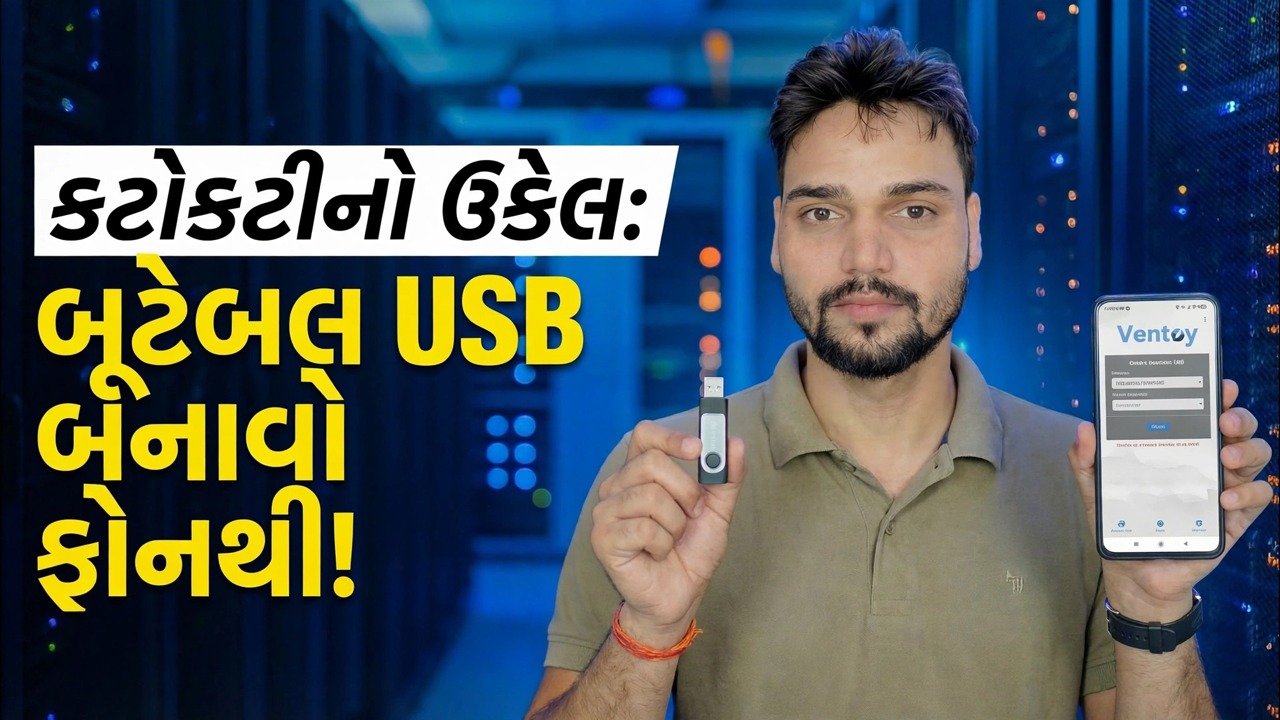
પીસી નથી? 😳 ફોનનો ઉપયોગ કરીને બુટ કરી શકાય તેવી USB બનાવો (ઇમરજન્સી ફિક્સ!)
તમારું પીસી મરી ગયું છે અને ક્યાંય બીજું કોઈ કમ્પ્યુટર નથી. એન્ડ્રોઇડ ફોન, OTG એડેપ્ટર અને USB પેનડ્રાઇવ વડે તમે હજુ પણ બુટ કરી શકાય તેવી USB બનાવી શકો છો — ફોન પર ISO ડાઉનલોડ કરો, તેને ડ્રાઇવ પર લખો અને તેમાંથી ડેડ પીસીને બુટ કરો.
📑પ્રકરણો
- જ્યારે આ કટોકટીની પદ્ધતિ મદદ કરે છે — PC ડેડ, ક્યાંય બીજું કમ્પ્યુટર નહીં
- તમને શું જોઈએ છે — Android ફોન, OTG એડેપ્ટર, પેનડ્રાઇવ અને ISO ફાઇલ
- ફોન પર ISO ડાઉનલોડ કરો, સત્તાવાર સ્ત્રોતમાંથી
- EtchDroid ઇન્સ્ટોલ કરો — મફત ISO-to-USB લેખક એપ્લિકેશન
- ઓટીજી દ્વારા પેનડ્રાઈવને કનેક્ટ કરો અને ઈમેજ લખો
- ડેડ પીસીને USB માંથી બુટ કરો
- પ્રમાણિક મર્યાદા — Windows ISO કેચ અને તમારા વિકલ્પો
📋 વિહંગાવલોકન અને પગલું-દર-પગલાની માર્ગદર્શિકા
તમને જે જોઈએ છે તે એકત્રિત કરો
તમને ચાર વસ્તુઓની જરૂર છે: એક Android ફોન કે જે USB OTG ને સપોર્ટ કરે છે (મોટા ભાગના આધુનિક ફોન કરે છે), એક OTG એડેપ્ટર જે તમારા ફોનના પોર્ટ સાથે મેળ ખાતું હોય (USB-C અથવા માઇક્રો-USB), 8 GB અથવા તેનાથી મોટી USB પેનડ્રાઇવ અને ISO ફાઇલ માટે ફોન પર પૂરતી ખાલી જગ્યા — કેટલાક GB. ફોનને ચાર્જ અથવા પ્લગ ઇન રાખો, કારણ કે ડાઉનલોડ અને લખવામાં સમય અને બેટરી લાગે છે.
ફોન પર ISO ડાઉનલોડ કરો
આઇએસઓ સીધા ફોન પર ડાઉનલોડ કરો, માત્ર સત્તાવાર સ્ત્રોતમાંથી. માઈક્રોસોફ્ટનું વિન્ડોઝ ડાઉનલોડ પેજ જ્યારે ફોન બ્રાઉઝરમાં ખોલવામાં આવે છે ત્યારે ISO ફાઈલ સીધી ઓફર કરે છે અને Linux અથવા રેસ્ક્યૂ ઈમેજીસ નિર્માતાની પોતાની અધિકૃત સાઇટ પરથી આવે છે. ડાઉનલોડને સંપૂર્ણ રીતે પૂર્ણ થવા દો — અડધા ડાઉનલોડ કરેલ ISO બુટ થશે નહીં.
EtchDroid, ફ્રી રાઈટર એપ ઇન્સ્ટોલ કરો
EtchDroid એ આ જ કામ માટે બનાવેલ મફત, ઓપન-સોર્સ એપ્લિકેશન છે: તે Android ફોનમાંથી USB ડ્રાઇવ પર ISO ઇમેજ લખે છે અને તેને રૂટની જરૂર નથી. તેને Google Play Store પરથી ઇન્સ્ટોલ કરો (તેનો સ્ત્રોત GitHub પર પણ છે) — અને બીજે ક્યાંય નહીં.
ઓટીજી એડેપ્ટર દ્વારા પેનડ્રાઈવને કનેક્ટ કરો
પેનડ્રાઈવને OTG એડેપ્ટરમાં અને એડેપ્ટરને ફોનમાં પ્લગ કરો. ફોનને USB ડ્રાઇવ શોધવી જોઈએ. EtchDroid USB ફ્લેશ ડ્રાઇવ અને USB SD-કાર્ડ એડેપ્ટર સાથે કામ કરે છે; USB હાર્ડ ડ્રાઇવ, SSD અને હબ સપોર્ટેડ નથી, તેથી સાદા પેનડ્રાઇવનો ઉપયોગ કરો.
જો ડ્રાઇવ ક્યારેય દેખાતી નથી, તો તપાસો કે OTG ચાલુ છે (કેટલાક ફોનમાં સેટિંગ્સમાં OTG ટૉગલ હોય છે) અને બીજું એડેપ્ટર અજમાવો — ખામીયુક્ત એડેપ્ટર આ પગલું નિષ્ફળ થવાનું સૌથી સામાન્ય કારણ છે.
પેનડ્રાઈવમાં ઈમેજ લખો
EtchDroid ખોલો અને કાચી છબી અથવા ISO લખો પર ટૅપ કરો. તમે ડાઉનલોડ કરેલ ISO ફાઇલ પસંદ કરો, પછી કનેક્ટેડ USB ડ્રાઇવ પસંદ કરો. લખવા માટે તૈયાર સ્ક્રીનને તપાસો, ભૂંસી નાખવાની ચેતવણીની પુષ્ટિ કરો અને લખવાનું શરૂ કરો — સૂચના ક્ષેત્રમાં પ્રગતિ બતાવવામાં આવી છે.
જ્યારે તે લખે છે ત્યારે કંઈપણ અનપ્લગ કરશો નહીં. જ્યારે લખવાનું સમાપ્ત થાય, ત્યારે થોડીવાર રાહ જુઓ અને પછી ડ્રાઇવને દૂર કરતા પહેલા તેને સુરક્ષિત રીતે બહાર કાઢો, જેથી છેલ્લો ડેટા સંપૂર્ણપણે પેનડ્રાઈવમાં ફ્લશ થઈ જાય.
યુએસબીમાંથી ડેડ પીસીને બુટ કરો
ડેડ પીસીમાં પેનડ્રાઈવ દાખલ કરો અને તેને ચાલુ કરો. બૂટ મેનૂ ખોલો — સામાન્ય રીતે F12, F8 અથવા Esc બ્રાન્ડ પર આધાર રાખીને — અથવા BIOS/UEFI સેટઅપ દાખલ કરો અને યુએસબીને પહેલા મૂકો. USB ડ્રાઇવ પસંદ કરો (જ્યારે એક બતાવવામાં આવે ત્યારે તેની UEFI એન્ટ્રી પસંદ કરો).
ઇન્સ્ટોલર અથવા રેસ્ક્યુ એન્વાયર્નમેન્ટ પેનડ્રાઇવમાંથી લોડ થાય છે, અને અહીંથી રિપેર અથવા ઇન્સ્ટોલેશન બરાબર તે રીતે આગળ વધે છે જે રીતે તે કમ્પ્યુટર પર બનાવેલ USB સાથે થાય છે.
મર્યાદાઓ જાણો — Windows ISO કેચ
આ કટોકટીની પદ્ધતિ ખરેખર શાના માટે સારી છે: લિનક્સ ઇન્સ્ટોલર્સ અને અન્ય બુટ કરી શકાય તેવી છબીઓ કાચી USB લેખન માટે બનાવવામાં આવી છે — કામના વાતાવરણમાં ડેડ પીસી મેળવવા, તમારી ફાઇલોને પુનઃપ્રાપ્ત કરવા અથવા રિપેર શરૂ કરવા માટે પૂરતી છે. જો તમને ખાસ કરીને વિન્ડોઝ સેટઅપ યુએસબીની જરૂર હોય અને ફોન રાઈટ બૂટ ન થાય, તો ભરોસાપાત્ર માર્ગો એ છે કે થોડી મિનિટો માટે કોઈપણ કાર્યકારી પીસી ઉધાર લેવો અને માઇક્રોસોફ્ટના મીડિયા ક્રિએશન ટૂલ અથવા રુફસનો ઉપયોગ કરવો અથવા તેના બદલે આ પદ્ધતિને સપોર્ટ કરતી બચાવ ઈમેજ લખવી.
🏷️Topic Search Variables & Keywords
પગલાં-દર-પગલાં મુશ્કેલીનિવારણ માર્ગદર્શિકા અને ઉકેલો - ઇમર્જન્સી ફિક્સ: ફોનનો ઉપયોગ કરીને બુટ કરી શકાય તેવી USB બનાવો!. ટેકનિકલ અંશુ દ્વારા ઓન-સ્ક્રીન પ્રદર્શન....
પીસી મૃત અને બીજું કમ્પ્યુટર ક્યાંય નથી? OTG એડેપ્ટર વડે તમારા Android ફોનમાંથી બુટ કરી શકાય તેવી USB બનાવો - ISO મેળવો, તેને સુરક્ષિત રીતે લખો અને ડેડ પીસીને બુટ કરો. સંપૂર્ણ કટોકટીની પદ્ધતિ.
(સ્રોત પૃષ્ઠ પર ટ્રાન્સક્રિપ્ટ અહીં સમાપ્ત થાય છે)
❓ વારંવાર પૂછાતા પ્રશ્નો
હા! ટેકનિકલ અંશુ દ્વારા દર્શાવવામાં આવેલી તમામ માર્ગદર્શિકાઓ અને પદ્ધતિઓ મફત, કાનૂની અને શૈક્ષણિક સંસાધનોનો ઉપયોગ કરે છે.
ચોક્કસ! દરેક પગલું વિગતવાર સૂચનાઓ સાથે સ્ક્રીન પર દર્શાવવામાં આવે છે જેથી કોઈપણ સરળતાથી અનુસરી શકે.
યુટ્યુબ વિડિયો પર સીધી ટિપ્પણી કરો અને અમારો સમુદાય અને ટેકનિકલ અંશુ તમને મદદ કરશે.
🚀 YouTube પર સંપૂર્ણ ટ્યુટોરીયલ જુઓ
🚀 YouTube પર સંપૂર્ણ પગલું-દર-પગલાં વિડિઓ ટ્યુટોરિયલ જુઓ: https://www.youtube.com/watch?v=71dzeq5728s
IT સપોર્ટ, Windows સમસ્યાનિવારણ અને સર્વર મેનેજમેન્ટ માટે ટેકનિકલ અંશુને સબ્સ્ક્રાઇબ કરો.
▶️ સંપૂર્ણ વિડિઓ જુઓ