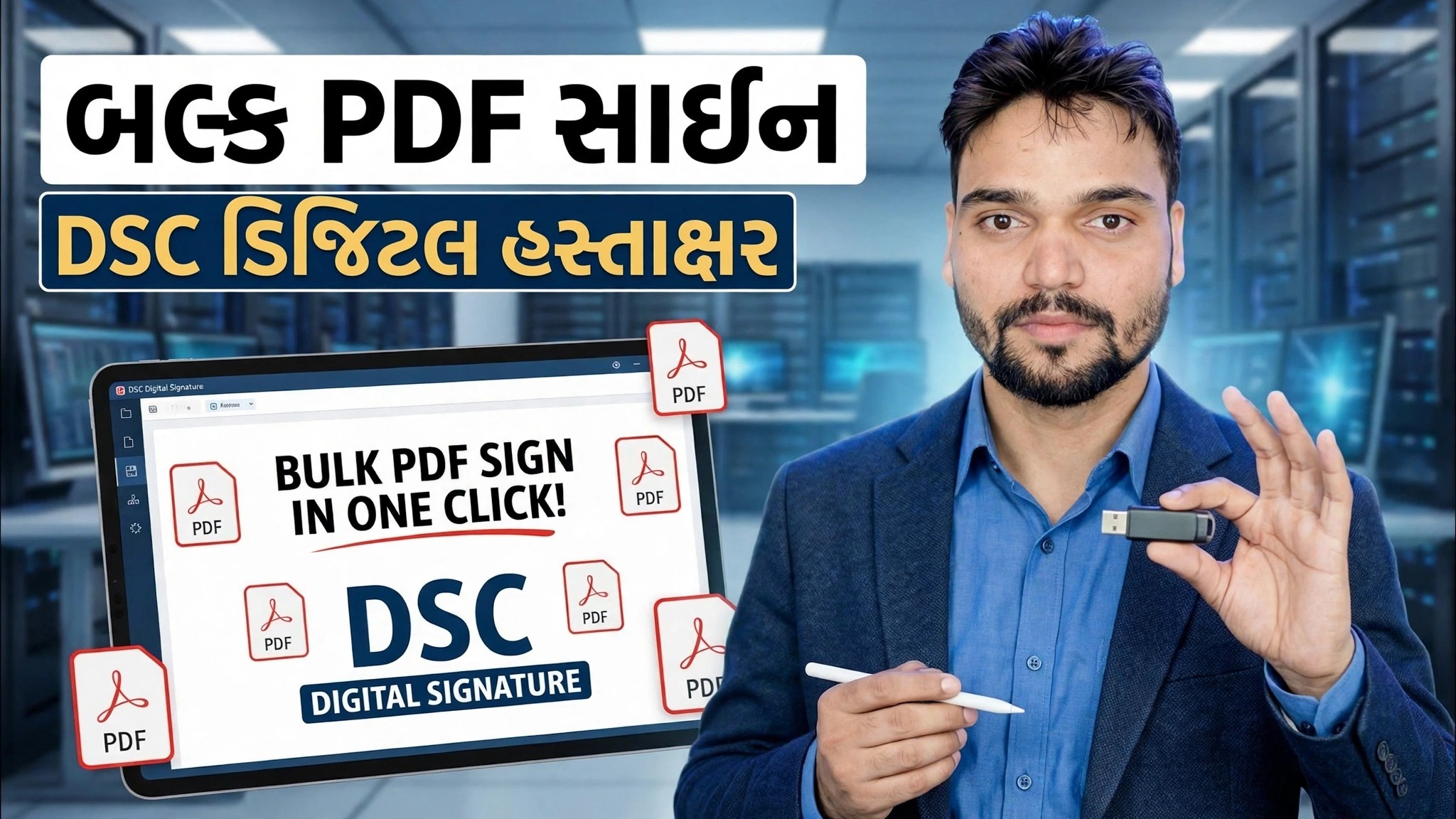
બલ્ક પીડીએફ સાઇન ઇન એક ક્લિક 😳 DSC ડિજિટલ સિગ્નેચર ટ્રીક!
એક પછી એક પીડીએફ ખોલવાનું બંધ કરો. DSC USB ટોકન અને જથ્થાબંધ હસ્તાક્ષર કરનાર સાથે તમે બે ફોલ્ડર તૈયાર કરો છો, તમારું પ્રમાણપત્ર પસંદ કરો છો, એકવાર PIN દાખલ કરો છો — અને સેંકડો ટેન્ડર અને ઑફિસ પીડીએફ એક જ રનમાં સહી કરીને બહાર આવે છે.
📑પ્રકરણો
- શા માટે જથ્થાબંધ હસ્તાક્ષર - પીડીએફ પર એક પછી એક હસ્તાક્ષર કરવાથી ટેન્ડરના કલાકો અને ઓફિસનો સમય વધી જાય છે
- તમને શું જોઈએ છે — તમારું DSC USB ટોકન, પ્લગ ઇન અને તૈયાર છે
- ફોલ્ડર્સ તૈયાર કરો — એક ફોલ્ડરમાં સહી ન કરેલ PDF, બીજામાંથી સાઇન આઉટ કરેલ PDF
- પ્રમાણપત્ર ચૂંટો અને એકવાર સહી સ્થિતિ સેટ કરો
- એક પિન, એક ક્લિક — આખું ફોલ્ડર એક રનમાં સાઇન થઈ જાય છે
- તમે ગમે ત્યાં મોકલો તે પહેલાં સહી કરેલી ફાઇલોને માન્ય કરો
📋 વિહંગાવલોકન અને પગલું-દર-પગલાની માર્ગદર્શિકા
તમારું DSC USB ટોકન તૈયાર રાખો
તમારું ડિજિટલ સિગ્નેચર સર્ટિફિકેટ (DSC) USB ટોકન પર રહે છે, તેથી તમે શરૂ કરો તે પહેલાં ટોકનને PC માં પ્લગ કરો. ખાતરી કરો કે ટોકનનો ડ્રાઈવર અને ઉપયોગિતા — તમારી પ્રમાણિત એજન્સી દ્વારા પૂરી પાડવામાં આવેલ — ઇન્સ્ટોલ કરેલ છે, જેથી Windows અને સાઈનિંગ સોફ્ટવેર ખરેખર પ્રમાણપત્ર જોઈ શકે. જો ટોકન દાખલ કરવામાં આવ્યું નથી, તો તમારું પ્રમાણપત્ર જ્યારે સહી કરવાના પગલામાં તેને પસંદ કરવાનો સમય હશે ત્યારે તે દેખાશે નહીં.
બે ફોલ્ડર્સ તૈયાર કરો
તમે એક ઇનપુટ ફોલ્ડરમાં સાઇન કરવા માંગો છો તે દરેક PDF એકત્રિત કરો અને બીજું, અલગ ફોલ્ડર બનાવો જ્યાં સહી કરેલી નકલો સાચવવામાં આવશે. વિડિયોમાં બે ફોલ્ડર્સ છે:
C:\PDFs-To-Sign
C:\PDFs-SignedC:\PDFs-Signed માં આવે છે અને મૂળ C:\PDFs-To-Sign માં અસ્પૃશ્ય રહે છે.જથ્થાબંધ હસ્તાક્ષરકર્તામાં PDF લોડ કરો
બલ્ક સાઇનિંગ ટૂલ ખોલો અને તેને ઇનપુટ ફોલ્ડર C:\PDFs-To-Sign પર નિર્દેશ કરો — તે તે ફોલ્ડરની અંદરની દરેક PDF પસંદ કરે છે — અને આઉટપુટ (ગંતવ્ય) ફોલ્ડરને C:\PDFs-Signed પર સેટ કરો. આ ફોલ્ડર-ઇન, ફોલ્ડર-આઉટ સેટઅપ બરાબર છે જે દરેક ફાઇલને હાથથી ખોલવાને બદલે એક-ક્લિક બેચમાં કાર્યને ફેરવે છે.
પ્રમાણપત્ર પસંદ કરો અને એકવાર હસ્તાક્ષર સેટ કરો
સૂચિમાંથી તમારું DSC પ્રમાણપત્ર પસંદ કરો — તે પ્લગ-ઇન યુએસબી ટોકનમાંથી વાંચવામાં આવે છે. પછી એકવાર સહીનો દેખાવ અને તેની સ્થિતિ પૃષ્ઠ પર સેટ કરો, ઉદાહરણ તરીકે પ્રથમ પૃષ્ઠ પર જ્યાં હસ્તાક્ષર છે. બેચમાં ટેન્ડર અને ઓફિસ દસ્તાવેજો સમાન લેઆઉટ શેર કરે છે, તેથી આ એક સેટિંગ દરેક ફાઇલ પર સમાનરૂપે લાગુ થાય છે — તમે તેને PDF દીઠ પુનરાવર્તિત કરશો નહીં.
એકવાર પિન દાખલ કરો અને સંપૂર્ણ બેચ પર સહી કરો
તમારો DSC ટોકન પિન એકવાર દાખલ કરો અને સહી કરવાનું શરૂ કરો. ટૂલ હવે ફોલ્ડર દ્વારા તેની જાતે કાર્ય કરે છે, દરેક પીડીએફ પર એક પછી એક સહી કરીને અને સહી કરેલી નકલોને C:\PDFs-Signed માં સાચવે છે. પિનનું પુનરાવર્તન નહીં કરવું, પ્રમાણપત્રને ફરીથી પસંદ કરવું નહીં, એક પછી એક ફાઇલ ખોલવી નહીં - તે એક ક્લિક આ વિડિઓની સંપૂર્ણ યુક્તિ છે.
સહી કરેલ PDF ને માન્ય કરો
કંઈપણ મોકલતા પહેલા, C:\PDFs-Signed માંથી કેટલીક હસ્તાક્ષરિત PDF ખોલો અને હસ્તાક્ષર તપાસો: PDF રીડરની સહી પેનલમાં તમારે સહી કરનારનું નામ, હસ્તાક્ષર કરવાની તારીખ અને સમય અને માન્ય તરીકે દર્શાવેલ હસ્તાક્ષર જોવું જોઈએ. માત્ર ટેન્ડર પોર્ટલ પર ફાઇલો અપલોડ કરો અથવા એકવાર તમે માન્ય કરી લો કે હસ્તાક્ષર યોગ્ય રીતે લાગુ થયા પછી તેને તમારી ઓફિસમાં મોકલો.
🏷️Topic Search Variables & Keywords
પગલાં-દર-પગલાંની મુશ્કેલીનિવારણ માર્ગદર્શિકા અને ઉકેલો - જથ્થાબંધ PDF સાઇન ડીએસસી ડિજિટલ હસ્તાક્ષર. ટેકનિકલ અંશુ દ્વારા ઓન-સ્ક્રીન પ્રદર્શન....
(સ્રોત પૃષ્ઠ પર ટ્રાન્સક્રિપ્ટ અહીં સમાપ્ત થાય છે)
❓ વારંવાર પૂછાતા પ્રશ્નો
હા! ટેકનિકલ અંશુ દ્વારા દર્શાવવામાં આવેલી તમામ માર્ગદર્શિકાઓ અને પદ્ધતિઓ મફત, કાનૂની અને શૈક્ષણિક સંસાધનોનો ઉપયોગ કરે છે.
ચોક્કસ! દરેક પગલું વિગતવાર સૂચનાઓ સાથે સ્ક્રીન પર દર્શાવવામાં આવે છે જેથી કોઈપણ સરળતાથી અનુસરી શકે.
યુટ્યુબ વિડિયો પર સીધી ટિપ્પણી કરો અને અમારો સમુદાય અને ટેકનિકલ અંશુ તમને મદદ કરશે.
🚀 YouTube પર સંપૂર્ણ ટ્યુટોરીયલ જુઓ
🚀 YouTube પર સંપૂર્ણ પગલું-દર-પગલાં વિડિઓ ટ્યુટોરિયલ જુઓ: https://www.youtube.com/watch?v=BSFEB84xUWs
IT સપોર્ટ, Windows સમસ્યાનિવારણ અને સર્વર મેનેજમેન્ટ માટે ટેકનિકલ અંશુને સબ્સ્ક્રાઇબ કરો.
▶️ સંપૂર્ણ વિડિઓ જુઓ