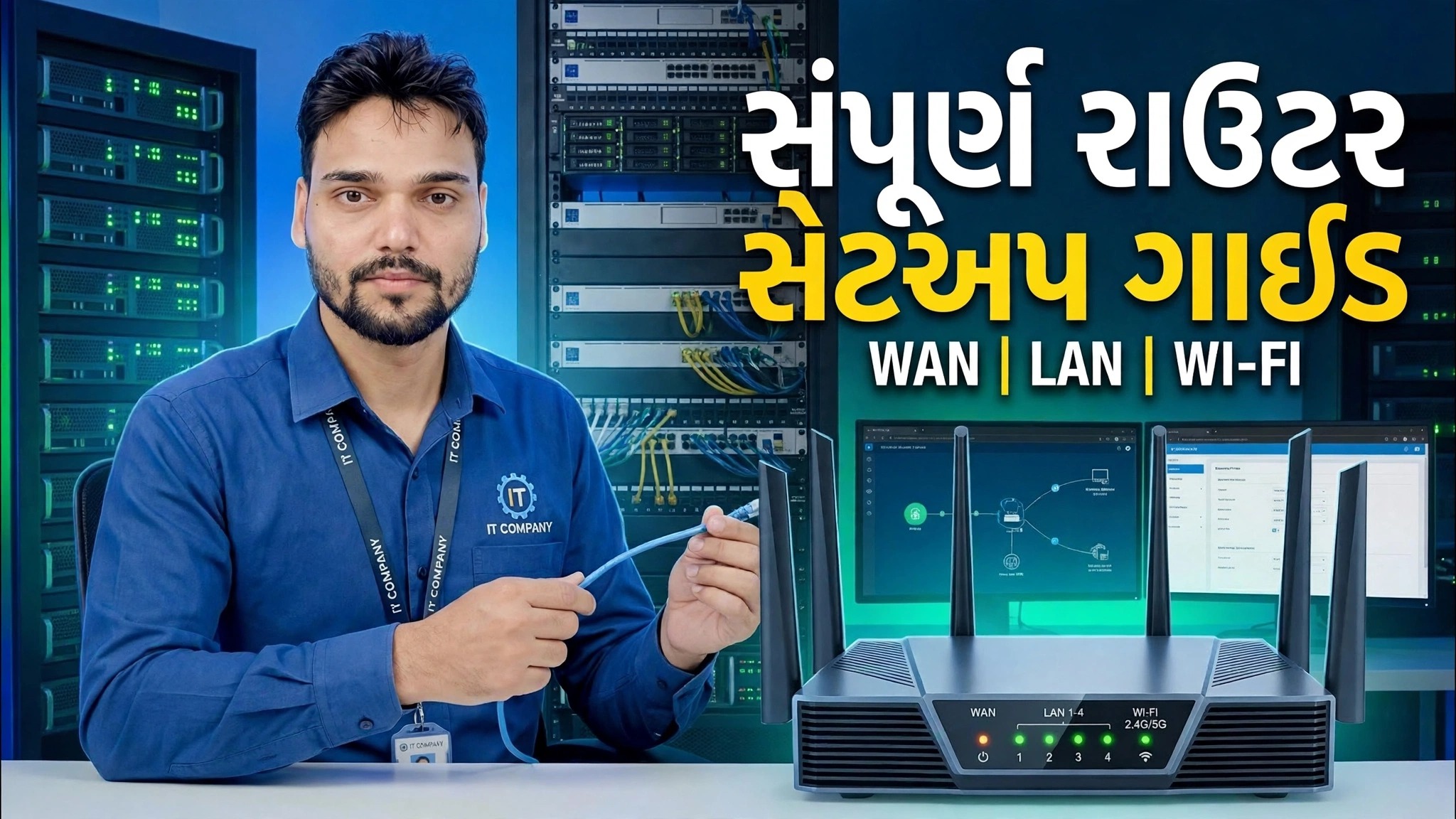
આવશ્યક નેટવર્કિંગ કૌશલ્ય! 🌐 સંપૂર્ણ રાઉટર સેટઅપ માર્ગદર્શિકા ⚠️ WAN + LAN + WiFi
શરૂઆતથી સંપૂર્ણ રાઉટર સેટઅપ — WAN ને કનેક્ટ કરો, PPPoE અથવા ડાયનેમિક IP પસંદ કરો, LAN અને DHCP શ્રેણી સેટ કરો, તમારા WiFi બેન્ડને નામ આપો અને સુરક્ષા સેટિંગ્સને લોક કરો. ઘર અને નાના ઓફિસ રાઉટર્સ માટે પ્રારંભિક-મૈત્રીપૂર્ણ વૉકથ્રુ.
📑પ્રકરણો
- WAN કેબલને કનેક્ટ કરવું અને રાઉટરને ચાલુ કરવું
- 192.168.0.1 અથવા 192.168.1.1 પર એડમિન પેનલમાં લોગ ઇન કરો
- WAN સેટઅપ — ઈન્ટરનેટ કનેક્શન માટે PPPoE અથવા ડાયનેમિક આઈપી પસંદ કરવું
- રાઉટરનું LAN સરનામું સેટ કરી રહ્યું છે
- DHCP શ્રેણી સેટ કરી રહ્યું છે — 192.168.0.100 થી 192.168.0.199
- WiFi બેન્ડને નામ આપવું અને WiFi પાસવર્ડ સેટ કરવા
- સુરક્ષા સેટિંગ્સને લોક કરવું, સાચવવું અને રીબૂટ કરવું
📋 વિહંગાવલોકન અને પગલું-દર-પગલાની માર્ગદર્શિકા
WAN કેબલને કનેક્ટ કરો અને પાવર ચાલુ કરો
કેબલથી શરૂઆત કરો. રાઉટરના WAN પોર્ટમાં તમારા ISP - અથવા તમારા મોડેમ અથવા ONT માંથી આવતી કેબલ - માંથી આવતી ઈન્ટરનેટ લાઈનને પ્લગ કરો (તે સામાન્ય રીતે LAN પોર્ટ્સથી અલગ રંગ હોય છે અને WAN અથવા ઈન્ટરનેટ લેબલ થયેલ હોય છે). પાવર એડેપ્ટરને કનેક્ટ કરો અને રાઉટરને સ્વિચ કરો, પછી તમે આગળ વધો તે પહેલાં તેને સંપૂર્ણ રીતે બુટ થવા માટે એક કે બે મિનિટ આપો.
રાઉટર એડમિન પેનલમાં લોગ ઇન કરો
તમારા પીસી અથવા લેપટોપને રાઉટર સાથે કનેક્ટ કરો — કાં તો LAN પોર્ટમાંથી એકમાં LAN કેબલ વડે અથવા રાઉટરના ડિફોલ્ટ WiFi નેટવર્ક સાથે. બ્રાઉઝર ખોલો અને એડ્રેસ બારમાં રાઉટરનું એડમિન સરનામું લખો: 192.168.0.1 અથવા 192.168.1.1. જો એક ખુલતું નથી, તો બીજાનો પ્રયાસ કરો. ડિફૉલ્ટ વપરાશકર્તાનામ અને પાસવર્ડ સાથે લૉગ ઇન કરો.
WAN કનેક્શન સેટ કરો — PPPoE અથવા ડાયનેમિક IP
એડમિન પેનલની અંદર, WAN / Internet સેટિંગ્સ ખોલો અને તમારો ISP ઉપયોગ કરે છે તે કનેક્શન પ્રકાર પસંદ કરો. જો તમારા ISP એ તમને કનેક્શન માટે યુઝરનેમ અને પાસવર્ડ આપ્યો હોય, તો PPPoE પસંદ કરો અને આપેલ વિગતો બરાબર દાખલ કરો. જો તમારું ISP બધું આપોઆપ સોંપે છે, તો ડાયનેમિક IP (DHCP) પસંદ કરો — રાઉટર તેનું ઇન્ટરનેટ સરનામું તેની જાતે ખેંચી લેશે. સાચવો, અને રાઉટર ઇન્ટરનેટથી કનેક્ટ થવું જોઈએ.
LAN સરનામું સેટ કરો
આગળ, LAN સેટિંગ્સ ખોલો. તમારા સ્થાનિક નેટવર્ક પર આ રાઉટરનું પોતાનું સરનામું છે — એ જ સરનામું જેનો તમે લોગ ઇન કરવા માટે ઉપયોગ કર્યો હતો, 192.168.0.1 અથવા 192.168.1.1. સામાન્ય ઘર અથવા નાના ઓફિસ સેટઅપ માટે તમે આ ડિફોલ્ટ રાખો છો; તમારા નેટવર્ક પરના દરેક ઉપકરણ ઇન્ટરનેટ સુધી પહોંચવા માટે તેના ગેટવે તરીકે આ સરનામાનો ઉપયોગ કરશે.
DHCP રેંજ સેટ કરો
DHCP સેટિંગ્સમાં, ખાતરી કરો કે DHCP સર્વર સક્ષમ છે અને તે તમારા ઉપકરણોને આપેલ સરનામાં પૂલને સેટ કરો. આ સેટઅપમાં શ્રેણી 192.168.0.100 થી 192.168.0.199 છે — સો સરનામાં, ઘર અથવા નાની ઓફિસ માટે પૂરતા કરતાં વધુ, જ્યારે રાઉટર અને તમે મેન્યુઅલી ઠીક કરવા માગતા હોય તેવા કોઈપણ ઉપકરણો માટે નીચા સરનામાંને મુક્ત રાખતા હોય છે.
તમારા WiFi બેન્ડને નામ આપો અને પાસવર્ડ સેટ કરો
વાયરલેસ / વાઇફાઇ સેટિંગ્સ ખોલો. તમારા WiFi નેટવર્કને તેમના નામ આપો (SSID) — એક 2.4 GHz બેન્ડ માટે અને એક 5 GHz બેન્ડ માટે, જેથી તમે કનેક્ટ કરતી વખતે તેમને અલગ કરી શકો. દરેક બેન્ડ માટે મજબૂત પાસવર્ડ સેટ કરો: લાંબો, અને તમારા ફોન નંબરની જેમ અનુમાન કરી શકાય તેવું નથી. ઉપકરણો આ નેટવર્ક્સમાં જોડાશે અને તમે અગાઉના પગલામાં સેટ કરેલ DHCP શ્રેણીમાંથી આપમેળે સરનામું પ્રાપ્ત કરશે.
સુરક્ષા સેટિંગ્સને લોક કરો અને સાચવો
બધું બંધ કરીને સમાપ્ત કરો. WiFi સુરક્ષા મોડને WPA2 અથવા WPA3 પર સેટ કરો (નેટવર્કને ક્યારેય ખુલ્લું ન છોડો), અને રાઉટરના ડિફૉલ્ટ એડમિન પાસવર્ડને તમારા પોતાના એક મજબૂત પાસવર્ડમાં બદલો — સ્ટીકર પર મુદ્રિત ડિફોલ્ટ કોઈપણ વ્યક્તિ માટે જાણીતું છે જેણે સમાન રાઉટર મોડલ જોયું છે. સેટિંગ્સ સાચવો અને જો તે પૂછે તો રાઉટરને રીબૂટ કરવા દો. તમારા ઉપકરણોને નવા WiFi નામો સાથે ફરીથી કનેક્ટ કરો, કોઈપણ વેબસાઇટ ખોલો અને ખાતરી કરો કે ઇન્ટરનેટ અંતથી અંત સુધી કામ કરે છે.
🏷️Topic Search Variables & Keywords
પગલાં-દર-પગલાં મુશ્કેલીનિવારણ માર્ગદર્શિકા અને ઉકેલો - સંપૂર્ણ રાઉટર સેટઅપ માર્ગદર્શિકા WAN | LAN | WI-FI. ટેકનિકલ અંશુ દ્વારા ઓન-સ્ક્રીન પ્રદર્શન.
(સ્રોત પૃષ્ઠ પર ટ્રાન્સક્રિપ્ટ અહીં સમાપ્ત થાય છે)
❓ વારંવાર પૂછાતા પ્રશ્નો
હા! ટેકનિકલ અંશુ દ્વારા દર્શાવવામાં આવેલી તમામ માર્ગદર્શિકાઓ અને પદ્ધતિઓ મફત, કાનૂની અને શૈક્ષણિક સંસાધનોનો ઉપયોગ કરે છે.
ચોક્કસ! દરેક પગલું વિગતવાર સૂચનાઓ સાથે સ્ક્રીન પર દર્શાવવામાં આવે છે જેથી કોઈપણ સરળતાથી અનુસરી શકે.
યુટ્યુબ વિડિયો પર સીધી ટિપ્પણી કરો અને અમારો સમુદાય અને ટેકનિકલ અંશુ તમને મદદ કરશે.
🚀 YouTube પર સંપૂર્ણ ટ્યુટોરીયલ જુઓ
🚀 YouTube પર સંપૂર્ણ પગલું-દર-પગલાં વિડિઓ ટ્યુટોરિયલ જુઓ: https://www.youtube.com/watch?v=IW2Dw2-Z_Xg
IT સપોર્ટ, Windows સમસ્યાનિવારણ અને સર્વર મેનેજમેન્ટ માટે ટેકનિકલ અંશુને સબ્સ્ક્રાઇબ કરો.
▶️ સંપૂર્ણ વિડિઓ જુઓ