15 કોમ્પ્યુટર સમસ્યાઓ તમે ફક્ત લક્ષણો જોઈને જ ઓળખી શકો છો 🔥 IT માર્ગદર્શિકા
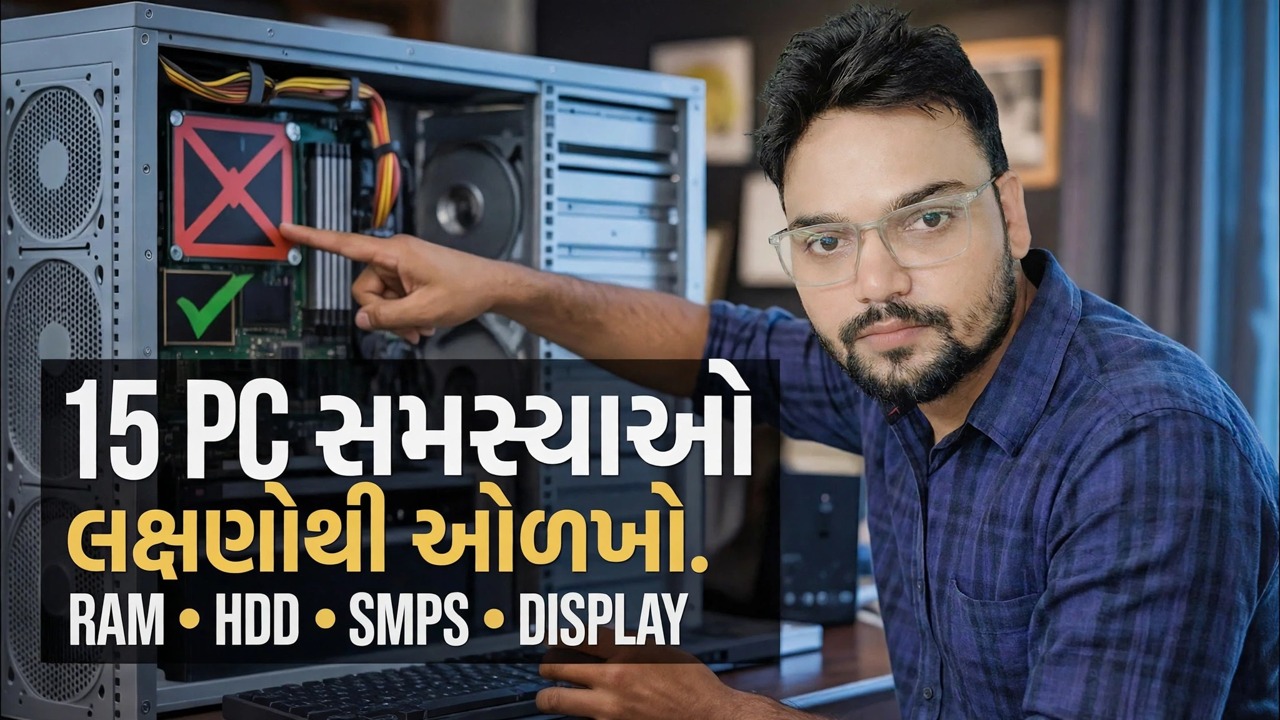
એક સારો ટેકનિશિયન એક જ સાધન ખોલતા પહેલા ખામીયુક્ત ભાગનું નામ આપે છે - માત્ર લક્ષણો જોઈને અને સાંભળીને. આ લક્ષણ-થી-કારણનો નકશો છે: અવાજ, ગંધ, સ્ક્રીનની ખામી, શટડાઉન, ક્રેશ અને બૂટ ભૂલો, અને એક પરીક્ષણ જે દરેક કારણને સાબિત કરે છે.
📑પ્રકરણો
- ટેકનિશિયનની ટેવ — પહેલા લક્ષણોમાંથી સમસ્યાને ઓળખો, પછી તેને એક ટેસ્ટથી સાબિત કરો
- તમે જે સાંભળો છો — ક્લિકિંગ ડ્રાઇવ, પાવર-ઑન પર બીપ કોડ્સ અને ચાહકો જે ક્યારેય ધીમું થતા નથી
- તમને જે ગંધ આવે છે — સળગતી ગંધ જેનો અર્થ છે કે હમણાં જ બંધ કરો
- પાવર લક્ષણો — એક પીસી જે પાવર બટન પર કંઈ કરતું નથી
- સ્ક્રીન ફોલ્ટ્સ — કોઈ સિગ્નલ, લાઇન, બ્લોક્સ અને ફ્લિકર નથી
- PC સખત મહેનત કરતી વખતે અચાનક બંધ થઈ જવું
- ક્રેશ્સ — સ્ટોપ કોડ્સ સાથે વાદળી સ્ક્રીન અને બિલકુલ ભૂલ વિના રેન્ડમ ફ્રીઝ
- બૂટ ભૂલો - લૂપ્સને પુનઃપ્રારંભ કરો અને "કોઈ બુટ કરી શકાય તેવું ઉપકરણ મળ્યું નથી"
- પ્રદર્શન સંકેતો - 100% પર પિન કરેલ ડિસ્ક સાથે બધું ધીમું છે
- નાના સંકેતો કે જે હજુ પણ ભાગને નામ આપે છે — ખોટી તારીખ અને સમય, અને USB ઉપકરણો જે ડિસ્કનેક્ટ થતા રહે છે
📋 વિહંગાવલોકન અને પગલું-દર-પગલાની માર્ગદર્શિકા
લક્ષણ: પુનરાવર્તિત ક્લિક અથવા ગ્રાઇન્ડીંગ અવાજ
મોટા ભાગે કારણ: એક યાંત્રિક હાર્ડ ડિસ્ક મરી રહી છે — પ્રખ્યાત "મૃત્યુની ક્લિક". રીડ/રાઈટ હેડ રીસેટ થતું રહે છે કારણ કે તે હવે પ્લેટરને વાંચી શકતું નથી, અને દરેક રીસેટ એક ક્લિક છે. SSD માં કોઈ ફરતા ભાગો નથી, તેથી આ અવાજ હંમેશા HDD તરફ નિર્દેશ કરે છે (અથવા, ઓછી વાર, ચાહક બ્લેડ કેબલને સ્પર્શ કરે છે — પહેલા તેને તપાસો કારણ કે તે ઠીક કરવા માટે મફત છે).
પરીક્ષણ જે તેને સાબિત કરે છે: CrystalDiskInfo ખોલો અને ડ્રાઇવની સ્માર્ટ હેલ્થ વાંચો. "સાવધાની" અથવા "ખરાબ" પુનઃસ્થાપિત અથવા બાકી ક્ષેત્રો સાથે ખાતરી કરે છે કે ડ્રાઇવ નિષ્ફળ થઈ રહી છે.
લક્ષણ: પાવર-ઓન પર બીપ કોડ્સ, કોઈ ડિસ્પ્લે નથી
મોટા ભાગે કારણ: સ્ક્રીન શરૂ થાય તે પહેલાં મધરબોર્ડનું સ્વ-પરીક્ષણ (POST) નિષ્ફળ થઈ રહ્યું છે, અને બીપ એ તેની ભૂલ અહેવાલ છે. મોટા ભાગના બોર્ડ પર, પુનરાવર્તિત બીપ અથવા એક લાંબી અને બે/ત્રણ ટૂંકી બીપ RAM પર નિર્દેશ કરે છે - એક લાકડી જે ઢીલી, તેના સ્લોટમાં ગંદી અથવા મૃત હોય છે. BIOS નિર્માતાઓ વચ્ચે બીપ પેટર્ન અલગ-અલગ હોય છે, તેથી તે બોર્ડ નિર્માતાના ટેબલ સામે પેટર્ન સાથે મેળ ખાઓ.
પરીક્ષણ જે તેને સાબિત કરે છે: RAM ને ફરીથી સેટ કરો, પછી પ્રથમ સ્લોટમાં એક સમયે એક સ્ટિક વડે પરીક્ષણ કરો. એક સ્ટીક પર પીસી બુટ થાય છે અને અન્ય ખામીયુક્ત સ્ટિકનું નામ લેતું નથી; સંપૂર્ણ MemTest86 રન તેની પુષ્ટિ કરે છે.
લક્ષણ: કેસમાંથી બર્નિંગ અથવા રાસાયણિક ગંધ
મોટા ભાગે કારણ: કંઈક વિદ્યુત બળી રહ્યું છે — સામાન્ય રીતે વીજ પુરવઠો, અથવા મધરબોર્ડ પર સોજો/લીક થતો કેપેસિટર જે આખરે બંધ થઈ ગયો છે. તીક્ષ્ણ, રાસાયણિક, "ગરમ ઇલેક્ટ્રોનિક્સ" ગંધ ક્યારેય સામાન્ય હોતી નથી અને તે ક્યારેય પોતાને ઠીક કરતી નથી.
પરીક્ષણ જે તેને સાબિત કરે છે: પીસી બંધ અને અનપ્લગ સાથે, કેસ ખોલો અને જુઓ. મધરબોર્ડ પર સિલિન્ડર કેપેસિટર્સ ફૂંકાય છે અથવા લીક થાય છે, અથવા પીએસયુના પંખાની ગ્રીલ પર સૌથી મજબૂત ગંધ તમને કહે છે કે તે કયો ભાગ છે. જાણીતા-સારા રિપ્લેસમેન્ટ PSU PSU બાજુની પુષ્ટિ કરે છે.
લક્ષણ: પાવર બટન પર કંઈ થતું નથી
મોટા ભાગે કારણ: બોર્ડ સુધી કોઈ પાવર પહોંચી રહ્યો નથી — ડેડ PSU, ટ્રીપ થયેલ સોકેટ અથવા ખરાબ પાવર કેબલ, PSU ની પોતાની સ્વીચ બંધ થઈ ગઈ છે, અથવા મધરબોર્ડ પિન પર કેસનું ફ્રન્ટ-પેનલ પાવર કનેક્ટર ઢીલું છે. પંખાના ટ્વીચ અને લાઇટ વિના સંપૂર્ણ મૌન એ પાવર-ડિલિવરીની સમસ્યા છે, વિન્ડોઝની સમસ્યા નથી.
પરીક્ષણ જે તેને સાબિત કરે છે: દિવાલથી અંદરની તરફ કામ કરો — જાણીતા-સારા સોકેટ અને કેબલ, PSU સ્વિચ ઓન કરો, ફ્રન્ટ-પેનલ કનેક્ટર ફરીથી સેટ કરો — પછી જાણીતા-સારા PSUમાં સ્વેપ કરો. જો PC ફાજલ PSU પર શરૂ થાય છે, તો મૂળ પુરવઠો બંધ થઈ જશે.
લક્ષણ: PC ચાલે છે, મોનિટર કહે છે "કોઈ સિગ્નલ નથી"
મોટા ભાગે કારણ: PC ચાલુ છે પરંતુ કોઈ ચિત્રનું નિર્માણ અથવા વિતરિત કરવામાં આવી રહ્યું નથી — ઢીલું અથવા ખામીયુક્ત ડિસ્પ્લે કેબલ, ખોટા ઇનપુટ પર મોનિટર, ગ્રાફિક્સ કાર્ડ કે જે બેઠું નથી, અથવા RAM નિષ્ફળ થવું એ સ્પીકર વગરના બોર્ડ પર શાંતિપૂર્વક પોસ્ટ કરવું.
પરીક્ષણ જે તેને સાબિત કરે છે: એક સમયે એક વસ્તુ બદલો - એક અલગ કેબલ અને ઇનપુટ, પછી મધરબોર્ડનું પોતાનું ડિસ્પ્લે આઉટપુટ (સંકલિત ગ્રાફિક્સ) જો CPU પાસે હોય, તો પછી RAM ને ફરીથી સેટ કરો. કાર્ડ કાઢી નાખેલ સંકલિત ગ્રાફિક્સ પરનું ચિત્ર ગ્રાફિક્સ કાર્ડને નામ આપે છે; ક્યાંય પણ કોઈ ચિત્ર RAM અથવા બોર્ડ તરફ નિર્દેશ કરતું નથી.
લક્ષણ: સ્ક્રીન પર રેખાઓ, બ્લોક્સ અથવા ફ્લિકર
મોટા ભાગે કારણ: ગ્રાફિક્સ કાર્ડ નિષ્ફળ થઈ રહ્યું છે — રંગીન રેખાઓ, ચેકરબોર્ડ બ્લોક્સ અને રેન્ડમ આર્ટિફેક્ટ્સ એ GPU મેમરી (VRAM) ના મૃત્યુની ઉત્તમ સહી છે. ક્ષતિગ્રસ્ત કેબલ અથવા નિષ્ફળ મોનિટર તેનું અનુકરણ કરી શકે છે, તેથી તેને પહેલા નકારી કાઢવાની જરૂર છે.
પરીક્ષણ જે તેને સાબિત કરે છે: અલગ મોનિટરને અલગ કેબલ વડે કનેક્ટ કરો. પીસીને અનુસરતી કલાકૃતિઓ ગ્રાફિક્સ કાર્ડ છે; કલાકૃતિઓ કે જે મોનિટર સાથે રહે છે તે મોનિટર છે. જો લીટીઓ BIOS/સ્ટાર્ટઅપ સ્ક્રીન પર પહેલેથી જ દૃશ્યમાન હોય, તો Windows અને તેના ડ્રાઇવરો લોડ થાય તે પહેલાં, તે ચોક્કસ માટે હાર્ડવેર છે.
લક્ષણ: ભારે કામ દરમિયાન PC બંધ થઈ જાય છે
મોટા ભાગે કારણ: ગરમી અથવા શક્તિ. રમત અથવા રેન્ડર હેઠળ, CPU અને GPU સૌથી વધુ પાવર ડ્રો કરે છે અને સૌથી વધુ ગરમી બનાવે છે — તેથી એક PC જે ફક્ત લોડ હેઠળ જ મૃત્યુ પામે છે તે સામાન્ય રીતે વધુ ગરમ થાય છે (ધૂળથી ભરાયેલા કૂલર, સૂકા થર્મલ પેસ્ટ) અને પોતાની જાતને સુરક્ષિત કરે છે, અથવા PSU હવે લોડની માંગણી પૂરી કરી શકશે નહીં.
પરીક્ષણ જે તેને સાબિત કરે છે: લોડ ચાલે ત્યારે HWMonitor જેવા સાધન વડે તાપમાન જુઓ. શટડાઉન પહેલાં તાપમાન મર્યાદા પર ચઢી જાય છે. PSU પર તાત્કાલિક પાવર કટ પોઈન્ટ સાથે ઠંડુ તાપમાન.
લક્ષણ: સ્ટોપ કોડ્સ સાથે બ્લુ સ્ક્રીન્સ
મોટા ભાગે કારણ: વિન્ડોઝ પોતે સામાન્ય રીતે સારું હોય છે — બ્લુ સ્ક્રીન (BSOD) મોટેભાગે ખરાબ ડ્રાઈવર, ખામીયુક્ત RAM અથવા સિસ્ટમને બંધ કરવાની ફરજ પાડતી નિષ્ફળ ડિસ્ક હોય છે. વાદળી સ્ક્રીન પરનો સ્ટોપ કોડ અને ક્રેશ હિસ્ટ્રી પુરાવા છે; એકલા વાદળી સ્ક્રીનના રંગ પરથી ક્યારેય અનુમાન ન કરો.
પરીક્ષણ જે તેને સાબિત કરે છે: વિશ્વસનીયતા મોનિટર ખોલો - તે દરરોજ દરેક ક્રેશને સ્ટોપ કોડ્સ સાથે અને ક્રેશ શરૂ થયા પહેલા શું બદલાય છે તે દર્શાવે છે. તેને રન ડાયલોગમાંથી ચલાવો (વિન + R):
perfmon /relCrashes that begin right after a driver update name that driver; random codes on a clean system send you to MemTest86 for the RAM and SMART for the disk.
લક્ષણ: કોઈ ભૂલ સંદેશા વિના રેન્ડમ થીજી જાય છે
મોટા ભાગે કારણ: શાંત નિષ્ફળતાઓ — બોર્ડરલાઇન રેમ કે જે ફક્ત ક્યારેક જ નિષ્ફળ જાય છે, વધતી જતી ખરાબ સેક્ટર સાથેની ડિસ્ક, અથવા ગરમી જે ઊંચી છે પરંતુ શટડાઉનને ટ્રિગર કરવા માટે પૂરતી નથી. કારણ કે ત્યાં કોઈ ભૂલ નથી, આ લક્ષણને પરીક્ષણોની જરૂર છે, આંખોની નહીં.
પરીક્ષણ જે તેને સાબિત કરે છે: ત્રણ તપાસો ક્રમમાં ચલાવો - RAM માટે MemTest86 (કેટલાક સંપૂર્ણ પાસ), ડિસ્ક માટે CrystalDiskInfo SMART, અને લોડ હેઠળ તાપમાન તપાસ. ત્રણમાંથી એક લગભગ હંમેશા કબૂલ કરે છે; જ્યારે દરેક ફ્રીઝ થાય ત્યારે ઇવેન્ટ વ્યૂઅરનો સિસ્ટમ લોગ ભરે છે.
લક્ષણ: વિન્ડોઝ લોડ થાય તે પહેલાં લૂપમાં પુનઃપ્રારંભ થાય છે
મોટા ભાગે કારણ: વિન્ડોઝ શરૂ થાય છે, એ જ ભૂલને હિટ કરે છે અને પુનઃપ્રારંભ થાય છે — મોટાભાગે દૂષિત સિસ્ટમ ફાઇલ અથવા વિન્ડોઝ અપડેટ કે જે ખોટું થયું હતું, જેમાં નિષ્ફળ RAM અને લિસ્ટમાં તેની પાછળ ડાઇંગ બૂટ ડ્રાઇવ હોય છે.
પરીક્ષણ જે તેને સાબિત કરે છે: વિન્ડોઝ પુનઃપ્રાપ્તિ પર્યાવરણ સુધી પહોંચવા માટે લૂપને વિક્ષેપિત કરો અને સલામત મોડનો પ્રયાસ કરો, પછી સમસ્યા શરૂ થાય તે પહેલાં સિસ્ટમ રીસ્ટોર કરો. એક પીસી કે જે સોફ્ટવેર અથવા ડ્રાઈવર પર સેફ મોડ પોઈન્ટમાં સ્થિર છે; એક લૂપ જે વિન્ડોઝ હાર્ડવેર પર પોઈન્ટ લોડ કરવાનું શરૂ કરે તે પહેલાં પણ થાય છે.
લક્ષણ: પ્રારંભમાં "કોઈ બુટ કરી શકાય તેવું ઉપકરણ મળ્યું નથી"
મોટા ભાગે કારણ: પીસી બુટ કરવા માટે ડ્રાઇવ શોધી શકતું નથી — બૂટ ઓર્ડર બદલાઈ ગયો છે, બૂટ ડ્રાઇવની કેબલ ઢીલી છે, ડ્રાઇવ મૃત્યુ પામી છે અથવા તેના પરનું વિન્ડોઝ બુટલોડર ક્ષતિગ્રસ્ત છે.
પરીક્ષણ જે તેને સાબિત કરે છે: BIOS/UEFI સેટઅપ દાખલ કરો અને ડ્રાઇવ સૂચિ જુઓ. જો ડ્રાઇવ બિલકુલ સૂચિબદ્ધ નથી, તો તે કનેક્શન અથવા ડેડ-ડ્રાઇવ સમસ્યા છે. જો તે સૂચિબદ્ધ છે પરંતુ તેમ છતાં બુટ થશે નહીં, તો પહેલા બૂટ ઓર્ડર તપાસો — અને પછી જ બુટલોડર પર શંકા કરો.
લક્ષણ: બધું અચાનક ધીમું, ડિસ્ક 100% પર
મોટા ભાગે કારણ: સ્ટોરેજ અવરોધ છે. ટાસ્ક મેનેજરમાં ચાવી એ ડિસ્કનો ઉપયોગ 100% પર પિન કરેલ છે જ્યારે પ્રતિભાવ સમય ઘણો મોટો છે — યાંત્રિક HDD પર તે પેટર્નનો અર્થ છે કે ડ્રાઇવ સંઘર્ષ કરી રહી છે અથવા નિષ્ફળ રહી છે; જ્યારે વિન્ડોઝ તેનો વિકાસ કરે છે ત્યારે તંદુરસ્ત HDD પણ આ બતાવે છે.
પરીક્ષણ જે તેને સાબિત કરે છે: CrystalDiskInfo માં ડ્રાઇવનું SMART સ્વાસ્થ્ય તપાસો. "સાવધાની/ખરાબ" ડ્રાઇવ બદલાઈ જાય છે (અને તેનો ડેટા પહેલા કૉપિ કરવામાં આવે છે); એક સ્વસ્થ પરંતુ ધીમા HDD ને SSD દ્વારા બદલવામાં આવે છે, જે જૂના PC દ્વારા મેળવી શકાય તેવો સૌથી મોટો સ્પીડ અપગ્રેડ છે.
લક્ષણ: દરેક શટડાઉન પછી તારીખ અને સમય ખોટો
મોટા ભાગે કારણ: મધરબોર્ડ પરના નાના સિક્કાની બેટરી (એક CR2032) મરી ગઈ છે. તે બેટરી ઘડિયાળ અને BIOS સેટિંગ્સને જીવંત રાખે છે જ્યારે PC અનપ્લગ્ડ હોય; જ્યારે તે મૃત્યુ પામે છે, ઘડિયાળ રીસેટ થાય છે — સામાન્ય રીતે બોર્ડના ઉત્પાદનની તારીખે — દરેક વખતે જ્યારે મેઈન પાવર દૂર કરવામાં આવે છે.
પરીક્ષણ જે તેને સાબિત કરે છે: સાચો સમય સેટ કરો, શટ ડાઉન કરો, પીસીને થોડીવાર માટે અનપ્લગ કરો, પછી તેને શરૂ કરો અને BIOS દાખલ કરો. જો ઘડિયાળ ફરીથી સેટ થઈ ગઈ હોય, તો બેટરી બદલો — તે બે-મિનિટનું, ઓછા ખર્ચેનું ફિક્સ છે અને તમે બદલેલ BIOS સેટિંગ્સને પછીથી વધુ એક વખત સેટિંગની જરૂર પડશે.
લક્ષણ: ચાહકો અચાનક મોટેથી અવાજ કરે છે
મોટા ભાગે કારણ: કૂલિંગ સિસ્ટમ ખોવાઈ રહી છે. પંખા ઝડપથી દોડે છે કારણ કે તાપમાન વધારે છે: ધૂળથી ભરેલી હીટસિંક, વર્ષો પછી સુકાઈ ગયેલી થર્મલ પેસ્ટ, અથવા પંખો જેની બેરિંગ ફેલ થઈ રહી છે (જે અવાજમાં ધબકતું અથવા ગ્રાઇન્ડીંગ એજ ઉમેરે છે).
પરીક્ષણ જે તેને સાબિત કરે છે: તાપમાન તપાસો. હળવા કામ હેઠળ ગરમ એટલે હીટસિંક અને પંખા સાફ કરો અને થર્મલ પેસ્ટ બદલો; જોરથી પંખા સાથે સામાન્ય તાપમાનનો અર્થ એ છે કે પંખો પોતે જ મરી રહ્યો છે અને બદલાઈ જાય છે.
લક્ષણ: USB ઉપકરણો ડિસ્કનેક્ટ થતા રહે છે
મોટા ભાગે કારણ: સાંકળમાં એક કડી નબળી છે — ક્ષતિગ્રસ્ત પોર્ટ (ફ્રન્ટ-પેનલ પોર્ટ અને તેમની પાતળી આંતરિક કેબલ પ્રથમ નિષ્ફળ જાય છે), પહેરેલ ઉપકરણ કેબલ, વિન્ડોઝ પાવર મેનેજમેન્ટ પોર્ટને સ્લીપ કરે છે, અથવા જૂની મશીનો પર PSU જેનું 5V આઉટપુટ ઝાંખુ થઈ રહ્યું છે.
પરીક્ષણ જે તેને સાબિત કરે છે: સમાન ઉપકરણને અલગ કેબલ સાથે પાછળના મધરબોર્ડ પોર્ટ પર ખસેડો. જો તે ત્યાં સ્થિર છે, તો ખામી મૂળ પોર્ટ અથવા કેબલ છે, ઉપકરણ નહીં; જો દરેક પોર્ટ દરેક ઉપકરણ સાથે ગેરવર્તન કરે છે, તો ડ્રાઇવરો, USB પાવર સેટિંગ્સ અને છેલ્લે PSU જુઓ.
🏷️Topic Search Variables & Keywords
પગલાં-દર-પગલાંની મુશ્કેલીનિવારણ માર્ગદર્શિકા અને ઉકેલો - 15 પીસી સમસ્યાઓ લક્ષણો દ્વારા ઓળખો. ટેકનિકલ અંશુ દ્વારા ઓન-સ્ક્રીન પ્રદર્શન.
ફક્ત લક્ષણો જોઈને અને સાંભળીને કમ્પ્યુટરની સમસ્યાઓ ઓળખવાનું શીખો. અવાજ, ગંધ, સ્ક્રીનની ખામી, શટડાઉન, ક્રેશ અને બૂટ ભૂલોને આવરી લેતો ટેકનિશિયન લક્ષણ-થી-કારણ નકશો — અને એક પરીક્ષણ જે દરેક કારણને સાબિત કરે છે.
(સ્રોત પૃષ્ઠ પર ટ્રાન્સક્રિપ્ટ અહીં સમાપ્ત થાય છે)
❓ વારંવાર પૂછાતા પ્રશ્નો
હા! ટેકનિકલ અંશુ દ્વારા દર્શાવવામાં આવેલી તમામ માર્ગદર્શિકાઓ અને પદ્ધતિઓ મફત, કાનૂની અને શૈક્ષણિક સંસાધનોનો ઉપયોગ કરે છે.
ચોક્કસ! દરેક પગલું વિગતવાર સૂચનાઓ સાથે સ્ક્રીન પર દર્શાવવામાં આવે છે જેથી કોઈપણ સરળતાથી અનુસરી શકે.
યુટ્યુબ વિડિયો પર સીધી ટિપ્પણી કરો અને અમારો સમુદાય અને ટેકનિકલ અંશુ તમને મદદ કરશે.
🚀 YouTube પર સંપૂર્ણ ટ્યુટોરીયલ જુઓ
🚀 YouTube પર સંપૂર્ણ પગલું-દર-પગલાં વિડિઓ ટ્યુટોરિયલ જુઓ: https://www.youtube.com/watch?v=K_LIuwJuhBc
IT સપોર્ટ, Windows સમસ્યાનિવારણ અને સર્વર મેનેજમેન્ટ માટે ટેકનિકલ અંશુને સબ્સ્ક્રાઇબ કરો.
▶️ સંપૂર્ણ વિડિઓ જુઓ