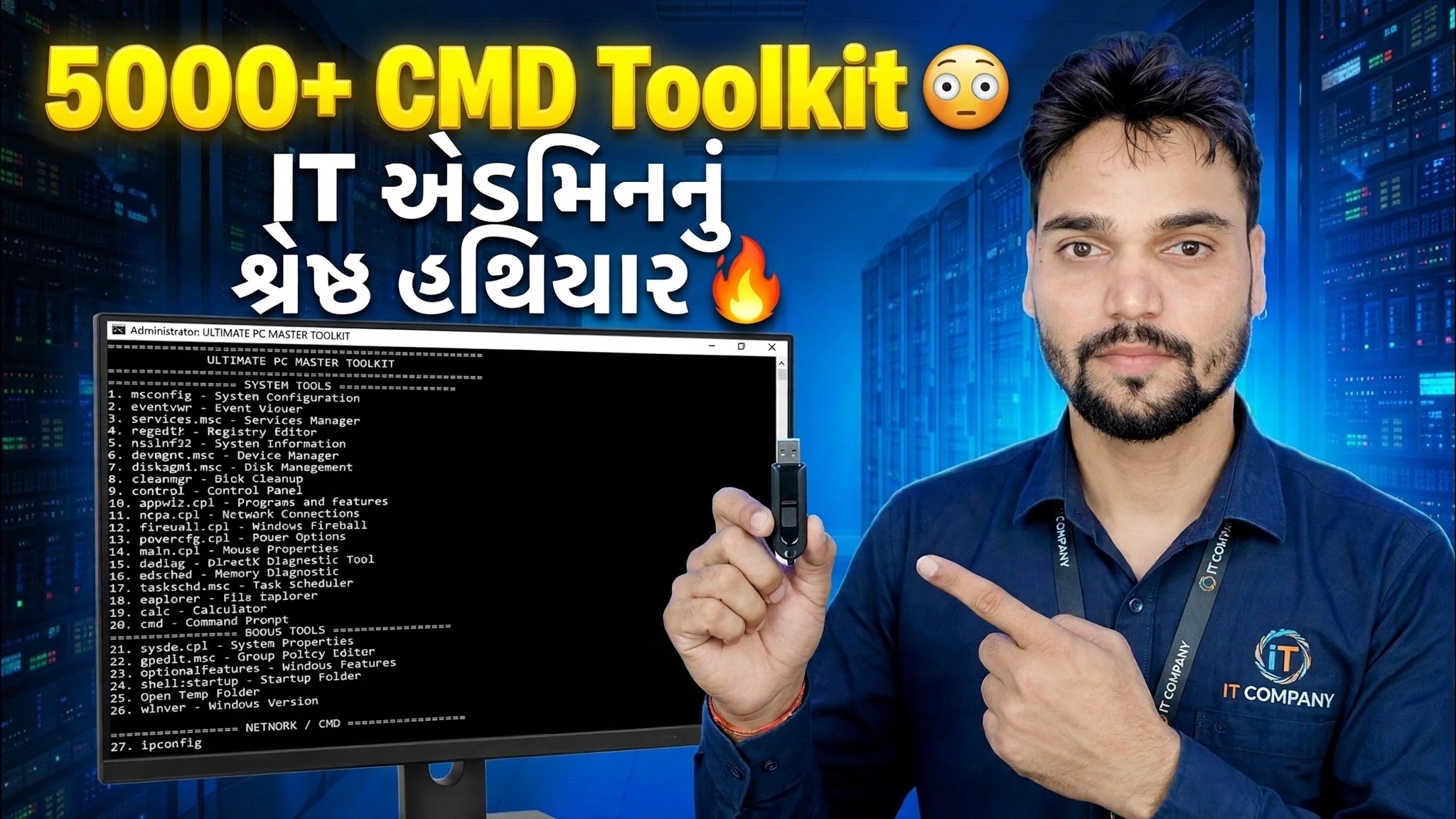
5000+ સીએમડી ટૂલકિટ 😳 આઇટી એડમિન્સ માટે અંતિમ શસ્ત્ર 🔥
એક કમાન્ડ પ્રોમ્પ્ટ વિન્ડો, હજારો ઉપયોગ માટે તૈયાર આદેશો: ટેકનિકલ અંશુએ IT એડમિન માટે બનાવેલ CMD ટૂલકિટ રજૂ કરે છે — વિન્ડોઝ સિસ્ટમ ફાઇલો રિપેર કરો, તૂટેલા નેટવર્કને ફરીથી બનાવો, ડિસ્ક ચેક કરો, અપડેટ્સ રીસેટ કરો અને સિસ્ટમ વિગતો ખેંચો, એક પણ ફિક્સર પ્રોગ્રામ ઇન્સ્ટોલ કર્યા વિના.
📑પ્રકરણો
- 5000+ CMD ટૂલકીટ — તે શું છે અને કયા સંસ્કરણો મફત અથવા ચૂકવેલ છે
- એડમિનિસ્ટ્રેટર તરીકે કમાન્ડ પ્રોમ્પ્ટ ખોલી રહ્યા છીએ - ટૂલકીટ એલિવેટેડ ચાલે છે
- ડીઆઈએસએમ અને એસએફસી વડે દૂષિત વિન્ડોઝ સિસ્ટમ ફાઈલોનું સમારકામ
- તૂટેલા નેટવર્કને ipconfig અને netsh સાથે રીસેટ કરવું
- CHKDSK સાથેની ભૂલો માટે હાર્ડ ડિસ્ક તપાસી રહ્યું છે
- સિસ્ટમ માહિતી એક લાઇનમાં મેળવવી — રિપોર્ટ, સીરીયલ નંબર, Wi-Fi પ્રોફાઇલ્સ
- વપરાશકર્તાઓ, સેવાઓ અને શટડાઉન ટાઈમરનું સંચાલન
📋 વિહંગાવલોકન અને પગલું-દર-પગલાની માર્ગદર્શિકા
ટૂલકીટ અને તેના વર્ઝન જાણો
સીએમડી ટૂલકિટ એ 5000+ ઉપયોગ માટે તૈયાર કમાન્ડ પ્રોમ્પ્ટ કમાન્ડ્સનો ટેકનિકલ અંશુનો પોતાનો સંગ્રહ છે, જે જોબ દ્વારા જૂથબદ્ધ છે — સિસ્ટમ રિપેર, નેટવર્ક ફિક્સેસ, ડિસ્ક ચેક્સ, યુઝર મેનેજમેન્ટ અને સિસ્ટમ માહિતી — જેથી IT એડમિન અથવા સપોર્ટ એન્જિનિયર મેનુ દ્વારા શિકાર કરવાને બદલે અથવા "થર્ડ-પાર્ટી પીસી સૉફ્ટવેર ફિક્સ" ઇન્સ્ટોલ કરવાને બદલે એક વિન્ડોમાંથી Windows PCને ઠીક કરી શકે.
વર્ઝન આ રીતે કામ કરે છે: V1, V2 અને V3 સંપૂર્ણપણે મફત છે — ત્રણેય એક ડાઉનલોડ લિંકમાં છે. V4 ક્યારેય રિલીઝ થયો ન હતો (ક્રમ V1, V2, V3, V5, V6 જાય છે). V5 અને V6 ની કિંમત ₹239 — તમે Paytm દ્વારા અંશુની ચેનલ અને વીડિયો પર બતાવેલ તેના WhatsApp નંબર પર ચૂકવણી કરો છો અને તે તમને ચુકવણી પછી ડાઉનલોડ લિંક મોકલે છે.
એડમિનિસ્ટ્રેટર તરીકે કમાન્ડ પ્રોમ્પ્ટ ખોલો
ટૂલકીટમાં લગભગ દરેક રિપેર કમાન્ડને એડમિનિસ્ટ્રેટર અધિકારોની જરૂર છે. સ્ટાર્ટ બટન પર જમણું-ક્લિક કરો અને ટર્મિનલ (એડમિન) અથવા કમાન્ડ પ્રોમ્પ્ટ (એડમિન) પસંદ કરો, પછી UAC પ્રોમ્પ્ટને મંજૂરી આપો. વિન્ડો શીર્ષક "એડમિનિસ્ટ્રેટર" કહેવું જોઈએ.
વિન્ડોઝ સિસ્ટમ ફાઇલો રિપેર કરો — DISM અને SFC
જ્યારે વિન્ડોઝ વિચિત્ર રીતે વર્તે છે — એપ્સ ક્રેશ થઈ રહી છે, સુવિધાઓ ખૂટે છે, વિચિત્ર ભૂલ સંદેશાઓ — દૂષિત સિસ્ટમ ફાઇલો એક સામાન્ય કારણ છે. આ ક્રમમાં ટૂલકિટ તેમને બે બિલ્ટ-ઇન ટૂલ્સ વડે રિપેર કરે છે: પ્રથમ DISM વિન્ડોઝ ઈમેજને જ રિપેર કરે છે (તે ક્લીન રિપ્લેસમેન્ટ ઘટકો ડાઉનલોડ કરે છે, તેથી પીસીને ઓનલાઈન રાખો), પછી SFC તે ઈમેજનો ઉપયોગ કરીને વાસ્તવિક સિસ્ટમ ફાઈલોને સ્કેન કરે છે અને રિપેર કરે છે.
DISM /Online /Cleanup-Image /RestoreHealth
sfc /scannow
બંને આદેશોને સંપૂર્ણપણે સમાપ્ત થવા દો, પછી પીસીને ફરીથી પ્રારંભ કરો.
તૂટેલા નેટવર્કને ફરીથી સેટ કરો — ipconfig અને netsh
"Wi-Fi કનેક્ટેડ છે પરંતુ ઇન્ટરનેટ નથી" એ કોઈપણ ઓફિસમાં સૌથી સામાન્ય ફરિયાદ છે. રાઉટરને સ્પર્શ કરતા પહેલા, સીએમડીથી પીસીના નેટવર્કને તાજું કરો: વર્તમાન IP સરનામું પ્રકાશિત કરો, તેને નવીકરણ કરો, DNS કેશ સાફ કરો, પછી વિન્સૉક કૅટેલોગ અને TCP/IP સ્ટેકને ફરીથી સેટ કરો.
ipconfig /release
ipconfig /renew
ipconfig /flushdns
netsh winsock reset
netsh int ip reset
બે netsh રીસેટ થયા પછી PC ને પુનઃપ્રારંભ કરો જેથી પુનઃબિલ્ટ નેટવર્ક સ્ટેક સ્વચ્છ રીતે લોડ થાય.
હાર્ડ ડિસ્ક તપાસો — CHKDSK
ધીમો, ફ્રીઝિંગ પીસી અથવા ફાઇલો જે ખોલવાનો ઇનકાર કરે છે તે ફાઇલ-સિસ્ટમ ભૂલો અથવા ખરાબ ક્ષેત્રો તરફ નિર્દેશ કરી શકે છે. CHKDSK એ બિલ્ટ-ઇન ડિસ્ક ડૉક્ટર છે: પ્રથમ ઝડપી ઓનલાઈન સ્કેન ચલાવો, પછી જો ભૂલો દેખાય તો ફિક્સ પાસ; ડીપ પાસ ખરાબ સેક્ટર પણ શોધે છે અને વાંચી શકાય તેવા ડેટાને પુનઃપ્રાપ્ત કરવાનો પ્રયાસ કરે છે.
chkdsk C: /scan
chkdsk C: /f
chkdsk C: /r
જ્યારે વિન્ડોઝ તેનો ઉપયોગ કરી રહ્યું હોય ત્યારે સિસ્ટમ ડ્રાઇવ પરનો /f પાસ ચાલી શકતો નથી — તે આગામી પુનઃપ્રારંભ વખતે ચેકને શેડ્યૂલ કરવા માટે પૂછશે; Y દબાવો અને રીબૂટ કરો.
એક લાઇનમાં સિસ્ટમની માહિતી મેળવો
ટેકનિશિયનને સતત વિગતોની જરૂર હોય છે જે વિન્ડોઝ સેટિંગ્સની અંદર છુપાવે છે. ટૂલકીટ દરેક એક લીટીમાં જવાબ આપે છે: systeminfo સંપૂર્ણ અહેવાલ છાપે છે (Windows સંસ્કરણ, ઇન્સ્ટોલ તારીખ, RAM, છેલ્લો બૂટ સમય), wmic લાઇન વોરંટી અને ડ્રાઇવર ડાઉનલોડ્સ માટે જરૂરી લેપટોપ અથવા PC સીરીયલ નંબર પરત કરે છે, netsh wlan show profiles આ દરેક વાઇ-ફાઇકોડ / વાઇ-ફાઇકોડ નેટવર્ક સાથે જોડાય છે અને દરેક વાઇ-ફાઇ કોડની યાદી આપે છે. દરેક એડેપ્ટરનું IP સરનામું, ગેટવે, DNS અને MAC સરનામું.
systeminfo
wmic bios get serialnumber
netsh wlan show profiles
ipconfig /allવપરાશકર્તાઓ, સેવાઓ અને શટડાઉન ટાઈમરનું સંચાલન કરો
ટૂલકીટ દૈનિક એડમિન કાર્યને પણ આવરી લે છે જે સામાન્ય રીતે ઘણી ક્લિક્સ લે છે: સ્થાનિક વપરાશકર્તા ખાતું બનાવો અને તેને એડમિનિસ્ટ્રેટર બનાવો, વિન્ડોઝ અપડેટ સેવાને પુનઃપ્રારંભ કરો (અટવાયેલા અપડેટ્સને ઠીક કરવાનો ભાગ), અને પીસીને ટાઈમર પર બંધ કરો — 3600 સેકન્ડ એક કલાક છે, અને બીજો શટડાઉન આદેશ બાકી ટાઈમરને રદ કરે છે. ઉદાહરણ નામ અને પાસવર્ડને તમારા પોતાના સાથે બદલો.
net user Ravi MyPass123 /add
net localgroup administrators Ravi /add
net stop wuauserv
net start wuauserv
shutdown /s /t 3600
shutdown /a
આ માત્ર હાઇલાઇટ્સ છે — દરેક વ્યક્તિ સ્ક્રીન પર શું કરે છે તેના લાઇવ નિદર્શન સાથે, સંપૂર્ણ વિડિયો આદેશ દ્વારા સંપૂર્ણ ટૂલકીટ કમાન્ડ દ્વારા ચાલે છે.
🏷️વિષય શોધ ચલો અને કીવર્ડ્સ
🎙️ સંપૂર્ણ ટ્રાન્સક્રિપ્ટ — વિસ્તૃત કરવા માટે ટૅપ કરો
__TOK_30__
__TOK_31__
❓ વારંવાર પૂછાતા પ્રશ્નો
શું આ ટ્યુટોરીયલ અનુસરવા માટે 100% મફત છે?
__TOK_32__
શું નવા નિશાળીયા આ માર્ગદર્શિકાને અનુસરી શકે છે?
__TOK_33__
જો હું અટકી જાઉં તો હું ક્યાં પ્રશ્નો પૂછી શકું?
__TOK_34__