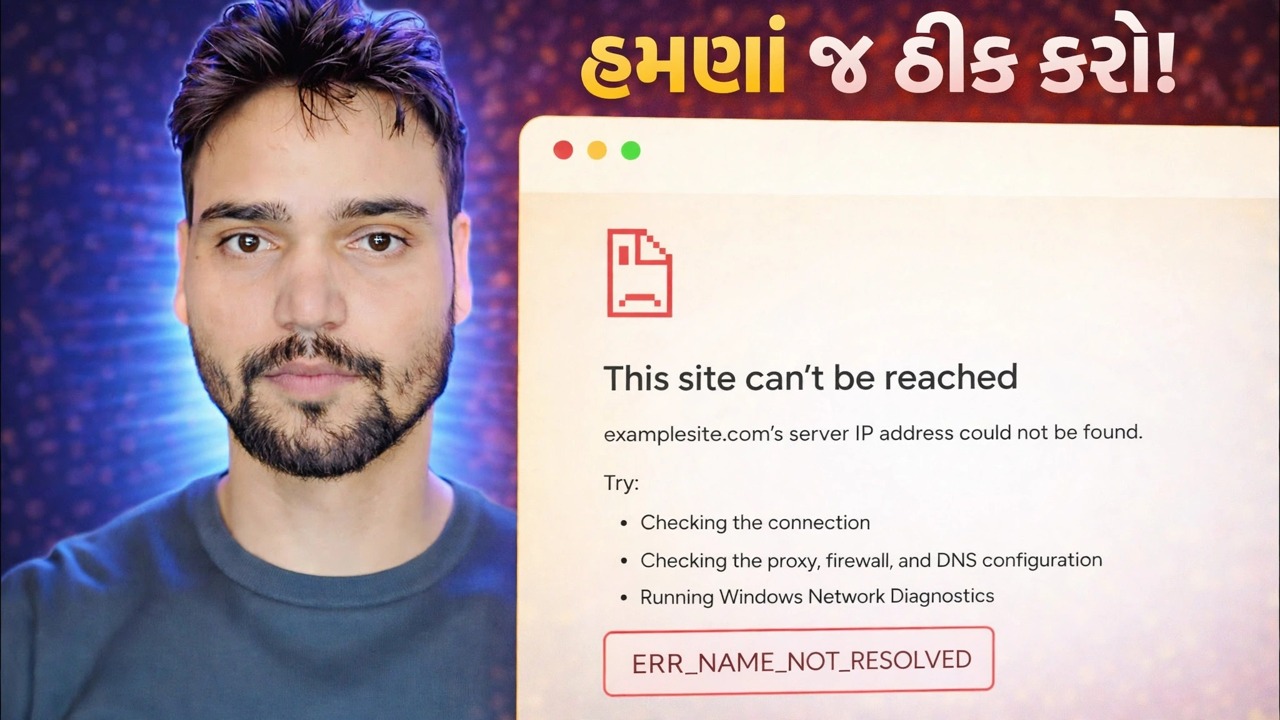
ERR_NAME_NOT_RESOLVED ભૂલ સુધારી 🔥 ઈન્ટરનેટ કામ કરે છે પણ વેબસાઈટ ખુલતી નથી
જ્યારે તમારું ઇન્ટરનેટ સ્પષ્ટ રીતે કામ કરે છે ત્યારે Chrome ERR_NAME_NOT_RESOLVED બતાવે છે. આ DNS ભૂલનો ખરેખર અર્થ શું છે, એક પરીક્ષણ જે સમસ્યાને અડધા ભાગમાં વિભાજિત કરે છે, અને ફિક્સ ઓર્ડર કે જે અનુમાન લગાવ્યા વિના તેને હલ કરે છે.
📑પ્રકરણો
- ERR_NAME_NOT_RESOLVED નો વાસ્તવમાં અર્થ શું છે — નામ લુકઅપ નિષ્ફળ થયું, તમારું ઇન્ટરનેટ નહીં
- દસ-સેકન્ડનો પુરાવો — નંબરને પિંગ કરો, પછી નામ પિંગ કરો
- એક સાઇટ અથવા દરેક સાઇટ — વિભાજન જે ફિક્સ નક્કી કરે છે
- ક્રોમ પુનઃપ્રારંભ કરો અને બ્રાઉઝરની પોતાની DNS મેમરી સાફ કરો
- Windows DNS કેશ ફ્લશ કરો
- nslookup સાથે સીધા જ અલગ DNS સર્વરને પૂછો
- જ્યારે માત્ર એક નામ નિષ્ફળ જાય ત્યારે હોસ્ટ ફાઇલને તપાસો
- જ્યારે ભૂલ પ્રામાણિકપણે વેબસાઇટની ભૂલ હોય છે
📋 વિહંગાવલોકન અને પગલું-દર-પગલાની માર્ગદર્શિકા
સાબિત કરો કે તે ખરેખર નામની સમસ્યા છે
દરેક વેબસાઈટની બે ઓળખ હોય છે: તમે લખો છો તે નામ, જેમ કે example.com, અને તમારું PC વાસ્તવમાં કનેક્ટ કરે છે તે સંખ્યાત્મક IP સરનામું. DNS એ ફોન બુક છે જે નામને નંબરમાં રૂપાંતરિત કરે છે. ERR_NAME_NOT_RESOLVED નો અર્થ છે કે લુકઅપ નિષ્ફળ થયું — બ્રાઉઝર નામ માટે પૂછ્યું અને તેનો કોઈ ઉપયોગ કરી શકાય એવો જવાબ પાછો મળ્યો નહીં. તમારી લાઇન, તમારું વાઇફાઇ અને વેબસાઇટ પોતે બધુ જ સંપૂર્ણ સ્વસ્થ હોઈ શકે છે જ્યારે આ એક પગલું તૂટી જાય છે.
કંઈપણ બદલતા પહેલા, દસ-સેકન્ડનો પુરાવો ચલાવો. કમાન્ડ પ્રોમ્પ્ટ ખોલો અને બંને આદેશો અજમાવી જુઓ:
ping 8.8.8.8
ping example.com
If replies come back from ping 8.8.8.8, your internet line and network are alive. If ping example.com — replace it with your failing site — says the host could not be found while the number worked, the fault is name resolution only. That split matters: a dead line needs a different repair entirely, and no DNS fix will help it.
નિર્ણય કરો: એક સાઇટ અથવા દરેક સાઇટ
હવે ત્રણ કે ચાર અન્ય જાણીતી વેબસાઈટ ખોલો. જવાબ આ ભૂલને બે સંપૂર્ણપણે અલગ રોગોમાં વિભાજિત કરે છે. જો દરેક નામ નિષ્ફળ જાય, તો તમારો DNS પાથ પોતે જ તૂટી ગયો છે: કેશ, DNS સર્વર સેટિંગ, DNS ક્લાયંટ સેવા, સુરક્ષા સૉફ્ટવેર ફિલ્ટરિંગ અથવા રાઉટર — આ પૃષ્ઠને ક્રમમાં નીચે ચાલુ રાખો. જો માત્ર એક નામ નિષ્ફળ જાય, તો તમારું સામાન્ય DNS સારું છે, અને કારણ લગભગ હંમેશા તે નામ માટે વિશિષ્ટ હોય છે: હોસ્ટ ફાઇલ એન્ટ્રી, વાસી કેશ્ડ જવાબ, તે સાઇટનું પોતાનું DNS, અથવા એવું નામ કે જે ખરેખર હવે અસ્તિત્વમાં નથી.
બ્રાઉઝર પુનઃપ્રારંભ કરો અને સ્પષ્ટ તપાસો
ક્રોમ વિન્ડોઝની ટોચ પર તેની પોતાની નાની DNS મેમરી રાખે છે. ક્રોમને સંપૂર્ણપણે બંધ કરો — દરેક વિન્ડો — અને તેને ફરીથી ખોલો, અથવા પીસીને પુનઃપ્રારંભ કરો, જે એકસાથે બંને કૅશ સાફ કરે છે. આ કોઈ ધાર્મિક પગલું નથી: આ ભૂલોનો આશ્ચર્યજનક હિસ્સો એ એક ખરાબ જવાબ છે જે થોડી મિનિટો માટે કેશ થાય છે, અને સ્વચ્છ પુનઃપ્રારંભ એ પ્રામાણિક ઈલાજ છે.
જ્યારે તમે અહીં હોવ ત્યારે, સરનામું ફરીથી ધીમે ધીમે ટાઈપ કરો — એક ખોટો અક્ષર એવું નામ બનાવે છે જે ખરેખર અસ્તિત્વમાં નથી, અને DNS તેને યોગ્ય રીતે વણઉકેલ્યા તરીકે જાણ કરે છે. એજ જેવા બીજા બ્રાઉઝરમાં પણ એ જ સાઈટ અજમાવી જુઓ. જો એજ તેને ખોલે છે, તો તમારું નેટવર્ક DNS નિર્દોષ છે અને ખામી Chrome માં જ રહે છે.
Windows DNS કેશ ફ્લશ કરો
વિન્ડોઝ DNS રિઝોલ્વર કેશમાં તાજેતરના લુકઅપ્સને સાચવે છે, જેમાં નિષ્ફળ ગયેલા લોકોનો સમાવેશ થાય છે. એક વાર હિંચકી પડેલી સાઇટ તમારા PC પર બીજી બધી જગ્યાએ પુનઃપ્રાપ્ત થયા પછી નિષ્ફળ રહી શકે છે. કમાન્ડ પ્રોમ્પ્ટ ખોલો (એડમિનિસ્ટ્રેટર સૌથી સલામત છે), તે મેમરીને સાફ કરો, પછી નિષ્ફળ સાઇટને ફરીથી લોડ કરો:
ipconfig /flushdnsYou must see Successfully flushed the DNS Resolver Cache. A successful flush followed by the same error means the bad answer is being served fresh by your DNS server — which is the next step.
સીધું જ અલગ DNS સર્વરને પૂછો
આ પરીક્ષણ "તમારું સર્વર તૂટી ગયું છે" ને "નામ બધે તૂટી ગયું છે" થી અલગ કરે છે. કમાન્ડ પ્રોમ્પ્ટમાં, બંને લુકઅપ ચલાવો - પ્રથમ તમારા સામાન્ય, ગોઠવેલ DNS સર્વરને પૂછે છે; બીજું તેના બદલે Cloudflare ના સાર્વજનિક સર્વરને પૂછે છે:
nslookup example.com
nslookup example.com 1.1.1.1
If the second command returns an address and the first fails, your configured DNS server is the culprit — usually your router's forwarder or your provider's server. Change the DNS server on your network adapter (or in the router, to fix every device) to a reliable public pair and this whole error class dies. If both fail with the same non-existent-domain answer, believe them: the name itself has a problem, and no setting on your PC can invent an address for it.
જો માત્ર એક જ નામ નિષ્ફળ જાય તો હોસ્ટ્સ ફાઇલ તપાસો
Windows ક્યારેય DNS - હોસ્ટ ફાઇલને પૂછે તે પહેલાં એક સ્થાનિક ફાઇલની સલાહ લે છે. ત્યાં સૂચિબદ્ધ કોઈપણ નામ તે ફાઇલમાંથી જવાબ આપવામાં આવે છે અને DNS ક્યારેય પૂછવામાં આવતું નથી. જૂની એન્ટ્રી, એક પ્રાચીન ઝટકો, એડ-બ્લોક ટૂલ અથવા ઑફિસ સૉફ્ટવેર દ્વારા છોડી દેવામાં આવે છે, એક સાઇટને ડેડ એડ્રેસ પર પિન કરી શકે છે અથવા દરેક અન્ય સાઇટ કામ કરતી વખતે તેને સીધા જ બ્લોક કરી શકે છે.
C:\Windows\System32\drivers\etc\hostsOpen the file in Notepad as administrator and look for the failing name. A healthy home-PC hosts file has almost no active lines; anything naming your failing site is suspect. The fingerprint to remember: ping fails but nslookup succeeds — because nslookup talks to DNS directly and ignores the hosts file completely.
જ્યારે જવાબ પ્રામાણિકપણે તમારા PC નથી
કેટલીક ERR_NAME_NOT_RESOLVED ભૂલો સત્ય છે. વેબસાઈટનું પોતાનું DNS ડાઉન હોઈ શકે છે, એક તદ્દન નવી સાઈટ હજુ પણ વિશ્વભરના સર્વર પર પ્રચાર કરી રહી હોઈ શકે છે, અથવા નામ નિવૃત્ત થઈ ગયું હોઈ શકે છે. પ્રામાણિક કસોટી: વાઇફાઇનો નહીં પણ મોબાઇલ ડેટાનો ઉપયોગ કરીને તમારા ફોન પર સાઇટ ખોલો. જો તે ત્યાં પણ નિષ્ફળ જાય, અને ઉપરોક્ત બંને nslookup પરીક્ષણો નિષ્ફળ જાય, તો તમારા PCને દોષમુક્ત કરવામાં આવે છે — રાહ જુઓ, અથવા સાઇટ માલિકને કહો, પરંતુ તંદુરસ્ત મશીનનું સમારકામ કરવાનું બંધ કરો.
🏷️Topic Search Variables & Keywords
પગલાં-દર-પગલાં મુશ્કેલીનિવારણ માર્ગદર્શિકા અને ઉકેલો - હમણાં ઠીક કરો!. ટેકનિકલ અંશુ દ્વારા ઓન-સ્ક્રીન પ્રદર્શન....
જ્યારે તમારું ઇન્ટરનેટ સ્પષ્ટ રીતે કામ કરે છે ત્યારે Chrome ERR_NAME_NOT_RESOLVED બતાવે છે. આ DNS ભૂલનો ખરેખર અર્થ શું છે, એક પરીક્ષણ જે સમસ્યાને અડધા ભાગમાં વિભાજિત કરે છે, અને ફિક્સ ઓર્ડર કે જે અનુમાન લગાવ્યા વિના તેને હલ કરે છે.
(સ્રોત પૃષ્ઠ પર ટ્રાન્સક્રિપ્ટ અહીં સમાપ્ત થાય છે)
❓ વારંવાર પૂછાતા પ્રશ્નો
હા! ટેકનિકલ અંશુ દ્વારા દર્શાવવામાં આવેલી તમામ માર્ગદર્શિકાઓ અને પદ્ધતિઓ મફત, કાનૂની અને શૈક્ષણિક સંસાધનોનો ઉપયોગ કરે છે.
ચોક્કસ! દરેક પગલું વિગતવાર સૂચનાઓ સાથે સ્ક્રીન પર દર્શાવવામાં આવે છે જેથી કોઈપણ સરળતાથી અનુસરી શકે.
યુટ્યુબ વિડિયો પર સીધી ટિપ્પણી કરો અને અમારો સમુદાય અને ટેકનિકલ અંશુ તમને મદદ કરશે.
🚀 YouTube પર સંપૂર્ણ ટ્યુટોરીયલ જુઓ
🚀 YouTube પર સંપૂર્ણ પગલું-દર-પગલાં વિડિઓ ટ્યુટોરિયલ જુઓ: https://www.youtube.com/watch?v=YrEjz2b-D48
IT સપોર્ટ, Windows સમસ્યાનિવારણ અને સર્વર મેનેજમેન્ટ માટે ટેકનિકલ અંશુને સબ્સ્ક્રાઇબ કરો.
▶️ સંપૂર્ણ વિડિઓ જુઓ