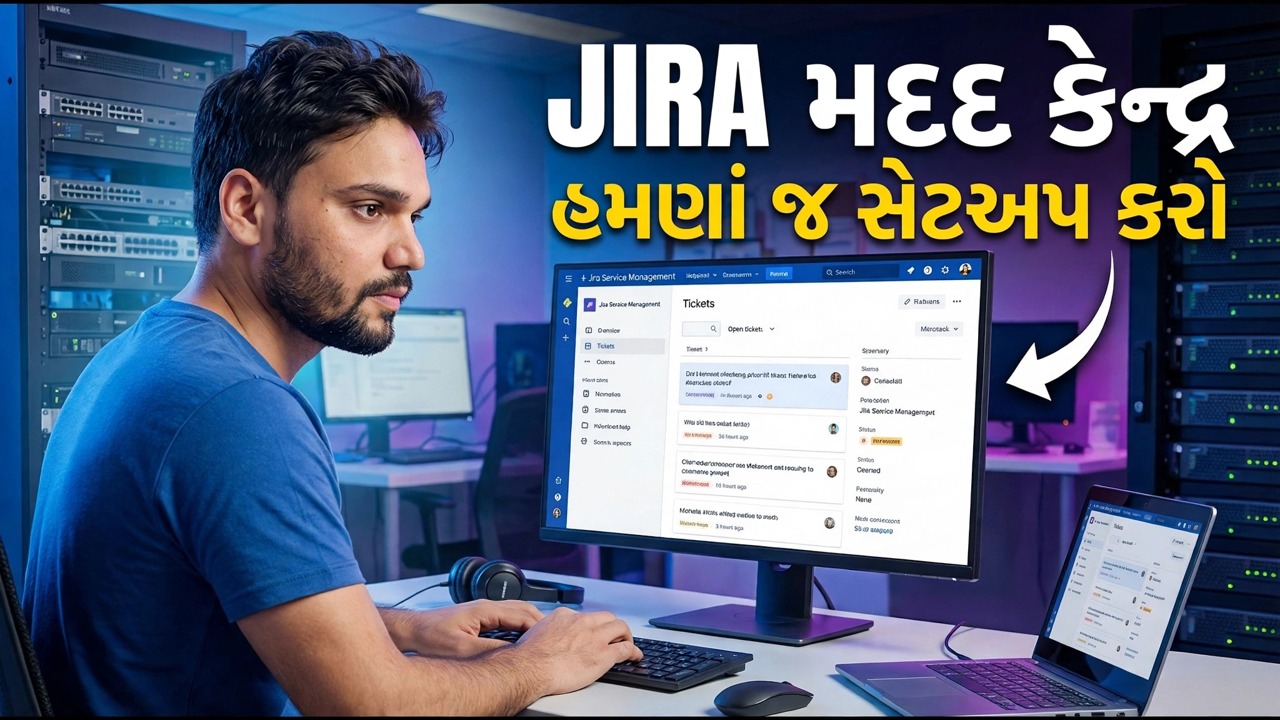
જીરા હેલ્પડેસ્ક કેવી રીતે સેટ કરવું - સ્ટેપ-બાય-સ્ટેપ ગાઇડ
શૂન્યમાંથી જીરા સર્વિસ મેનેજમેન્ટ હેલ્પડેસ્ક સેટ કરો — સર્વિસ પ્રોજેક્ટ બનાવો, ગ્રાહક પોર્ટલને આકાર આપો, વિનંતીના પ્રકારો ઉમેરો, એજન્ટોને આમંત્રિત કરો, કતાર બનાવો, સરળ SLA ચાલુ કરો અને ઇમેઇલ કનેક્ટ કરો, યોગ્ય ક્રમમાં.
📑પ્રકરણો
- એટલેસિયન સાઇટ બનાવો અને ફ્રી પ્લાન પર પ્રારંભ કરો
- ટેમ્પલેટમાંથી સર્વિસ પ્રોજેક્ટ બનાવો
- કોઈને પણ આમંત્રિત કરતા પહેલા ગ્રાહક પોર્ટલને આકાર આપો
- વપરાશકર્તાના શબ્દોમાં વિનંતીના પ્રકારો બનાવો
- એજન્ટોને આમંત્રિત કરો અને ભૂમિકાઓને સ્વચ્છ રાખો
- પ્રથમ ત્રણ કતાર બનાવો
- વાસ્તવિક કેલેન્ડર સાથે સરળ SLA ચાલુ કરો
- ઈમેલને કનેક્ટ કરો જેથી ટિકિટો ઇનબોક્સમાંથી પણ આવે
- તમે જાહેરાત કરો તે પહેલાં ગ્રાહકની જેમ પરીક્ષણ કરો
📋 વિહંગાવલોકન અને પગલું-દર-પગલાની માર્ગદર્શિકા
એટલેસિયન સાઇટ બનાવો અને ફ્રી પ્લાન પર પ્રારંભ કરો
તમને સર્વર, ડેટાબેઝ અથવા ઇન્સ્ટોલરની જરૂર નથી. જીરા હેલ્પડેસ્ક ક્લાઉડ સાઇટ તરીકે શરૂ થાય છે: એટલાસિયન પર સાઇન અપ કરો અને તમારી સાઇટ બનાવો — સરનામું આના જેવું દેખાય છે:
yourcompany.atlassian.netસાઇટમાં જીરા સર્વિસ મેનેજમેન્ટ ઉમેરો અને ફ્રી પ્લાન શરૂ કરો. તમે બિલ્ડ કરો ત્યારે મફતમાં રહો — આ માર્ગદર્શિકામાંનું દરેક પગલું મફત પ્લાન પર કામ કરે છે, અને તમે કંઈપણ પુનઃનિર્માણ કર્યા વિના પછીથી અપગ્રેડ કરી શકો છો.
ટેમ્પલેટમાંથી સર્વિસ પ્રોજેક્ટ બનાવો
જીરાની અંદર, એક નવો પ્રોજેક્ટ બનાવો અને સર્વિસ મેનેજમેન્ટ ટેમ્પલેટ પસંદ કરો — IT સર્વિસ ડેસ્ક સ્ટાઇલ ટેમ્પલેટ એ આંતરિક હેલ્પડેસ્ક માટે યોગ્ય પ્રારંભિક આકાર છે. તેને એક ટૂંકી કી આપો (ઉદાહરણ તરીકે IT), કારણ કે કી એ દરેક ટિકિટ નંબરનો ભાગ બની જાય છે જે તમારા વપરાશકર્તાઓ તમને ક્વોટ કરશે, જેમ કે IT-142.
એક પ્રામાણિક પસંદગી અહીં દેખાય છે: કંપની દ્વારા સંચાલિત પ્રોજેક્ટ સમગ્ર પ્રોજેક્ટમાં યોજનાઓ અને સેટિંગ્સ શેર કરે છે અને જીરા એડમિન દ્વારા ચલાવવામાં આવે છે; ટીમ દ્વારા સંચાલિત પ્રોજેક્ટ્સ સરળ છે અને પ્રોજેક્ટ ટીમની માલિકી ધરાવે છે. એક ટીમ સાથેના પ્રથમ હેલ્પડેસ્ક માટે, ક્યાં તો કામ કરે છે — ફક્ત એ જાણી લો કે સેટિંગ્સ સ્ક્રીન બંને વચ્ચે થોડી અલગ છે.
બીજું કંઈપણ પહેલાં પોર્ટલને આકાર આપો
પોર્ટલ — એટલાસિયન સંયુક્ત દૃશ્યને સહાય કેન્દ્ર કહે છે — તમારા મોટાભાગના વપરાશકર્તાઓ ક્યારેય જોશે તે એકમાત્ર સ્ક્રીન છે, તેથી તમે કોઈને આમંત્રિત કરો તે પહેલાં તેને સેટ કરો. આ ડેસ્ક શું હેન્ડલ કરે છે તે કહેતો એક-લાઇનનો સ્વાગત સંદેશ લખો. કોણ વિનંતીઓ કરી શકે તે સેટ કરો: આંતરિક ડેસ્ક માટે, ફક્ત તમારી સંસ્થાના લોકો; ગ્રાહક સપોર્ટ માટે, તમે તેને પછીથી વધુ પહોળા કરી શકો છો. જ્યારે તમારી પાસે જાહેરાત કરવા માટે કંઈક વાસ્તવિક હોય, જેમ કે જાળવણી વિંડો.
ત્યારે જ જાહેરાત ઉમેરોવપરાશકર્તાના શબ્દોમાં વિનંતીના પ્રકારો બનાવો
ગ્રાહક જે ક્લિક કરે છે તે વિનંતીના પ્રકારો છે; તેમની પાછળના કામના પ્રકારો તમારો આંતરિક વ્યવસાય છે. મુઠ્ઠીભર સાથે પ્રારંભ કરો જે વાસ્તવિક જીવનને આવરી લે છે: સમસ્યાની જાણ કરો (કંઈક પહેલાં કામ કર્યું અને બંધ કર્યું), એક્સેસની વિનંતી કરો (એક સિસ્ટમ, ફોલ્ડર, VPN અથવા એપ્લિકેશન), નવા હાર્ડવેર માટે પૂછો (શું અને શા માટે ટૂંકા સ્વરૂપ સાથે), અને એક પ્રશ્ન પૂછો (પ્રમાણિક કેચ-બધા).
દરેક વિનંતી પ્રકારને એક નાનું સ્વરૂપ મળે છે. કામ શરૂ કરવા માટે એજન્ટને ખરેખર શું જોઈએ છે તે જ પૂછો — દરેક વધારાની ફીલ્ડ માટે તમે ટિકિટ પૂર્ણ કરો છો, કારણ કે લોકો લાંબા ફોર્મ છોડી દે છે અને તેના બદલે તમને ફોન કરે છે. તમે થોડીવાર પછી વિનંતીના પ્રકારો ઉમેરી શકો છો; તમે ખરાબ પ્રથમ છાપને સરળતાથી શીખવી શકતા નથી.
એજન્ટોને આમંત્રિત કરો અને ભૂમિકાઓને સ્વચ્છ રાખો
હવે એવા લોકોને ઉમેરો કે જેઓ ટિકિટનું કામ કરશે. જીરા સર્વિસ મેનેજમેન્ટમાં બે તદ્દન અલગ પ્રકારના યુઝર છે. એજન્ટો કામની કતાર, ગ્રાહકોને જવાબ અને ટિકિટ બંધ કરો — એજન્ટો એ છે જેની યોજનાઓ ગણાય છે અને તેના માટે શુલ્ક લેવામાં આવે છે. ગ્રાહકો વિનંતીઓ કરે છે અને તેમની પોતાની ટિકિટને અનુસરે છે — ગ્રાહકો મફત અને અમર્યાદિત છે.
પ્રથમ ત્રણ કતાર બનાવો
કતાર એજંટ કેવી રીતે કામ જુએ છે. કતાર એ કૉલમ સાથેનું એક સાચવેલું ફિલ્ટર છે, જે રીતે ટીમ કામ કરવા માટે સંમત થાય છે તે રીતે સૉર્ટ કરેલું છે. પ્રથમ દિવસે ત્રણ બનાવો: બધું ખુલ્લું — બધું સમાપ્ત થયું નથી, સૌથી જૂનું પ્રથમ, તેથી કંઈપણ શાંતિથી સડતું નથી. અસાઇન કરેલ — નવું કાર્ય હજી સુધી કોઈની માલિકીનું નથી; આ કતાર દરરોજ શૂન્ય પર આવવી જોઈએ. ગ્રાહકની રાહ જુએ છે — જવાબ પર ટિકિટો અવરોધિત છે, જેથી તેઓ તમારી સક્રિય સૂચિને પ્રદૂષિત કરવાનું બંધ કરે.
કતાર જીરાની શોધ ભાષા દ્વારા સંચાલિત થાય છે, પરંતુ તમારે તેને આજે શીખવાની જરૂર નથી — કતાર સંપાદક ફિલ્ટર બનાવે છે કારણ કે તમે સ્થિતિઓ અને સોંપણીઓ પસંદ કરો છો. જો ટીમ તેના માટે પૂછે તો જ પછીથી તાત્કાલિક અથવા VIP કતાર ઉમેરો.
વાસ્તવિક કેલેન્ડર સાથે સરળ SLA ચાલુ કરો
જીરામાં SLA એ ટિકિટ પરનું ટાઈમર છે — મુખ્યત્વે પ્રથમ પ્રતિસાદ આપવાનો સમય અને રિઝોલ્યુશનનો સમય. પ્રથમ સંસ્કરણ લગભગ શરમજનક રીતે સરળ રાખો. અગ્રતા દ્વારા લક્ષ્યો સેટ કરો: ઉદાહરણ તરીકે, સર્વોચ્ચ અગ્રતા 1 કલાકમાં પ્રથમ પ્રતિસાદ અને 4 કલાકનો નિશ્ચિત લક્ષ્ય મેળવે છે, જ્યારે સામાન્ય કાર્યને તે જ કાર્યકારી દિવસે પ્રતિસાદ મળે છે. તમારા વાસ્તવિક કામકાજના કલાકો સાથે મેળ ખાતું કેલેન્ડર જોડો, જેથી શુક્રવારની સાંજે ઉભી કરાયેલી ટિકિટ સોમવારે સવારે ભંગ કરવામાં આવી હોય તેવું ન દેખાય. ટિકિટ બનાવવા પર ટાઈમર શરૂ કરો અને તમારા ઉકેલાયેલા સ્ટેટસ પર રિઝોલ્યુશન બંધ કરો.
ઈમેલ કનેક્ટ કરો જેથી ટિકિટ ઇનબોક્સમાંથી પણ આવે
પુષ્કળ વપરાશકર્તાઓ ક્યારેય પોર્ટલની મુલાકાત લેતા નથી, અને તે સારું છે. પ્રોજેક્ટની ઈમેઈલ ચેનલ ચાલુ કરો: દરેક સર્વિસ પ્રોજેક્ટને તેનું પોતાનું ઈમેલ એડ્રેસ મળે છે, અને તેને મોકલેલ કંઈપણ ગ્રાહક તરીકે મોકલનાર સાથે ટિકિટ બની જાય છે. તમે તમારા પોતાના સપોર્ટ મેઈલબોક્સને પણ કનેક્ટ કરી શકો છો (એક Google અથવા Microsoft મેઈલબોક્સ જે તમારા વપરાશકર્તાઓ પહેલાથી જ જાણે છે) જેથી પરિચિત સરનામું કામ કરતું રહે. એજન્ટોના જવાબો ઈમેલ તરીકે પાછા જાય છે અને ગ્રાહકના જવાબો એ જ ટિકિટ પર આવે છે.
તમે જાહેરાત કરો તે પહેલાં ગ્રાહકની જેમ પરીક્ષણ કરો
ઓફિસ આ હેલ્પડેસ્ક વિશે સાંભળે તે પહેલાં, તેને જાતે તોડી નાખો. પોર્ટલને ખાનગી બ્રાઉઝર વિન્ડોમાં ખોલો, દરેક પ્રકારની એક વિનંતી કરો અને ફોર્મ તપાસો કે જે બિન-આઈટી વ્યક્તિને સમજાય છે. પ્રોજેક્ટ એડ્રેસ પર એક ઈમેલ મોકલો અને કન્ફર્મ કરો કે તે ટિકિટ બની જશે. એજન્ટ તરીકે બંને ટિકિટો પર કામ કરો — સોંપો, જવાબ આપો, ઉકેલો — અને દરેક પગલા પર SLA ઘડિયાળો અને ગ્રાહકનું દૃશ્ય જુઓ.
તમને મળેલી બે અથવા ત્રણ રફ ધારને ઠીક કરો, પછી તે શું બદલશે તે વિશે એક વાક્ય સાથે પોર્ટલ લિંકની જાહેરાત કરો. તે આખું સેટઅપ છે — બીજું બધું, જેમ કે ઓટોમેશન, રિપોર્ટ્સ અને નોલેજ બેઝ લેખો, ડેસ્કની ટોચ પરનો સુધારો છે જે પહેલેથી જ કામ કરે છે.
🏷️Topic Search Variables & Keywords
પગલાં-દર-પગલાંની મુશ્કેલીનિવારણ માર્ગદર્શિકા અને ઉકેલો - હમણાં જ જીરા હેલ્પડેસ્ક સેટઅપ. ટેકનિકલ અંશુ દ્વારા ઓન-સ્ક્રીન પ્રદર્શન.
શૂન્યમાંથી જીરા સર્વિસ મેનેજમેન્ટ હેલ્પડેસ્ક સેટ કરો - સેવા પ્રોજેક્ટ બનાવો, ગ્રાહક પોર્ટલને આકાર આપો, વિનંતીના પ્રકારો ઉમેરો, એજન્ટોને આમંત્રિત કરો, કતાર બનાવો, સરળ SLA ચાલુ કરો અને યોગ્ય ક્રમમાં ઇમેઇલ કનેક્ટ કરો.
(સ્રોત પૃષ્ઠ પર ટ્રાન્સક્રિપ્ટ અહીં સમાપ્ત થાય છે)
❓ વારંવાર પૂછાતા પ્રશ્નો
હા! ટેકનિકલ અંશુ દ્વારા દર્શાવવામાં આવેલી તમામ માર્ગદર્શિકાઓ અને પદ્ધતિઓ મફત, કાનૂની અને શૈક્ષણિક સંસાધનોનો ઉપયોગ કરે છે.
ચોક્કસ! દરેક પગલું વિગતવાર સૂચનાઓ સાથે સ્ક્રીન પર દર્શાવવામાં આવે છે જેથી કોઈપણ સરળતાથી અનુસરી શકે.
યુટ્યુબ વિડિયો પર સીધી ટિપ્પણી કરો અને અમારો સમુદાય અને ટેકનિકલ અંશુ તમને મદદ કરશે.
🚀 YouTube પર સંપૂર્ણ ટ્યુટોરીયલ જુઓ
🚀 YouTube પર સંપૂર્ણ પગલું-દર-પગલાં વિડિઓ ટ્યુટોરિયલ જુઓ: https://www.youtube.com/watch?v=YvNKMjUDIWk
IT સપોર્ટ, Windows સમસ્યાનિવારણ અને સર્વર મેનેજમેન્ટ માટે ટેકનિકલ અંશુને સબ્સ્ક્રાઇબ કરો.
▶️ સંપૂર્ણ વિડિઓ જુઓ