રાઉટર પર ફોન ઈન્ટરનેટનો ઉપયોગ કરો 📶 ઈથરનેટ ટેથરિંગ ટ્રીક સમજાવવામાં આવી છે
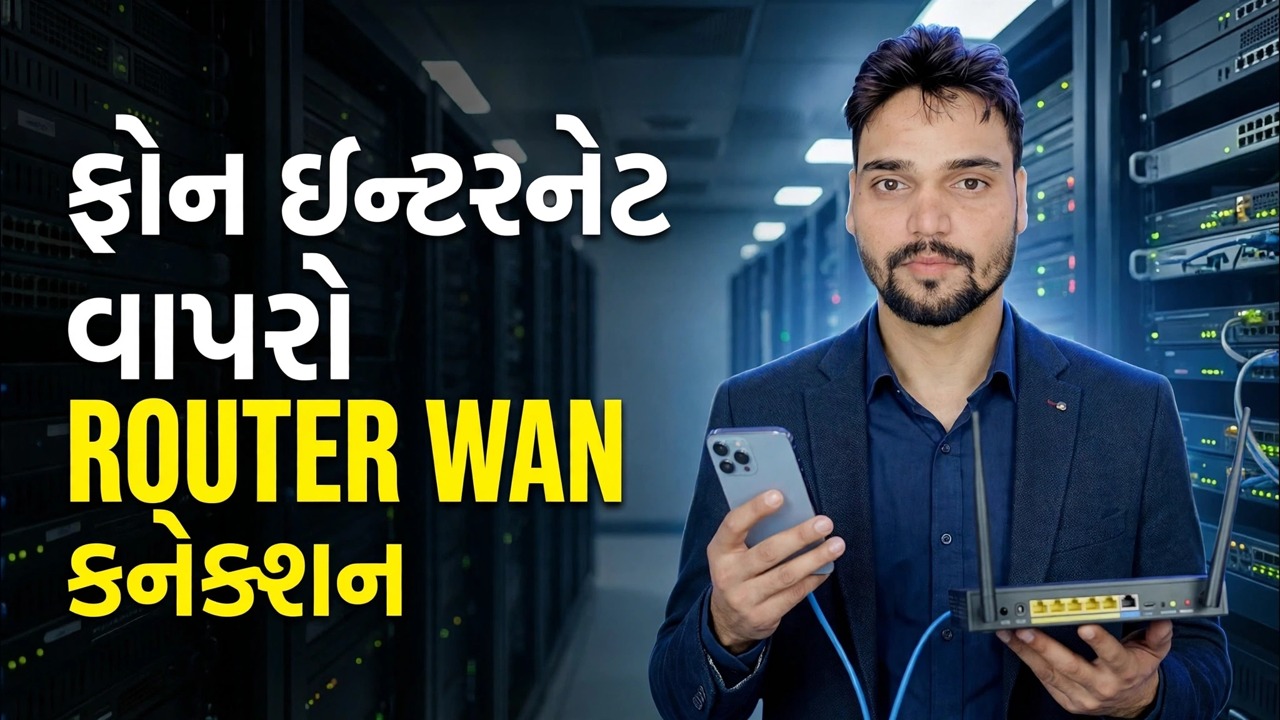
બ્રોડબેન્ડ નથી? તમારા ફોનના મોબાઇલ ડેટાને તમારા રાઉટરની WAN બાજુમાં ફીડ કરો — ટિથરિંગ સાથે USB કેબલ દ્વારા, અથવા હોટસ્પોટ બ્રિજ પદ્ધતિ દ્વારા વાયરલેસ રીતે — જેથી ઘર અથવા ઓફિસમાં દરેક ઉપકરણ એક સિમ શેર કરે.
📑પ્રકરણો
- વિચાર - તમારા ફોનનો મોબાઇલ ડેટા રાઉટરનો WAN બની જાય છે, અને એક સિમ આખા ઘર અથવા ઓફિસને સેવા આપે છે
- સુસંગતતા તપાસ — કયા રાઉટર્સ ખરેખર ફોનને તેમના ઇન્ટરનેટ સ્ત્રોત તરીકે લઈ શકે છે
- પદ્ધતિ 1: USB ટિથરિંગ — ફોન કેબલ દ્વારા રાઉટરમાં પ્લગ થયેલ છે
- ફોનના સેટિંગ્સમાં USB ટિથરિંગને સ્વિચ કરવું
- રાઉટરના એડમિન પેનલથી કનેક્ટ થઈ રહ્યું છે — ટિથરિંગ વિભાગ
- પદ્ધતિ 2: પુલ — ફોન હોટસ્પોટ રિપીટર મોડમાં રાઉટર દ્વારા જોડાય છે
- દરેક ઉપકરણનું પરીક્ષણ કરવું, અને જ્યાં સિગ્નલ સૌથી મજબૂત હોય ત્યાં ફોન મૂકવો
- પ્રમાણિક મર્યાદા — ઝડપ, ટિથરિંગ યોજનાઓ, ડબલ NAT, ગરમી અને બેટરી
📋 વિહંગાવલોકન અને પગલું-દર-પગલાની માર્ગદર્શિકા
તમારું રાઉટર પહેલા ટેથરિંગને સપોર્ટ કરે છે તે તપાસો
આ યુક્તિ ત્યારે જ કામ કરે છે જ્યારે રાઉટર જાણતું હોય કે ફોનમાંથી ઇન્ટરનેટ કેવી રીતે લેવું. ટ્રાવેલ રાઉટર્સ — GL.iNet મોડલ્સ સામાન્ય ઉદાહરણ છે — તેમના ઈન્ટરનેટ પેજ પર સમર્પિત ટીથરિંગ વિકલ્પ હોય છે, અને કેટલાક ASUS રાઉટર્સ WAN સ્ત્રોત તરીકે USB પર ફોનનો ઉપયોગ પણ કરી શકે છે. તમારા રાઉટરની એડમિન પેનલ ખોલો અથવા તમે શરૂ કરો તે પહેલાં ટિથરિંગ અથવા USB મોડેમ વિકલ્પ માટે તેનું મેન્યુઅલ તપાસો.
ફોન અને કેબલ તૈયાર કરો
ફોનમાં તમારા ડેટા પ્લાન સાથેનું સિમ મૂકો, મોબાઇલ ડેટા ચાલુ કરો અને ખાતરી કરો કે ફોન પોતે વેબસાઇટ ખોલી શકે છે. સારી-ગુણવત્તાવાળી USB ડેટા કેબલ તૈયાર રાખો — માત્ર ચાર્જ કરવા માટેની કેબલ કામ કરશે નહીં, કારણ કે ફોન અને રાઉટર આ કેબલ પર ડેટાનું વિનિમય કરે છે. ફોનના ચાર્જરને પણ નજીકમાં રાખો: ટેથરિંગ ફોનને સતત ચલાવે છે.
USB દ્વારા ફોનને કનેક્ટ કરો અને ટિથરિંગ સક્ષમ કરો
ફોનને રાઉટરના USB પોર્ટમાં કેબલ વડે પ્લગ કરો. Android ફોન પર, સેટિંગ્સ પર જાઓ ➔ નેટવર્ક અને ઇન્ટરનેટ (કેટલાક બ્રાન્ડ્સ પર: કનેક્શન્સ) ➔ હોટસ્પોટ અને ટિથરિંગ અને USB ટિથરિંગ પર સ્વિચ કરો. iPhone પર, વ્યક્તિગત હોટસ્પોટ ચાલુ કરો અને જો ફોન પૂછે તો આ ઉપકરણ પર વિશ્વાસ કરો પર ટૅપ કરો. કેબલ કનેક્ટ થયા પછી જ સેટિંગ સક્રિય થાય છે, તેથી પહેલા પ્લગ ઇન કરો, પછી તેને ચાલુ કરો.
રાઉટર એડમિન પેનલથી કનેક્ટ કરો
રાઉટરની વેબ એડમિન પેનલમાં લોગ ઇન કરો અને ઇન્ટરનેટ પૃષ્ઠ ખોલો. ટીથરિંગ વિભાગમાં, કનેક્ટ કરો પર ક્લિક કરો. રાઉટર હવે તેનું WAN કનેક્શન ફોન પરથી USB કેબલ પર લે છે — જ્યારે તે સફળ થાય છે, ત્યારે ટિથરિંગ વિભાગમાં લીલો ટપકું દેખાય છે. આ ક્ષણથી રાઉટરના પોતાના Wi-Fi અને LAN પોર્ટ ઓનલાઈન છે અને રાઉટર સાથે જોડાયેલ દરેક ઉપકરણ ફોનનો મોબાઈલ ડેટા શેર કરે છે.
પદ્ધતિ 2: હોટસ્પોટ + રીપીટર (બ્રિજ)
કોઈ ટિથરિંગ સપોર્ટ નથી — અથવા કોઈ કેબલ નથી? ફોનના Wi-Fi હોટસ્પોટને ચાલુ કરો. રાઉટરની એડમિન પેનલમાં, ઈન્ટરનેટ પેજ ખોલો, રીપીટર વિભાગ પર જાઓ અને કનેક્ટ કરો પર ક્લિક કરો. સૂચિમાંથી તમારા હોટસ્પોટનું Wi-Fi નામ પસંદ કરો, તેનો પાસવર્ડ દાખલ કરો અને લાગુ કરો ક્લિક કરો. રાઉટર તેના WAN તરીકે વાયરલેસ રીતે હોટસ્પોટ સાથે જોડાય છે અને તેને તેના પોતાના નેટવર્ક પર ફરીથી શેર કરે છે - બ્રિજ પદ્ધતિ. તે રીપીટર/WISP મોડ ધરાવતા લગભગ કોઈપણ રાઉટર સાથે કામ કરે છે, પરંતુ તે USB કેબલ પદ્ધતિ કરતાં એક વાયરલેસ હોપ નબળો છે.
બધું પરીક્ષણ કરો અને સિગ્નલની સ્થિતિને ઠીક કરો
રાઉટરના Wi-Fi સાથે લેપટોપ અથવા ફોનને કનેક્ટ કરો અને થોડી વેબસાઇટ્સ ખોલો, પછી અન્ય ઉપકરણોનું પરીક્ષણ કરો. યાદ રાખો કે આખું નેટવર્ક હવે ફોનના મોબાઇલ સિગ્નલ દ્વારા જીવે છે અને મૃત્યુ પામે છે: ફોનને વિંડોની નજીક અથવા જ્યાં 4G/5G સિગ્નલ સૌથી વધુ મજબૂત હોય ત્યાં મૂકો અને તેને ત્યાં જ છોડી દો — ફોનને રૂમની આસપાસ ખસેડવાથી આખી ઑફિસનું ઇન્ટરનેટ તેની સાથે ફરે છે.
પ્રમાણિક મર્યાદાઓ
આ એક વાસ્તવિક, કાર્યકારી સેટઅપ છે — પરંતુ તે શું છે તે જાણો. તમારી સ્પીડ ફોનનું 4G/5G કનેક્શન ગમે તે હોય, દરેક ઉપકરણ વચ્ચે વહેંચાયેલ હોય, તેથી બ્રોડબેન્ડ નંબરની અપેક્ષા રાખશો નહીં. કેટલાક મોબાઇલ પ્લાન થ્રોટલ ટિથરિંગ કરે છે અથવા તેને સામાન્ય ફોન ડેટાથી અલગ ગણે છે — આખી ઓફિસ તેના પર ચાલે તે પહેલાં તમારો પ્લાન તપાસો. અને કારણ કે ટ્રાફિક વાહકના NAT અને પછી રાઉટરના NAT (ડબલ NAT)માંથી પસાર થાય છે, પોર્ટ ફોરવર્ડિંગ અને કેટલીક ઑનલાઇન રમતો જેવી વસ્તુઓ સામાન્ય બ્રોડબેન્ડ લાઇન પર કામ કરે છે તે રીતે કામ કરી શકશે નહીં.
🏷️Topic Search Variables & Keywords
પગલાં-દર-પગલાં મુશ્કેલીનિવારણ માર્ગદર્શિકા અને ઉકેલો - ફોન ઈન્ટરનેટ રાઉટર WAN કનેક્શનનો ઉપયોગ કરો. ટેકનિકલ અંશુ દ્વારા ઓન-સ્ક્રીન પ્રદર્શન.
તમારા ફોનનો મોબાઇલ ડેટા તમારા રાઉટર WAN માં ફીડ કરો જેથી ઘર અથવા ઓફિસમાં દરેક ઉપકરણ એક સિમ શેર કરે. યુએસબી ટિથરિંગ, ટ્રાવેલ રાઉટર અને બ્રિજની પદ્ધતિઓ પ્રામાણિકપણે સમજાવવામાં આવી છે.
(સ્રોત પૃષ્ઠ પર ટ્રાન્સક્રિપ્ટ અહીં સમાપ્ત થાય છે)
❓ વારંવાર પૂછાતા પ્રશ્નો
હા! ટેકનિકલ અંશુ દ્વારા દર્શાવવામાં આવેલી તમામ માર્ગદર્શિકાઓ અને પદ્ધતિઓ મફત, કાનૂની અને શૈક્ષણિક સંસાધનોનો ઉપયોગ કરે છે.
ચોક્કસ! દરેક પગલું વિગતવાર સૂચનાઓ સાથે સ્ક્રીન પર દર્શાવવામાં આવે છે જેથી કોઈપણ સરળતાથી અનુસરી શકે.
યુટ્યુબ વિડિયો પર સીધી ટિપ્પણી કરો અને અમારો સમુદાય અને ટેકનિકલ અંશુ તમને મદદ કરશે.
🚀 YouTube પર સંપૂર્ણ ટ્યુટોરીયલ જુઓ
🚀 YouTube પર સંપૂર્ણ પગલું-દર-પગલાં વિડિઓ ટ્યુટોરિયલ જુઓ: https://www.youtube.com/watch?v=_kOC22RL0BA
IT સપોર્ટ, Windows સમસ્યાનિવારણ અને સર્વર મેનેજમેન્ટ માટે ટેકનિકલ અંશુને સબ્સ્ક્રાઇબ કરો.
▶️ સંપૂર્ણ વિડિઓ જુઓ