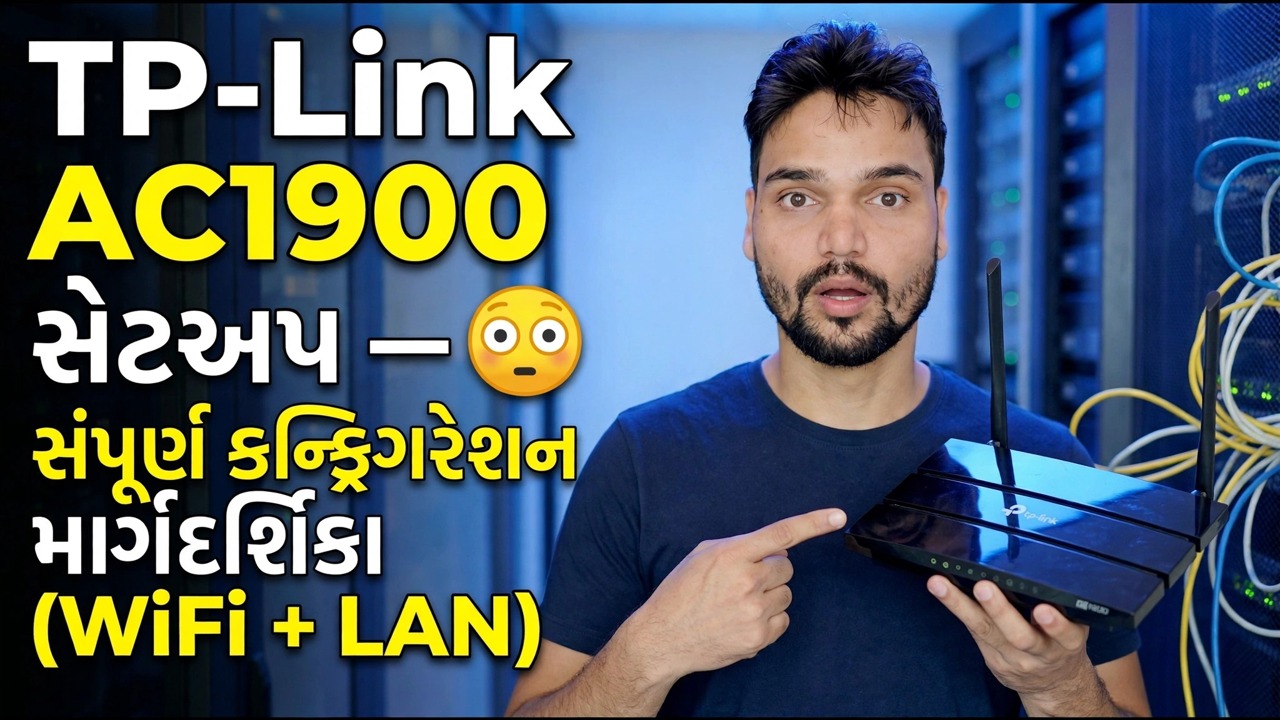
TP-Link AC1900 સેટઅપ 😳 સંપૂર્ણ રૂપરેખાંકન માર્ગદર્શિકા (WiFi + LAN)
TP-Link AC1900 ક્લાસ રાઉટરને યોગ્ય રીતે સેટ કરો: વાયરિંગ, ફર્સ્ટ લોગિન, ક્વિક સેટઅપ, ઈન્ટરનેટ પ્રકાર, વાઈફાઈ નામો, DHCP, ગેસ્ટ નેટવર્ક અને ફર્મવેર — તે ક્રમમાં જે પુનઃકાર્ય ટાળે છે.
📑પ્રકરણો
- બોક્સમાં શું છે અને વાયરિંગ કેવી રીતે જાય છે — WAN, LAN અને પાવર
- ડિફોલ્ટ એડમિન લોગિન સાથે tplinkwifi.net (192.168.0.1) પર પ્રથમ લોગિન કરો
- ઝડપી સેટઅપ — ઇન્ટરનેટ કનેક્શન પ્રકાર પસંદ કરી રહ્યા છીએ
- WiFi સેટઅપ — 2.4 GHz અને 5 GHz અને મજબૂત પાસવર્ડ માટે નેટવર્ક નામો
- DHCP સર્વર અને LAN સેટિંગ્સ તપાસો
- ગેસ્ટ નેટવર્ક જેથી મુલાકાતીઓ તમારા મુખ્ય LAN થી દૂર રહે
- ફર્મવેર અપડેટ અને ડિફોલ્ટ એડમિન પાસવર્ડ બદલવો
- વાયર્ડ અને વાયરલેસ ઉપકરણો પર અંતિમ પુનઃપ્રારંભ અને પરીક્ષણ
📋 વિહંગાવલોકન અને પગલું-દર-પગલાની માર્ગદર્શિકા
અનબોક્સ કરો અને રાઉટરને યોગ્ય રીતે વાયર કરો
AC1900 એ રાઉટરનો સંયુક્ત WiFi સ્પીડ વર્ગ છે — 2.4 GHz બેન્ડ પર 600 Mbps અને 5 GHz બેન્ડ પર 1,300 Mbps. વાયરિંગથી પ્રારંભ કરો, કારણ કે મોટાભાગના "રાઉટર કામ કરતું નથી" કેસ ખોટા પોર્ટમાં માત્ર એક કેબલ છે. પાવર એડેપ્ટરને કનેક્ટ કરો અને રાઉટરને ચાલુ કરો. તમારા મોડેમ અથવા ISP લાઇનમાંથી આવતી ઇન્ટરનેટ કેબલ લો અને તેને WAN / Internet પોર્ટ (એક અલગ પોર્ટ, સામાન્ય રીતે વાદળી) માં પ્લગ કરો. પછી તમારા PC ને નેટવર્ક કેબલ વડે કોઈપણ LAN પોર્ટ્સ (સામાન્ય રીતે પીળા) સાથે કનેક્ટ કરો — અથવા રાઉટરના ડિફોલ્ટ WiFi સાથે જોડાઓ, જેનું નામ અને પાસવર્ડ રાઉટર હેઠળના લેબલ પર છાપવામાં આવે છે.
રાઉટર પેનલમાં લોગ ઇન કરો
કનેક્ટેડ પીસી પર બ્રાઉઝર ખોલો અને રાઉટરના સેટઅપ એડ્રેસ પર જાઓ:
http://tplinkwifi.netIf that does not open, use the router's IP address directly:
http://192.168.0.1On this model the default login is username admin and password admin (always confirm from the label on your unit — newer TP-Link models instead ask you to create a password on the very first login). Log in and you are on the router's dashboard.
ઝડપી સેટઅપ ચલાવો અને ઇન્ટરનેટનો પ્રકાર પસંદ કરો
મેનૂમાંથી ક્વિક સેટઅપ ખોલો અને વિઝાર્ડને અનુસરો. તમારા પ્રદેશ અને સમય ઝોનની પુષ્ટિ કરો, પછી મહત્વપૂર્ણ પસંદગી: ઇન્ટરનેટ કનેક્શન પ્રકાર. ડાયનેમિક આઈપી પસંદ કરો જો તમારું ISP આપમેળે સરનામાં આપે છે (મોટા ભાગના કેબલ અને ફાઈબર કનેક્શન્સ) — રાઉટર બધું જાતે જ ઉપાડી લે છે. જો તમારા ISP એ તમને બ્રોડબેન્ડ યુઝરનેમ અને પાસવર્ડ આપ્યો હોય તો PPPoE પસંદ કરો અને તે બરાબર લખો. જો તમારા ISP એ તમને લેખિતમાં નિશ્ચિત IP, ગેટવે અને DNS મૂલ્યો આપ્યા હોય તો જ સ્થિર IP પસંદ કરો. જો વિઝાર્ડ તમારા PCના MAC એડ્રેસને ક્લોન કરવાની ઑફર કરે છે અને તમારું કનેક્શન અગાઉ તે PC સાથે લૉક કરવામાં આવ્યું હતું, તો તેને સ્વીકારો; અન્યથા તેને સમાપ્ત કરવા દો અને સાચવો.
WiFi નામો અને પાસવર્ડ સેટ કરો
વાયરલેસ સેટિંગ્સમાં, 2.4 GHz બેન્ડ અને 5 GHz બેન્ડ માટે નેટવર્ક નામ (SSID) સેટ કરો. વિડિયોમાં નેટવર્કનું નામ Office છે — તમે બંને બેન્ડ માટે એક નામ રાખી શકો છો અથવા Office-5G જેવો પ્રત્યય ઉમેરી શકો છો જેથી તમે હંમેશા જાણી શકો કે ઉપકરણ કયું બેન્ડ ચાલુ છે. એક મજબૂત વાઇફાઇ પાસવર્ડ સેટ કરો (એક લાંબું મિશ્રણ તમે બીજે ક્યાંય પુનઃઉપયોગ કરતા નથી) અને સુરક્ષા મોડને ઓફર કર્યા મુજબ WPA2-PSK / WPA3 પર રાખો — નેટવર્કને ક્યારેય ખુલ્લું અથવા WEP પર ન છોડો. સાચવો, અને તમારા ઉપકરણોને નવા નામો સાથે ફરીથી કનેક્ટ કરો.
DHCP અને LAN સેટિંગ્સ તપાસો
DHCP સેટિંગ્સ ખોલો અને ખાતરી કરો કે DHCP સર્વર સક્ષમ છે — આ તે છે જે દરેક ફોન, પીસી અને પ્રિન્ટરને તેનું IP સરનામું આપમેળે આપે છે. રાઉટરનું પોતાનું LAN સરનામું 192.168.0.1 છે અને ડિફોલ્ટ એડ્રેસ પૂલ તેની ઉપરના સરનામાંઓ આપે છે; ઘર અથવા નાની ઓફિસ માટે ડિફોલ્ટ જેમ છે તેમ બરાબર છે. જ્યાં સુધી તમારી પાસે સ્ટેટિક એડ્રેસ માટે ચોક્કસ પ્લાન ન હોય ત્યાં સુધી પૂલને એકલા છોડી દો.
ગેસ્ટ નેટવર્ક ચાલુ કરો
મુલાકાતીઓ માટે ગેસ્ટ નેટવર્કને સક્ષમ કરો: એક અલગ 2.4 GHz (અને 5 GHz, જો તમે ઇચ્છો તો) WiFi નામ તેના પોતાના પાસવર્ડ સાથે. મહેમાનોને ઇન્ટરનેટ ઍક્સેસ મળે છે પરંતુ તેઓ મુખ્ય LAN પર તમારા PC, શેર કરેલ ફોલ્ડર્સ અથવા પ્રિન્ટરને જોઈ શકતા નથી. આ તમારા મુખ્ય વાઇફાઇ પાસવર્ડને બદલે ઓફિસ અથવા શોપમાં આપવાનું નેટવર્ક છે.
ફર્મવેરને અપડેટ કરો અને એડમિન લોગિનને સુરક્ષિત કરો
સિસ્ટમ ટૂલ્સ → ફર્મવેર અપગ્રેડ વિસ્તાર પર જાઓ અને તમારા ચોક્કસ મોડલ અને હાર્ડવેર વર્ઝન માટે નવું ફર્મવેર ઉપલબ્ધ છે કે કેમ તે તપાસો — ફર્મવેરને ફક્ત તમારા મોડલ માટે TP-Linkના અધિકૃત સપોર્ટ પેજ પરથી ડાઉનલોડ કરો, રેન્ડમ સાઇટ પરથી ક્યારેય નહીં, અને જ્યારે તે અપડેટ થાય ત્યારે રાઉટરને બંધ કરશો નહીં. એ જ મુલાકાતમાં, પાસવર્ડ સેટિંગ્સ ખોલો અને એડમિન પાસવર્ડ બદલો ડિફોલ્ટથી મજબૂત પાસવર્ડમાં, અને તેને ક્યાંક સુરક્ષિત નોંધો.
પુનઃપ્રારંભ કરો, ફરીથી કનેક્ટ કરો અને દરેક વસ્તુનું પરીક્ષણ કરો
પૅનલમાંથી રાઉટરને પુનઃપ્રારંભ કરો (અથવા તેને એકવાર બંધ કરીને ચાલુ કરો) જેથી દરેક સેટિંગ સ્વચ્છ રીતે લાગુ થાય. તમારા ઉપકરણોને ફરીથી કનેક્ટ કરો: LAN પોર્ટ પર વાયર્ડ પીસીને આપમેળે એક સરનામું મળવું જોઈએ, અને ફોન અને લેપટોપ નવા WiFi નામો સાથે જોડાય છે. વાયર્ડ અને વાયરલેસ બંને ઉપકરણ પર થોડી વેબસાઇટ્સ ખોલો અને ખાતરી કરો કે ગેસ્ટ નેટવર્ક તમારા મુખ્ય નેટવર્ક સુધી પહોંચ્યા વિના ઇન્ટરનેટ આપે છે.
🏷️Topic Search Variables & Keywords
પગલાં-દર-પગલાંની મુશ્કેલીનિવારણ માર્ગદર્શિકા અને ઉકેલો - TP-Link AC1900 સેટઅપ 😳 સંપૂર્ણ ગોઠવણી માર્ગદર્શિકા (WiFi + LAN). ટેકનિકલ અંશુ દ્વારા ઓન-સ્ક્રીન પ્રદર્શન.
ટીપી-લિંક AC1900 ક્લાસ રાઉટરને યોગ્ય રીતે સેટ કરો: વાયરિંગ, ફર્સ્ટ લોગિન, ક્વિક સેટઅપ, ઇન્ટરનેટ પ્રકાર, વાઇફાઇ નામો, DHCP, ગેસ્ટ નેટવર્ક અને ફર્મવેર, જે ક્રમમાં પુનઃકાર્ય ટાળે છે.
(સ્રોત પૃષ્ઠ પર ટ્રાન્સક્રિપ્ટ અહીં સમાપ્ત થાય છે)
❓ વારંવાર પૂછાતા પ્રશ્નો
હા! ટેકનિકલ અંશુ દ્વારા દર્શાવવામાં આવેલી તમામ માર્ગદર્શિકાઓ અને પદ્ધતિઓ મફત, કાનૂની અને શૈક્ષણિક સંસાધનોનો ઉપયોગ કરે છે.
ચોક્કસ! દરેક પગલું વિગતવાર સૂચનાઓ સાથે સ્ક્રીન પર દર્શાવવામાં આવે છે જેથી કોઈપણ સરળતાથી અનુસરી શકે.
યુટ્યુબ વિડિયો પર સીધી ટિપ્પણી કરો અને અમારો સમુદાય અને ટેકનિકલ અંશુ તમને મદદ કરશે.
🚀 YouTube પર સંપૂર્ણ ટ્યુટોરીયલ જુઓ
🚀 YouTube પર સંપૂર્ણ પગલું-દર-પગલાં વિડિઓ ટ્યુટોરિયલ જુઓ: https://www.youtube.com/watch?v=dROqrJISFlo
IT સપોર્ટ, Windows સમસ્યાનિવારણ અને સર્વર મેનેજમેન્ટ માટે ટેકનિકલ અંશુને સબ્સ્ક્રાઇબ કરો.
▶️ સંપૂર્ણ વિડિઓ જુઓ