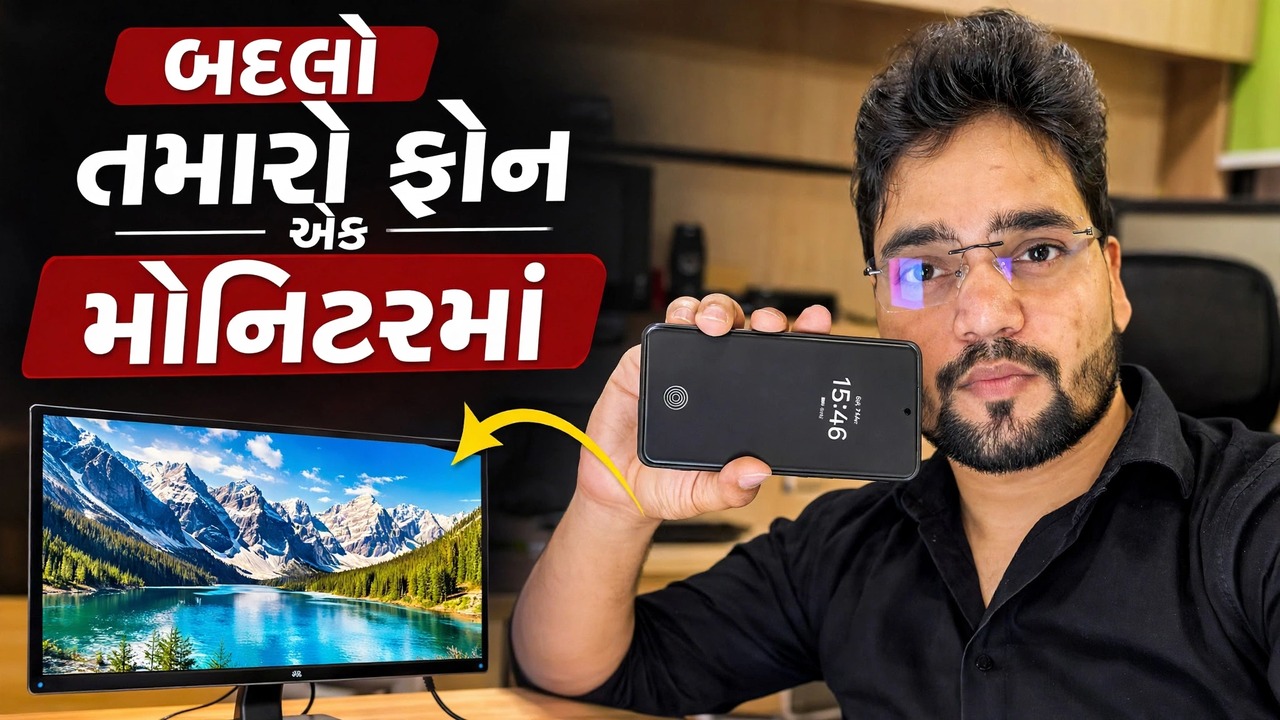
તમારા ફોનને મોનિટરમાં કન્વર્ટ કરો 🔥 કેપ્ચર કાર્ડનો ઉપયોગ કરીને
કેપ્ચર કાર્ડ સાથે તમારા ફોનનો મોનિટર તરીકે ઉપયોગ કરો — સંપૂર્ણ સેટઅપ: PC ની બહાર HDMI, UVC કૅપ્ચર કાર્ડ, OTG ઍડપ્ટર અને ફોન પર વ્યૂઅર ઍપ ઉપરાંત પ્રમાણિક મર્યાદાઓ.
📑પ્રકરણો
- આ સેટઅપ શું કરે છે — તમારો ફોન પીસીના HDMI પોર્ટમાંથી જે પણ આવે છે તે પ્રદર્શિત કરે છે
- તમને શું જોઈએ છે — એક HDMI સ્ત્રોત, એક UVC કેપ્ચર કાર્ડ, એક OTG કનેક્શન અને દર્શક એપ્લિકેશન
- ચેઈનને કનેક્ટ કરવું — PC HDMI આઉટ, કેપ્ચર કાર્ડ, OTG એડેપ્ટર, ફોન
- દર્શક એપ્લિકેશન ખોલીને અને ફોન પર પીસી સ્ક્રીન જોવી
- જ્યાં કોઈ મોનિટર અસ્તિત્વમાં ન હોય ત્યાં તેનો ઉપયોગ કરવો — BIOS સ્ક્રીન અને હેડલેસ પીસી
- પ્રમાણિક મર્યાદા — માત્ર જોવા માટેનું ડિસ્પ્લે, થોડો લેગ, રિઝોલ્યુશન કેપ્સ અને બેટરી ડ્રેઇન
📋 વિહંગાવલોકન અને પગલું-દર-પગલાની માર્ગદર્શિકા
સેટઅપ શું કરે છે તે સમજો
ફોન સીધો HDMI સિગ્નલ લઈ શકતો નથી — તેના પોર્ટ આઉટપુટ છે, ઇનપુટ નથી. આ વિડિયોમાં યુક્તિ એક નાનું USB કેપ્ચર કાર્ડ છે: તે PC માંથી HDMI ચિત્ર લે છે અને તેને પ્રમાણભૂત USB કેમેરા (UVC) ફીડ તરીકે ફોન પર રજૂ કરે છે. ફોન પછી ફક્ત તે "કેમેરા" પૂર્ણ-સ્ક્રીન બતાવે છે, અને તમારા PC સ્ક્રીન ફોન પર દેખાય છે. પીસી પર કંઈપણ ઇન્સ્ટોલ કરેલું નથી, અને તે જ સાંકળ કોઈપણ HDMI સ્ત્રોત સાથે કામ કરે છે - લેપટોપ, ડીવીઆર/એનવીઆર, કેમેરા અથવા કન્સોલ.
તમને જે જોઈએ તે એકત્રિત કરો
ચાર વસ્તુઓ: (1) PCમાંથી HDMI કેબલ, (2) UVC USB વિડિયો કૅપ્ચર કાર્ડ — એક બાજુ HDMI-in અને બીજી તરફ USB સાથેનો નાનો ડોંગલ પ્રકાર, (3) USB OTG ઍડપ્ટર જો તમારા ફોનનો પોર્ટ કૅપ્ચર કાર્ડના પ્લગ સાથે મેળ ખાતો નથી, અને (4) UVC ઉપકરણ પર USB કૅમેરા વ્યૂઅર ઍપ ખોલી શકે છે. તમારા ફોનમાં USB OTG અને USB કેમેરાને સપોર્ટ કરવો આવશ્યક છે — USB-C સાથેના મોટાભાગના આધુનિક Android ફોન્સ કરે છે. કેટલાક ફોનમાં સેટિંગમાં OTG સ્વીચ પણ હોય છે જે ચાલુ હોવું આવશ્યક છે અને કેટલાક મોડલ પર તે થોડી નિષ્ક્રિય મિનિટો પછી બંધ થઈ જાય છે.
બધું ક્રમમાં જોડો
HDMI કેબલને PC ના HDMI આઉટપુટમાં અને બીજો છેડો કેપ્ચર કાર્ડના HDMI ઇનપુટમાં પ્લગ કરો. પછી કૅપ્ચર કાર્ડના USB પ્લગને ફોન સાથે કનેક્ટ કરો — જો જરૂરી હોય તો OTG ઍડપ્ટર દ્વારા. સાંકળ છે: PC → HDMI કેબલ → કેપ્ચર કાર્ડ → OTG એડેપ્ટર → ફોન. કેપ્ચર કાર્ડ ફોનમાંથી તેનો પાવર યુએસબી પર લે છે, તેથી કાર્ડ માટે અલગ પાવર સપ્લાયની જરૂર નથી.
દર્શક એપ્લિકેશન ખોલો અને ચિત્ર જુઓ
USB કૅમેરા વ્યૂઅર ઍપ ખોલો અને જ્યારે ફોન પૂછે ત્યારે USB/ કૅમેરાની પરવાનગી આપો. એપ્લિકેશન કૅમેરા તરીકે કૅપ્ચર કાર્ડને શોધે છે, અને પીસીની સ્ક્રીન ફોન પર દેખાય છે. ફોનને લેન્ડસ્કેપ પર ફેરવો, એપ્લિકેશનને પૂર્ણ-સ્ક્રીન પર સ્વિચ કરો અને જો એપ્લિકેશન રિઝોલ્યુશન અથવા ફ્રેમ-રેટ પસંદગીઓ પ્રદાન કરે છે, તો ડિફોલ્ટથી પ્રારંભ કરો — બજેટ કેપ્ચર કાર્ડ્સ પર ઓછું રિઝોલ્યુશન સરળ છે.
જ્યાં મોનિટર ખૂટે છે ત્યાં તેનો ઉપયોગ કરો
કારણ કે ફોન કાચો HDMI ફીડ બતાવી રહ્યો છે, તે વિન્ડોઝ શરૂ થાય તે પહેલાં જ કામ કરે છે — BIOS/UEFI સેટઅપ સ્ક્રીન, બૂટ મેનૂ અને વિન્ડોઝ ઇન્સ્ટોલેશન સ્ક્રીન બધું દેખાય છે. તે આ સેટઅપને ટેકનિશિયન માટે ખરેખર ઉપયોગી બનાવે છે: હેડલેસ પીસી અથવા સર્વરને કોઈ મોનિટર જોડ્યા વિના તપાસવું, જેનું ડિસ્પ્લે મૃત્યુ પામ્યું હોય તેવા મશીન પર કામ કરવું અથવા મોનિટરને આસપાસ રાખ્યા વિના સ્થળ પર જ ડીવીઆરનું આઉટપુટ જોવું.
લાંબા સત્રો પર ફોનને ચાર્જ કરતો રાખો
પ્રમાણિક મર્યાદાઓ જાણો
તમે દરરોજ આના પર આધાર રાખતા પહેલા ત્રણ પ્રમાણિક મર્યાદાઓ. પ્રથમ, PC અને ફોન ચિત્ર વચ્ચે થોડો વિલંબ થાય છે, તેથી તે સેટઅપ, ઇન્સ્ટોલેશન અને સ્ક્રીન તપાસવા માટે સારું છે — ગેમિંગ માટે નહીં. બીજું, મોટાભાગના બજેટ કેપ્ચર કાર્ડ્સ ફોન પર 1080p અથવા તેનાથી ઓછું વિતરિત કરે છે, પછી ભલે તેઓ ઉચ્ચ-રિઝોલ્યુશન ઇનપુટ સ્વીકારે, તેથી ટેક્સ્ટ વાંચી શકાય છે પરંતુ મોનિટર-શાર્પ નથી. ત્રીજું, ઉપર આવરી લીધા મુજબ, તે ફક્ત જોવા માટે છે અને તે બેટરીને ડ્રેઇન કરે છે. તે મર્યાદાઓની અંદર, તમારા ખિસ્સામાં હંમેશા "મોનિટર" રાખવાનો સૌથી સસ્તો રસ્તો છે.
🏷️Topic Search Variables & Keywords
પગલાં-દર-પગલાંની મુશ્કેલીનિવારણ માર્ગદર્શિકા અને ઉકેલો - તમારા ફોનને મોનિટરમાં રૂપાંતરિત કરો. ટેકનિકલ અંશુ દ્વારા ઓન-સ્ક્રીન પ્રદર્શન. તમારા ફોનનો ઉપયોગ કેપ્ચર કાર્ડ સાથે મોનિટર તરીકે કરો - સંપૂર્ણ સેટઅપ. પીસીમાંથી HDMI, UVC કેપ્ચર કાર્ડ, OTG એડેપ્ટર અને ફોન પર વ્યુઅર એપ ઉપરાંત પ્રમાણિક મર્યાદાઓ.
(સ્રોત પૃષ્ઠ પર ટ્રાન્સક્રિપ્ટ અહીં સમાપ્ત થાય છે)
❓ વારંવાર પૂછાતા પ્રશ્નો
હા! ટેકનિકલ અંશુ દ્વારા દર્શાવવામાં આવેલી તમામ માર્ગદર્શિકાઓ અને પદ્ધતિઓ મફત, કાનૂની અને શૈક્ષણિક સંસાધનોનો ઉપયોગ કરે છે.
ચોક્કસ! દરેક પગલું વિગતવાર સૂચનાઓ સાથે સ્ક્રીન પર દર્શાવવામાં આવે છે જેથી કોઈપણ સરળતાથી અનુસરી શકે.
યુટ્યુબ વિડિયો પર સીધી ટિપ્પણી કરો અને અમારો સમુદાય અને ટેકનિકલ અંશુ તમને મદદ કરશે.
🚀 YouTube પર સંપૂર્ણ ટ્યુટોરીયલ જુઓ
🚀 YouTube પર સંપૂર્ણ પગલું-દર-પગલાં વિડિઓ ટ્યુટોરિયલ જુઓ: https://www.youtube.com/watch?v=ibxMnRnshNQ
IT સપોર્ટ, Windows સમસ્યાનિવારણ અને સર્વર મેનેજમેન્ટ માટે ટેકનિકલ અંશુને સબ્સ્ક્રાઇબ કરો.
▶️ સંપૂર્ણ વિડિઓ જુઓ