Windows 11 ને macOS માં ફેરવો! (જૂના લેપટોપ પર કામ કરે છે)
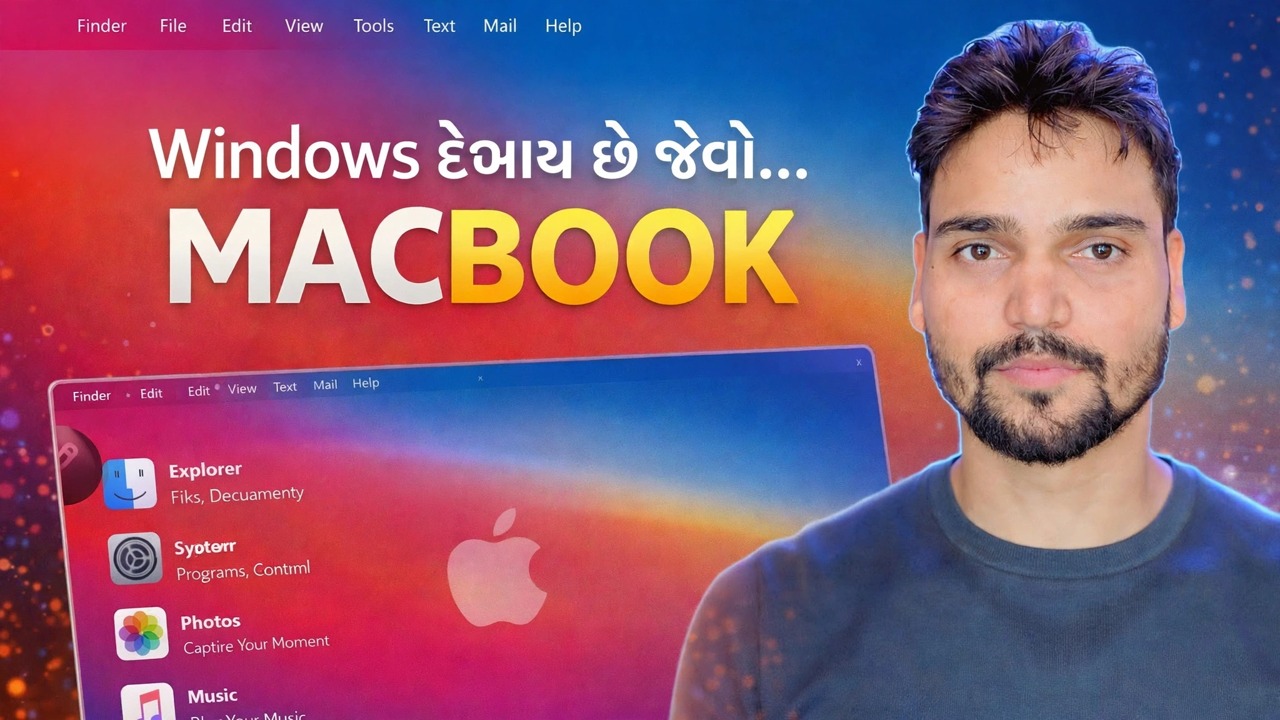
તળિયે એક ડોક, ટોચ પર મેનુ બાર, ગોળાકાર ચિહ્નો અને એક macOS વૉલપેપર - Windows 11 સંપૂર્ણ macOS કોસ્ચ્યુમ પહેરી શકે છે, અને તે જૂના લેપટોપ પર પણ કામ કરે છે. આ સંપૂર્ણ સલામત પદ્ધતિ છે: તે ખરેખર શું બદલાય છે, વાસ્તવિક ખર્ચ અને તેના દરેક ભાગને કેવી રીતે પૂર્વવત્ કરવો.
📑પ્રકરણો
- પ્રમાણિક સત્ય પ્રથમ - એક macOS દેખાવ, macOS પોતે નહીં
- પ્રથમ સલામતી - કંઈપણ પહેલાં સિસ્ટમ રીસ્ટોર પોઈન્ટ બનાવો
- મફત બિલ્ટ-ઇન લેયર - macOS વૉલપેપર, કેન્દ્રિત ટાસ્કબાર અને પારદર્શિતા
- તળિયે ડોક અને ટોચ પર મેનુ બાર ઉમેરો
- સપાટી પૂર્ણ કરવા માટે macOS ચિહ્નો અને કર્સર
- વૈકલ્પિક ડીપ થીમ લેયર - અને તે શા માટે નાજુક છે
- જૂના લેપટોપ પરનો વાસ્તવિક ખર્ચ, પરીક્ષણ અને તે બધું કેવી રીતે પૂર્વવત્ કરવું
📋 વિહંગાવલોકન અને પગલું-દર-પગલાની માર્ગદર્શિકા
જાણો કે આ નવનિર્માણ ખરેખર શું છે - એક નજર, macOS નહીં
પ્રમાણિક સત્ય સાથે પ્રારંભ કરો જેની સાથે વિડિયો ખુલે છે: આ પરિવર્તન ફક્ત Windows 11 ના દેખાવને બદલે છે. તમારા PC પરની દરેક એપ્લિકેશન હજી પણ એક નવું આઇકન પહેરેલી Windows એપ્લિકેશન છે - ફાઇલ એક્સપ્લોરર ફાઇન્ડર જેવું દેખાઈ શકે છે, પરંતુ તે ફાઇલ એક્સપ્લોરર છે. કોઈપણ Apple એપ ચાલશે નહીં, અને Final Cut, iMessage અને AirDrop જેવી સેવાઓ દેખાતી નથી. જો તમે Mac લુક એન્ડ ફીલ ઈચ્છો છો, તો આ પદ્ધતિ તેને પહોંચાડે છે. જો તમે મેક સૉફ્ટવેર ચલાવવા માંગતા હો, તો કોઈ થીમ તે કરી શકતી નથી - તેને એક વાસ્તવિક Macની જરૂર છે.
બીજું કંઈપણ પહેલાં રીસ્ટોર પોઈન્ટ બનાવો
થીમિંગનું ઊંડા સ્તર વિન્ડોઝ સિસ્ટમ ફાઇલોને બદલે છે અથવા પેચ કરે છે. નવ્વાણું વખત તે બરાબર જાય છે; સોમી વખત, ખરાબ મિશ્રણ તમને અર્ધ-થીમ આધારિત ડેસ્કટોપ અથવા સાઇન-ઇન સમસ્યા સાથે છોડી દે છે. સિસ્ટમ પુનઃસ્થાપિત બિંદુ એ તમારો એક-ક્લિક માર્ગ છે. સ્ટાર્ટ મેનૂ ખોલો, રીસ્ટોર પોઈન્ટ બનાવો શોધો, ખાતરી કરો કે C ડ્રાઈવ માટે સુરક્ષા ચાલુ છે અને બનાવો ક્લિક કરો.
ફ્રી બિલ્ટ-ઇન લેયર લાગુ કરો - કોઈ સાધનોની જરૂર નથી
વિન્ડોઝ તમને જે આપે છે તેનાથી પ્રારંભ કરો; આ સ્તર એકલા ભ્રમણાનું આશ્ચર્યજનક પ્રમાણ ધરાવે છે. macOS વૉલપેપર સેટ કરો. સેટિંગ્સ ➔ વૈયક્તિકરણ ➔ ટાસ્કબારમાં, જો તે પહેલાથી ન હોય તો ટાસ્કબાર ગોઠવણીને કેન્દ્ર પર સેટ કરો. સેટિંગ્સમાં પારદર્શિતા અસરો ચાલુ કરો ➔ વ્યક્તિગતકરણ ➔ રંગો. પછી ક્લીનર બાર માટે તમે જે ટાસ્કબાર આઇટમ્સનો ઉપયોગ કરતા નથી તેને દૂર કરો - વિજેટ્સ, શોધ, કાર્ય દૃશ્ય -. અહીં કંઈપણ તમારી સિસ્ટમને તોડી શકતું નથી, અને સમાન સ્ક્રીનોથી બધું સંપૂર્ણપણે ઉલટાવી શકાય તેવું છે.
ડોક અને ટોપ મેનુ બાર ઉમેરો
ડોક એ એક જ ભાગ છે જે દેખાવને વેચે છે: તે સ્ક્રીનના તળિયે મધ્યમાં બેસે છે, મોટા ગોળાકાર ચિહ્નો સાથે તમારી પિન કરેલી અને ચાલતી એપ્લિકેશનો બતાવે છે, અને જેમ જેમ માઉસ પસાર થાય છે તેમ તેમ તેને વિસ્તૃત કરે છે - ક્લાસિક Mac વર્તણૂક. મેનુ બાર ટૂલ એપના નામ, ઘડિયાળ અને સ્ટેટસ આઇકોન્સ સાથે સ્ક્રીનની ખૂબ જ ટોચ પર સ્લિમ બાર ઉમેરે છે. આ સામાન્ય પ્રોગ્રામ્સ છે: તે કોઈપણ એપ્લિકેશનની જેમ ઇન્સ્ટોલ કરે છે, સ્ટાર્ટઅપ પર ચાલે છે અને કોઈપણ સમયે બંધ અથવા અનઇન્સ્ટોલ કરી શકાય છે. તેઓ વિન્ડોઝમાં જ ફેરફાર નથી કરે છે, જેના કારણે આ સ્તર ઓછું જોખમ છે. ચોક્કસ સાધનો એ જ છે જે વિડિયોમાં બતાવ્યા છે.
macOS ચિહ્નો અને કર્સર લાગુ કરો
આયકન પેક ફોલ્ડર્સ, ડ્રાઇવ્સ અને સામાન્ય એપ્લિકેશનોના દેખાવને બદલે છે જેથી ડેસ્કટોપ ડોક સાથે મેળ ખાય. કર્સર પેક મેક-શૈલી માટે વિન્ડોઝ પોઇન્ટરને સ્વેપ કરે છે. વૉલપેપર, ડોક, મેનૂ બાર, ચિહ્નો અને કર્સર સાથે, સપાટીનું પરિવર્તન પૂર્ણ થયું છે - અને તમે હજી પણ સલામત ક્ષેત્રમાં છો, કારણ કે આમાંથી કોઈ પણ ભાગ Windows સિસ્ટમ ફાઇલને સ્પર્શ્યો નથી.
ડીપ થીમ લેયર પર ધ્યાનપૂર્વક નિર્ણય કરો
ડીપ લેયર અલગ છે. સંપૂર્ણ વિઝ્યુઅલ શૈલીઓ કે જે વિન્ડો બોર્ડર્સ, બટનો અને શીર્ષક બારને ફરીથી શૈલી આપે છે તેને થીમ પેચરની જરૂર છે - એક ઉપયોગિતા જે વિન્ડોઝ સિસ્ટમ ફાઇલોને પેચ કરે છે જેથી સહી ન કરેલ તૃતીય-પક્ષ થીમ લોડ થઈ શકે. જ્યાં સુધી વિન્ડોઝ અપડેટ પેચ કરેલી ફાઇલોને બદલે નહીં ત્યાં સુધી તે સુંદર રીતે કાર્ય કરે છે, અને પછી થીમ તૂટી જાય છે અથવા અર્ધ-લાગુ થાય છે અને તેને ફરીથી લાગુ કરવી પડે છે. આ સ્તર વૈકલ્પિક છે: ઘણા વપરાશકર્તાઓ સ્ટેપ 5 પર અટકે છે અને કોઈપણ નાજુકતા વિના લગભગ 90 ટકા દેખાવ મેળવે છે.
બધું પરીક્ષણ કરો - અને તમારો પૂર્વવત્ માર્ગ જાણો
થીમિંગ પછી, ટેકનિશિયનની જેમ ટેસ્ટિંગ માટે પાંચ મિનિટ પસાર કરો: પીસીને ફરીથી શરૂ કરો, સાઇન ઇન કરો અને સેટિંગ્સ, માઇક્રોસોફ્ટ સ્ટોર, ફાઇલ એક્સપ્લોરર અને તમારું બ્રાઉઝર ખોલો. તપાસો કે સાઇન-ઇન સ્ક્રીન અને લૉક સ્ક્રીન પણ બરાબર દેખાય છે. જો કંઈપણ ખોટું હોય, તો તમારો પૂર્વવત્ કરવાનો માર્ગ સરળ છે: ડિફોલ્ટ વિન્ડોઝ થીમ પર પાછા સ્વિચ કરો, ડોક અને મેનૂ બાર ટૂલ્સને બંધ અથવા અનઇન્સ્ટોલ કરો અને જો ડીપ લેયર ખરાબ વર્તન કરે છે, તો તમે સ્ટેપ 2 માં બનાવેલા રીસ્ટોર પોઈન્ટથી સિસ્ટમને પુનઃસ્થાપિત કરો. જે થીમ તમે પૂર્વવત્ કરી શકતા નથી તે થીમ છે જે તમારે ઇન્સ્ટોલ કરવી જોઈએ નહીં.
🏷️Topic Search Variables & Keywords
પગલાં-દર-પગલાં મુશ્કેલીનિવારણ માર્ગદર્શિકા અને ઉકેલો - વિન્ડોઝ... મેકબુક જેવું લાગે છે. ટેકનિકલ અંશુ દ્વારા ઓન-સ્ક્રીન પ્રદર્શન.
ડોક, મેનૂ બાર, આઇકન અને વૉલપેપર વડે Windows 11 ને macOS માં ફેરવો. સંપૂર્ણ સલામત પદ્ધતિ, તે ખરેખર શું બદલાય છે, વાસ્તવિક ખર્ચ અને તેને કેવી રીતે પૂર્વવત્ કરવું.
(સ્રોત પૃષ્ઠ પર ટ્રાન્સક્રિપ્ટ અહીં સમાપ્ત થાય છે)
❓ વારંવાર પૂછાતા પ્રશ્નો
હા! ટેકનિકલ અંશુ દ્વારા દર્શાવવામાં આવેલી તમામ માર્ગદર્શિકાઓ અને પદ્ધતિઓ મફત, કાનૂની અને શૈક્ષણિક સંસાધનોનો ઉપયોગ કરે છે.
ચોક્કસ! દરેક પગલું વિગતવાર સૂચનાઓ સાથે સ્ક્રીન પર દર્શાવવામાં આવે છે જેથી કોઈપણ સરળતાથી અનુસરી શકે.
યુટ્યુબ વિડિયો પર સીધી ટિપ્પણી કરો અને અમારો સમુદાય અને ટેકનિકલ અંશુ તમને મદદ કરશે.
🚀 YouTube પર સંપૂર્ણ ટ્યુટોરીયલ જુઓ
🚀 YouTube પર સંપૂર્ણ પગલું-દર-પગલાં વિડિઓ ટ્યુટોરિયલ જુઓ: https://www.youtube.com/watch?v=jzc3kvZdGQs
IT સપોર્ટ, Windows સમસ્યાનિવારણ અને સર્વર મેનેજમેન્ટ માટે ટેકનિકલ અંશુને સબ્સ્ક્રાઇબ કરો.
▶️ સંપૂર્ણ વિડિઓ જુઓ