રુફસ 4.14 નવી સુવિધાઓ 😳 વિન્ડોઝ યુએસબી બુટ કરી શકાય તેવી માર્ગદર્શિકા!
Rufus યોગ્ય રીતે સમજાવ્યું — તેને સુરક્ષિત રીતે ડાઉનલોડ કરો, GPT અથવા MBR પસંદ કરો, Windows વપરાશકર્તા અનુભવ સંવાદ સહિત દરેક વિકલ્પને સમજો, અને Rufus 4.14 માં નવું શું છે તે જુઓ: ટીમ, આઉટલુક અને કોપાયલોટ અને સાયલન્ટ ઇન્સ્ટોલેશન વિકલ્પને અક્ષમ કરતા જીવનની ગુણવત્તાનો વિકલ્પ.
📑પ્રકરણો
- રુફસ 4.14 માં નવું શું છે — એક નજરમાં હાઇલાઇટ્સ
- અધિકૃત વેબસાઇટ પરથી રફસને સુરક્ષિત રીતે ડાઉનલોડ કરવું — ઇન્સ્ટોલેશનની જરૂર નથી
- USB ડ્રાઇવ અને Windows ISO ઇમેજ પસંદ કરી રહ્યા છીએ
- GPT અથવા MBR — તમારા PC માટે યોગ્ય પાર્ટીશન સ્કીમ પસંદ કરવી
- વિન્ડોઝ યુઝર એક્સપિરિયન્સ સંવાદ — જીવનની નવી ગુણવત્તા અને સાયલન્ટ ઇન્સ્ટોલેશન વિકલ્પો સહિત દરેક વિકલ્પ સમજાવવામાં આવ્યો છે
- રાઇટિંગ શરૂ કરી રહ્યા છીએ અને ફિનિશ્ડ USB માંથી PC બુટ કરી રહ્યા છીએ
📋 વિહંગાવલોકન અને પગલું-દર-પગલાની માર્ગદર્શિકા
Rufus 4.14 સુરક્ષિત રીતે ડાઉનલોડ કરો અને તેને ચલાવો
રુફસને માત્ર તેની અધિકૃત વેબસાઇટ પરથી જ ડાઉનલોડ કરો, rufus.ie — ક્યારેય રેન્ડમ ડાઉનલોડ પોર્ટલ પરથી નહીં, કારણ કે લોકપ્રિય સાધનોની સુધારેલી નકલો માલવેરનો સામાન્ય સ્ત્રોત છે. રુફસ એક નાનો પોર્ટેબલ પ્રોગ્રામ છે: ઇન્સ્ટોલ કરવા માટે કંઈ નથી, તમે ફક્ત ડાઉનલોડ કરેલી .exe ફાઇલ ચલાવો અને તે સીધી ખુલે છે. પ્રથમ રન પર તે પૂછી શકે છે કે શું તે અપડેટ્સ માટે ઓનલાઈન તપાસ કરી શકે છે - તે સામાન્ય અને પરવાનગી આપવા માટે સલામત છે.
USB ડ્રાઇવ અને Windows ISO પસંદ કરો
USB ડ્રાઇવમાં પ્લગ ઇન કરો (Windows ઇન્સ્ટોલર માટે 8 GB અથવા તેનાથી મોટી ભલામણ કરવામાં આવે છે) અને તે Rufus વિન્ડોની ટોચ પર ઉપકરણ હેઠળ આપમેળે દેખાય છે. પછી બુટ પસંદગીની બાજુમાં પસંદ કરો પર ક્લિક કરો અને તમારી Windows ISO ફાઇલ પસંદ કરો — માત્ર Microsoft ના સત્તાવાર ડાઉનલોડ પૃષ્ઠો પરથી Windows ISO ડાઉનલોડ કરો. આગળ જતાં પહેલાં ઉપકરણનું નામ અને ક્ષમતા બે વાર તપાસો, જેથી તમે ક્યારેય ખોટી ડ્રાઇવ પર ન લખો.
GPT અથવા MBR પસંદ કરો
પાર્ટીશન સ્કીમ હેઠળ, તમે જે PC પર Windows ઇન્સ્ટોલ કરશો તેની સાથે મેળ ખાતી સ્કીમ પસંદ કરો. UEFI મોડમાં બુટ થતા આધુનિક PC માટે GPT પસંદ કરો — લગભગ દરેક વર્તમાન મશીન માટે આ યોગ્ય પસંદગી છે. લેગસી BIOS મોડમાં બુટ થતા ઘણા જૂના PC માટે જ MBR પસંદ કરો. લક્ષ્ય સિસ્ટમ લાઇન તમારી પસંદગી સાથે આપમેળે અપડેટ થાય છે. ફાઇલ સિસ્ટમ અને બાકીના વિકલ્પો પ્રમાણભૂત Windows ઇન્સ્ટોલર માટે તેમના ડિફોલ્ટ પર રહી શકે છે.
Windows વપરાશકર્તા અનુભવ સંવાદ — 4.14 માં નવો
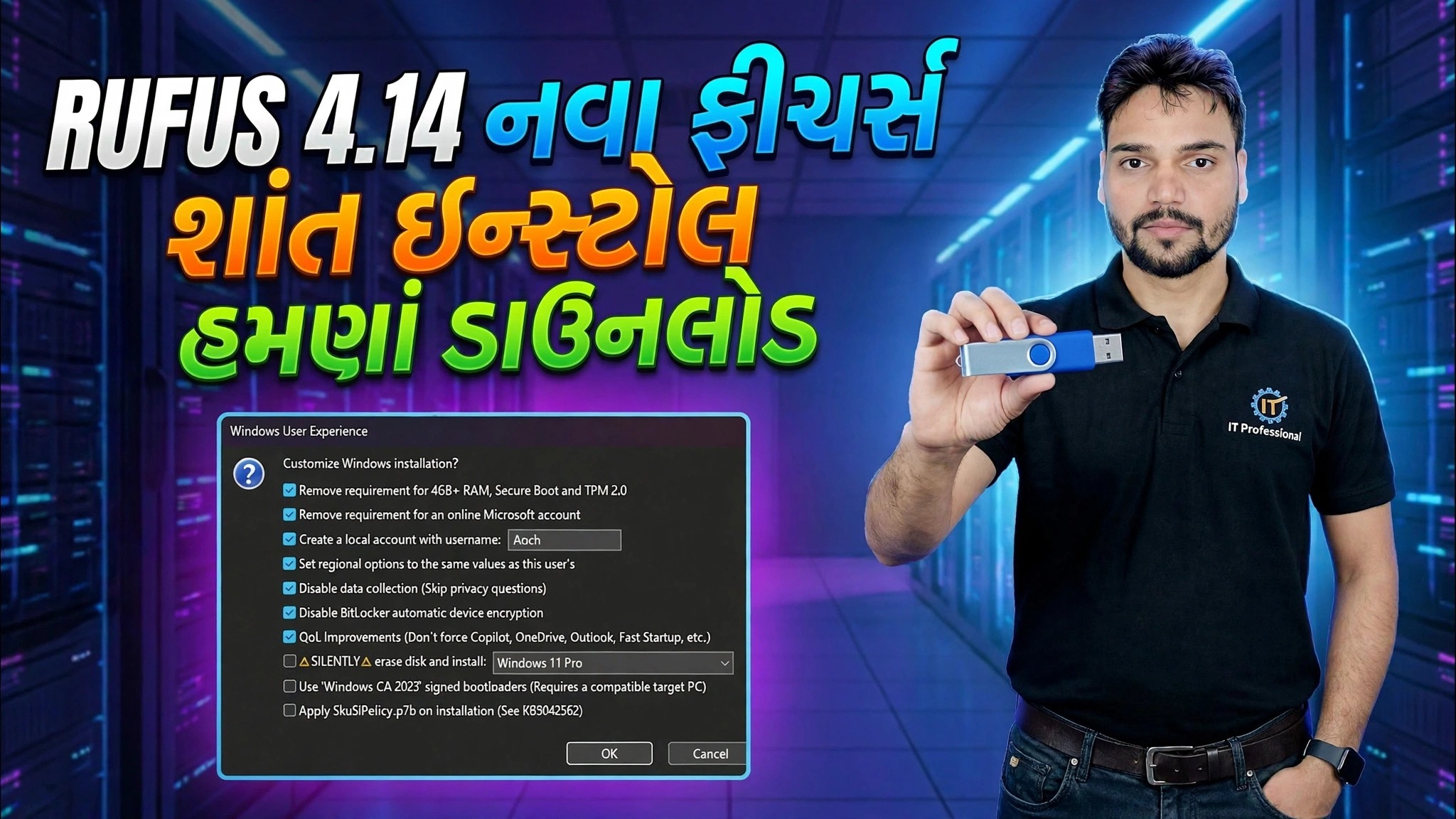
જ્યારે તમે Windows ISO પસંદ કરેલ સાથે START દબાવો છો, ત્યારે Rufus Windows User Experience સંવાદ ખોલે છે. આ તે છે જ્યાં તમે ઇન્સ્ટોલેશન લખાય તે પહેલાં તેને કસ્ટમાઇઝ કરો છો. Rufus 4.14 માં આ સંવાદ બે હેડલાઇન વિકલ્પો મેળવે છે. જીવનની ગુણવત્તા ટીમો, આઉટલુક, કોપાયલોટ અને અન્ય Microsoft એપ્લિકેશનોને અક્ષમ કરે છે જે સામાન્ય રીતે તાજા Windows 11 ઇન્સ્ટોલ પર ફરજ પાડવામાં આવે છે, તેથી સિસ્ટમ પ્રથમ બુટથી ક્લીનર શરૂ થાય છે. સાઇલન્ટ ઇન્સ્ટોલેશન બનાવેલ મીડિયાને વિન્ડોઝને આપમેળે ઇન્સ્ટોલ કરે છે, કોઈપણ પ્રોમ્પ્ટ વિના, તે પ્રથમ ડિસ્ક પર શોધે છે — જે ઘણી સમાન મશીનો સેટ કરે છે તે IT એડમિન માટે ઉપયોગી છે. સંસ્કરણ 4.14 ઇન્સ્ટોલેશન દરમિયાન SkuSiPolicy.p7b ફાઇલને ESP પર કૉપિ કરવાનો વિકલ્પ પણ ઉમેરે છે (જુઓ Microsoft KB5042562) અને સંવાદમાં દરેક વિકલ્પ સમજાવતી ટૂલટિપ્સ ઉમેરે છે. સંવાદ પરિચિત કસ્ટમાઇઝેશન વિકલ્પો પણ રાખે છે: તમારા પસંદ કરેલા નામ સાથે સ્થાનિક એકાઉન્ટ બનાવવું, તમારા PC સાથે મેળ ખાય તે માટે પ્રાદેશિક વિકલ્પો સેટ કરવા અને સેટઅપ દરમિયાન ડેટા-સંગ્રહ પ્રશ્નોને અક્ષમ કરવા.
યુએસબીથી લખો અને બુટ કરો
તમારી Windows વપરાશકર્તા અનુભવ પસંદગીઓની પુષ્ટિ કરો, પછી અંતિમ ચેતવણી સ્વીકારો કે USB ડ્રાઇવ પરનો તમામ ડેટા નાશ પામશે. રુફસ ડ્રાઇવને ફોર્મેટ કરે છે અને ઇન્સ્ટોલેશન ફાઇલોની નકલ કરે છે — પ્રોગ્રેસ બાર ભરાય છે અને સ્ટેટસ છેલ્લે તૈયાર બતાવે છે. Rufus બંધ કરો, તમે જે PC પર Windows ઇન્સ્ટોલ કરવા માંગો છો તેમાં USB પ્લગ કરો, પાવર-ઑન પર તેનું બૂટ મેનૂ ખોલો (સામાન્ય રીતે F12, F8 અથવા Esc, બ્રાન્ડના આધારે) અને USB ડ્રાઇવ પસંદ કરો. વિન્ડોઝ સેટઅપ ત્યાંથી શરૂ થાય છે — અથવા, જો તમે સાયલન્ટ ઇન્સ્ટોલેશનને સક્ષમ કર્યું હોય, તો તે તેની પોતાની રીતે, હેન્ડ્સ-ફ્રી આગળ વધે છે.
🏷️Topic Search Variables & Keywords
પગલાં-દર-પગલાંની મુશ્કેલીનિવારણ માર્ગદર્શિકા અને ઉકેલો - RUFUS 4.14 નવી સુવિધાઓ સાયલન્ટ ઇન્સ્ટોલ હમણાં ડાઉનલોડ કરો. ટેકનિકલ અંશુ દ્વારા ઓન-સ્ક્રીન પ્રદર્શન.... (ટ્રાન્સક્રિપ્ટ અહીં સ્ત્રોત પૃષ્ઠ પર સમાપ્ત થાય છે)
❓ વારંવાર પૂછાતા પ્રશ્નો
હા! ટેકનિકલ અંશુ દ્વારા દર્શાવવામાં આવેલી તમામ માર્ગદર્શિકાઓ અને પદ્ધતિઓ મફત, કાનૂની અને શૈક્ષણિક સંસાધનોનો ઉપયોગ કરે છે.
ચોક્કસ! દરેક પગલું વિગતવાર સૂચનાઓ સાથે સ્ક્રીન પર દર્શાવવામાં આવે છે જેથી કોઈપણ સરળતાથી અનુસરી શકે.
યુટ્યુબ વિડિયો પર સીધી ટિપ્પણી કરો અને અમારો સમુદાય અને ટેકનિકલ અંશુ તમને મદદ કરશે.
🚀 YouTube પર સંપૂર્ણ ટ્યુટોરીયલ જુઓ
🚀 YouTube પર સંપૂર્ણ પગલું-દર-પગલાં વિડિઓ ટ્યુટોરિયલ જુઓ: https://www.youtube.com/watch?v=s8z68jqVyI0
IT સપોર્ટ, Windows સમસ્યાનિવારણ અને સર્વર મેનેજમેન્ટ માટે ટેકનિકલ અંશુને સબ્સ્ક્રાઇબ કરો.
▶️ સંપૂર્ણ વિડિઓ જુઓ