הפוך את ה-USB האולטימטיבי לאתחול 🔥 הוסף תוכנה ניידת וקבצי ISO
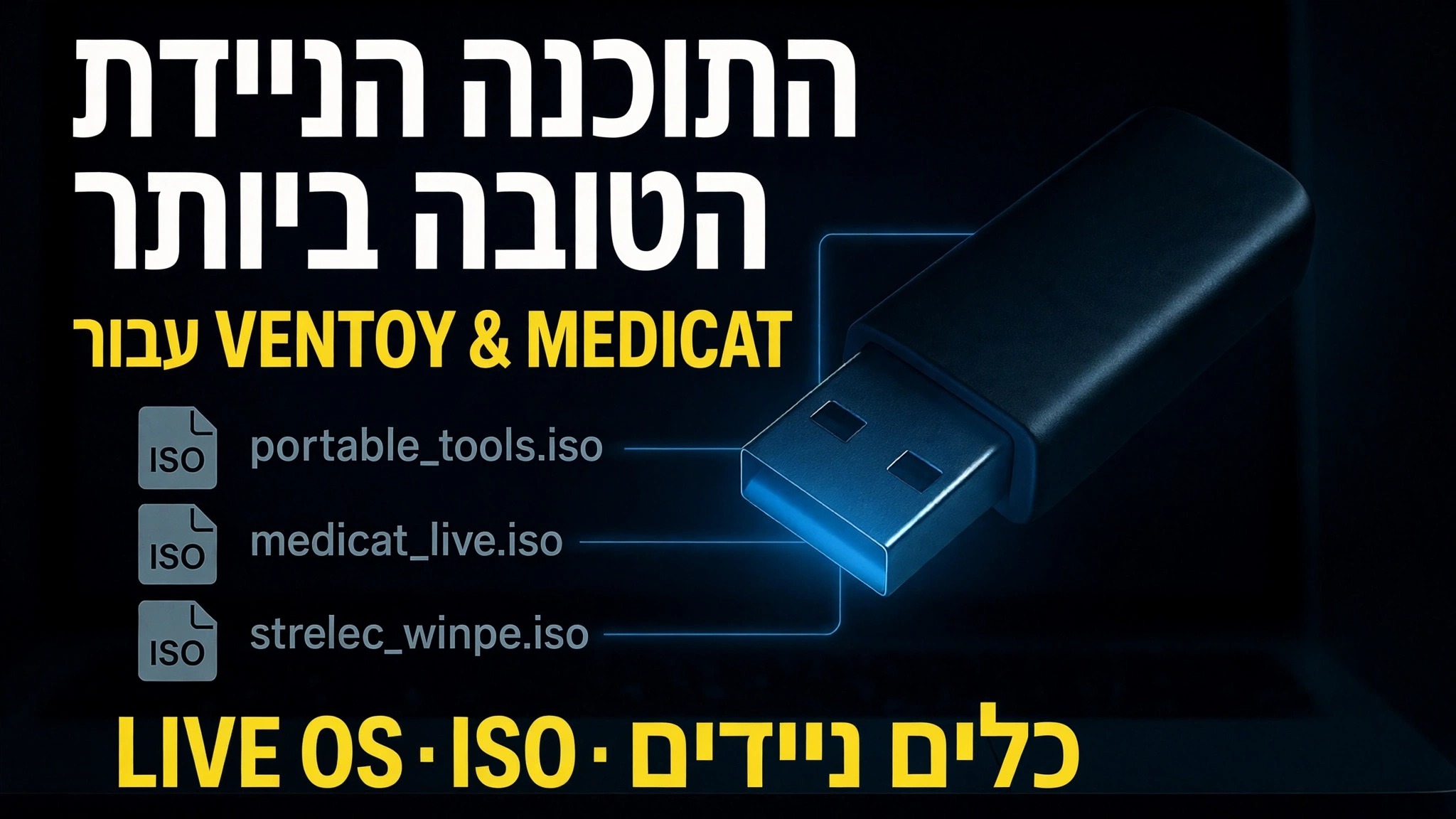
כונן אחד שעושה כל מה שטכנאי צריך: אתחל כל מחשב, התקן את Windows או לינוקס, טען ערכות כלים לתיקון WinPE, הרץ תוכנה ניידת מבלי להתקין דבר ועדיין נושא את מנהלי ההתקן והקבצים שלך - הכל על Ventoy USB יחיד.
📑פרקים
- מה נכנס ל-USB הניתן לאתחול האולטימטיבי - קובצי ISO, תוכנות ניידות, מנהלי התקנים ושטח נתונים פנוי בכונן אחד
- ביצוע ה-pendrive multiboot עם Ventoy, כך ש-USB יחיד יכול לשאת קבצי ISO רבים בו-זמנית
- העתקת קובצי ISO - ערכות כלים לתיקון Windows 11 24H2, Linux ו-WinPE כמו MediCat
- הוספת תיקיית התוכנה הניידת, כך שהכלים שלך יפעלו בכל מחשב ללא התקנה
- הוספת תיקיית מנהלי התקנים ושמירה על השטח הנותר לקבצים שלך
- אתחול מחשב מ-USB ובחירת כלי מתפריט Ventoy
📋 סקירה כללית ומדריך שלב אחר שלב
התקן את Ventoy בכונן ה-USB
התחל עם כונן pendrive באיכות טובה - 32 GB או יותר הוא מעשי, מכיוון שקובצי ISO של Windows, Linux ו-WinPE גדולים. הורד את Ventoy מהאתר הרשמי שלה, חלץ את ה-zip והפעל את Ventoy2Disk. בחר את הכונן שלך ברשימת המכשירים ולחץ על התקן. Ventoy מכין את הכונן פעם אחת; לאחר מכן, ה-pendrive פועל כמו כונן אחסון רגיל שבמקרה גם ניתן לאתחול.
העתק את קובצי ה-ISO אל הכונן
עכשיו פתח את כונן Ventoy בסייר הקבצים ופשוט העתק את קובצי ה-ISO שלך אליו - ללא חילוץ וללא צורך בכלי מיוחד. בסרטון הכונן נטען במתקינים ובסביבות חיות בהן הטכנאי משתמש מדי יום: Windows 11 24H2 ISO (Windows11_24H2.iso), מערכת ISO של Linux ו-WinPE תיקון כלים כגון MediCat. אתה יכול לשמור את ISOs בתיקיות כדי להישאר מאורגנים; Ventoy מוצא קבצי ISO בכל מקום בכונן ומפרט אותם בתפריט האתחול שלו.
הוסף את התוכנה הניידת שלך
צור תיקייה באותו כונן עבור הכלים הניידים שלך - הסרטון שומר על תיקיית תוכנה בסגנון PortableApps הפועלת ישירות מקובץ ה-.exe שלה ללא כל התקנה. העתק את הגרסאות הניידות של כלי השירות שבהם אתה משתמש בקריאות שירות: אבחון, חומרי ניקוי, כלי סיסמאות ודיסקים, דפדפנים, צופים במשרד - כל מה שהערכה שלך צריכה. מכיוון שהאפליקציות ניידות, שום דבר לא מותקן במחשב האישי של הלקוח ולא נותרות הגדרות מאחור.
הוסף מנהלי התקנים ושמור מקום לנתונים
הוסף תיקיית Drivers עם מתקיני מנהלי ההתקן וחבילות מנהלי ההתקן עבור המכונות שאתה משרת הכי הרבה, כך שניתן יהיה לסיים התקנה חדשה של Windows במקום. כל מקום שנותר ב-pendrive הוא עדיין אחסון רגיל - השתמש בו כדי לשאת קבצי לקוחות, גיבויים ומסמכים. כונן אחד מחזיק כעת את כלי האתחול, התוכנה, מנהלי ההתקן והנתונים שלך יחד.
אתחל כל מחשב ובחר כלי מהתפריט
חבר את הכונן למחשב כלשהו, הפעל אותו מחדש ופתח את תפריט האתחול עם מקש תפריט האתחול של המחשב (בדרך כלל F12, F8 או Esc, תלוי במותג). בחר את כונן ה-USB. Ventoy מציג תפריט המפרט כל ISO בכונן - בחר ב-Windows Setup כדי להתקין את Windows, Linux ISO להפעלת מערכת חיה, או ערכת כלים של WinPE כמו MediCat לתיקון מחשב שלא יתחיל. לאחר טעינת Windows או סביבת WinPE, פתח את תיקיית התוכנה הניידת שלך והפעל את הכלים שלך ישירות מהכונן.
🏷️Topic Search Variables & Keywords
מדריך שלב אחר שלב לפתרון בעיות ופתרונות — התוכנה הניידת הטובה ביותר עבור מערכת ההפעלה VENTOY & MEDICAT LIVE · ISO · כלים ניידים. הדגמה על המסך של Technical Anshu.
בנה USB אחד שניתן לאתחול אולטימטיבי עם תוכנה ניידת, קבצי ISO, מנהלי התקנים ושטח נתונים - כונן טכנאי שלם שמאתחל כל מחשב ומתקן גם אותו.
פריטים המוצגים בכונן בסרטון זה: Windows, Linux, WinPE, Windows11_24H2.iso, PortableApps, מנהלי התקנים.
(תמליל מסתיים כאן בדף המקור)
❓ שאלות נפוצות
האם הדרכה זו היא 100% בחינם למעקב?
כן! כל המדריכים והשיטות שהדגימו על ידי Technical Anshu משתמשים במשאבים חינמיים, חוקיים וחינוכיים.
האם מתחילים יכולים לעקוב אחר המדריך הזה?
בהחלט! כל שלב מודגם על המסך עם הוראות מפורטות כך שכל אחד יכול לעקוב בקלות.
היכן אוכל לשאול שאלות אם אני נתקע?
השאירו תגובה ישירות בסרטון YouTube, והקהילה שלנו ו-Technical Anshu יעזרו לכם.
🚀 צפה במדריך המלא ב-YouTube
🚀 צפה בסרטון ההדרכה המלא שלב אחר שלב ב-YouTube: https://www.youtube.com/watch?v=-rsI-50G698
הירשם ל-Technical Anshu לקבלת תמיכת IT, פתרון בעיות של Windows וניהול שרתים.
▶️ צפה בסרטון המלא