מדריך ההתקנה של Beauti OS 2025 - התאמה אישית של Windows 11
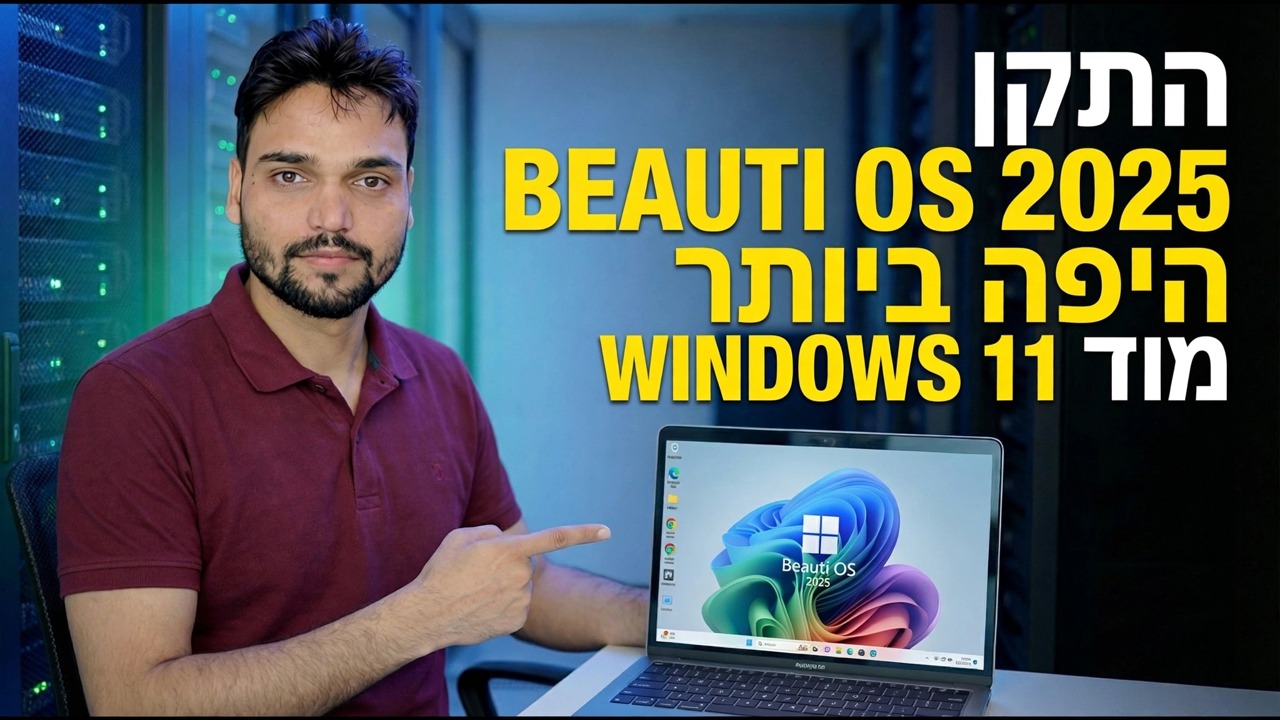
Beauti OS 2025 מעניקה ל-Windows 11 מהפך מותאם אישית מלא - ממשק מעוצב מחדש, מערכת מכווננת. זה גם מבנה לא רשמי שנעשה על ידי צד שלישי, לא מיקרוסופט. זוהי ההתקנה המלאה, עם העובדות הכנות תחילה: ללא תמיכה של Microsoft, ללא רישיון כלול ועדכונים יכולים לשבור אותה.
📑פרקים
- מה זה בעצם Beauti OS 2025 - מבנה לא רשמי מותאם אישית של Windows 11
- לפני ההתקנה - הכללים שאינם ניתנים למשא ומתן (מחשב חילוף, גיבוי מלא, רישיון אמיתי)
- הורד את ה-ISO וצור את ה-USB הניתן לאתחול
- אתחל מה-USB והפעל את הגדרת Windows
- התקן מנהלי התקנים מהאתר הרשמי של יצרן המחשב או המחשב הנייד
- שחזר את הקבצים שלך, התקן את האפליקציות שלך ובדוק הכל
- בדיקות שעה ראשונה - הפעלה, אבטחה ו-Windows Update
- פסק הדין הכנה - ניסוי מחשב חילוף, לא מערכת מחשב ראשי
📋 סקירה כללית ומדריך שלב אחר שלב
דע מה אתה מתקין
Beauti OS 2025 היא מהדורה מותאמת אישית של Windows 11 שהוכנה על ידי פרויקט עצמאי של צד שלישי - לא על ידי Microsoft. בנייה כזו נעשית על ידי צילום תמונת ההתקנה של Windows 11 של מיקרוסופט, עיצוב מחדש של הממשק (ערכות נושא, אייקונים, פריסות), התאמת הגדרות ורכיבים ואריזה מחדש של התוצאה כ-ISO חדש שמתקין כמו Windows רגיל.
הבסיס הוא Windows 11 אמיתי, כך שהאפליקציות והדרייברים הרגילים שלך עובדים כמו שאתה מצפה. אבל המוצר המוגמר הורכב על ידי צד שלישי, על פי בחירתו - מיקרוסופט מעולם לא בדקה, אישרה או פרסמה אותו, ומיקרוסופט אינה תומכת בבנייה שונה.
הכנה בטוח - מחשב חילוף, גיבוי, רישיון מקורי
התקנת מערכת הפעלה מותאמת אישית מנגבת את המכשיר עליו הוא נוחת. התייחס לזה באותו כבוד כמו ניתוח גדול:
השתמש במחשב רזרבי או למבחן. לעולם אל תהיה המחשב היחיד שלך, ולעולם לא המכונה שבה תלויים העבודה, הלימודים או הבנקאות שלך.
גבה תחילה הכל - מסמכים, תמונות, נתוני דפדפן - לכונן חיצוני או לאחסון ענן שלא ייגע בו במהלך ההתקנה.
שמור על USB מקורי של Windows 11 מוכן. אם אתה לא אוהב את התוצאה, הדרך חזרה היא התקנה נקייה של Windows במלאי מהמדיה הרשמית של Microsoft.
רשום את מפתח הרישיון המקורי של Windows 11. בנייה מותאמת אישית אינה כוללת רישיון - אתה צריך מפתח מקורי משלך כדי להיות מופעל כהלכה (ראה שלב 7).
הורד את ה-ISO וצור את ה-USB הניתן לאתחול
הורד את Beauti OS ISO רק מהמקור שהסרטון עצמו מכנה (הקישור שניתן עם הסרטון). ISOs מותאמים אישית של Windows הם מקום מסתור מועדף עבור תוכנות זדוניות - עותק שהועלה מחדש על ידי זרים הוא הימור, וסכום בדיקה רק מוכיח שקובץ תואם למה שהמעלה פרסם, לא שהוא נקי.
צור USB הניתן לאתחול מה-ISO - כלי כמו Rufus או Ventoy עושה זאת.
אתחל מה-USB והפעל את ההתקנה
אתחל את מחשב היעד מה-USB - פתח את תפריט האתחול בעת ההפעלה (בדרך כלל F12, F8 או Esc, בהתאם למותג) ובחר את כונן ה-USB.
בחר את הכונן או המחיצה להתקנה. זה מוחק אותו לחלוטין - בדוק שוב שבחרת נכון. לאחר מכן עקוב אחר מסכי ההגדרה המוכרים: אזור, מקלדת, חשבון ואפשרויות פרטיות, בדיוק כפי שמוצג בסרטון.
התקן דרייברים מהאתר הרשמי של היוצר
על שולחן העבודה, התקן את לוח האם, הגרפיקה ומנהלי ההתקן של הרשת מהאתר הרשמי של יצרן המחשבים או המחשב הנייד. פריטים מותאמים אישית לא תמיד נושאים את הדרייברים הנכונים עבור החומרה המדויקת שלך, אז קח אותם מהיצרן - לא מכלי עדכון מנהלי התקנים או אתרי הורדה אקראיים.
שחזר את הקבצים שלך ובדוק הכל
התקן את האפליקציות שלך ושחזר את הקבצים שלך מהגיבוי. לאחר מכן הקדישו יום לבדיקת כל מה שאתם מסתמכים עליו - קול, Wi-Fi, הדפסה, Bluetooth - לפני שאתם נותנים אמון במכונה. מבנה מותאם אישית יכול להיראות מושלם על שולחן העבודה ועדיין להסתיר מנהל התקן שבור או רכיב חסר מתחתיו.
בדיקות שעה ראשונה - הפעלה, אבטחה, עדכונים
לפני שתתמקם, הפעל את שלושת האימותים המהירים הבאים:
1. סטטוס הפעלה - פתח את שורת הפקודה והפעל:
slmgr.vbs /xprזה אומר לך באופן ברור אם Windows מחשיב את עצמו מופעל. מבנה מותאם אישית כולל ללא רישיון - הפעלה דורשת מפתח Windows 11 מקורי משלך. מבנה שמגיע "מופעל מראש" על ידי זרים משתמש בשיטות הפעלה לא מורשות, המהווה דגל אדום לבטיחות הבנייה וגם לחוקיותו.
2. מצב אבטחה - פתח את Windows Security ואשר שאנטי וירוס קיים ומופעל. חלק מהבניינים שהשתנו בטבע נחלשים או מונעים הגנה - אם אין להגנה שלך, התייחס לזה כאל תמרור אזהרה רציני, לא כאל תכונה.
3. עדכון סטטוס - הפעל את Windows Update פעם אחת ושם לב מה קורה. ב-builds מותאמים אישית, עדכונים הם החלק השביר: הם יכולים להיכשל, או לשחזר רכיבים שה-build הוסר. למד את זה ביום הראשון, לא בחודש השישי.
🏷️משתני חיפוש נושאים ומילות מפתח
🎙️ תמלול מלא - הקש כדי להרחיב
__TOK_36__
__TOK_37__
__TOK_38__
❓ שאלות נפוצות
האם הדרכה זו היא 100% בחינם למעקב?
__TOK_39__
האם מתחילים יכולים לעקוב אחר המדריך הזה?
__TOK_40__
איפה אני יכול לשאול שאלות אם אני נתקע?
__TOK_41__