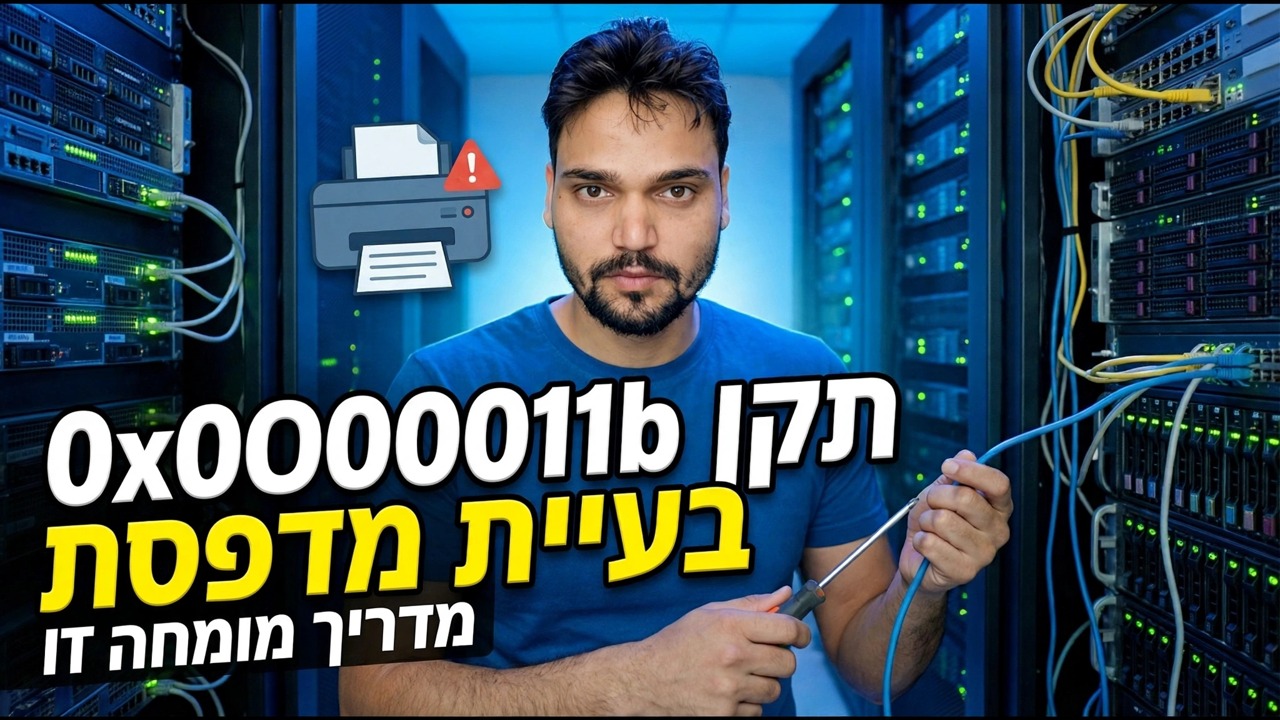
תקן שגיאת מדפסת 0x0000011b ב-Windows 10 ו-11 - פתרון בעיות מהיר וקל
"Windows לא יכול להתחבר למדפסת - הפעולה נכשלה עם שגיאה 0x0000011b." שגיאה זו החלה לאחר עדכוני האבטחה של PrintNightmare 2021, כאשר המחשב המשתף את המדפסת והמחשב המתחבר אליה הפסיקו להסכים על אבטחה. הנה סדר התיקון המלא, הכי בטוח קודם.
📑פרקים
- מה בעצם המשמעות של שגיאה 0x0000011b - השינוי ב-PrintNightmare מאחוריה
- הפעל מחדש את שני המחשבים ואת שירות Print Spooler
- עדכן גם את המחשב המארח וגם את מחשב הלקוח - התיקון האמיתי
- הסר לחלוטין את המדפסת המשותפת והוסף אותה בחזרה בצורה נקייה
- בדוק את שירות ה-spooler ונקה עבודות שנתקעו בשני הקצוות
- מוצא אחרון - ערך הרישום RpcAuthnLevelPrivacyEnabled על המארח בלבד
- נסה להדפיס, ולשמור על תיקון שני המחשבים כדי שזה יישאר קבוע
📋 סקירה כללית ומדריך שלב אחר שלב
מה המשמעות של שגיאה 0x0000011b למעשה
ההודעה היא "ל-Windows אין אפשרות להתחבר למדפסת" עם "הפעולה נכשלה עם שגיאה 0x0000011b". שום דבר לא בסדר במדפסת עצמה. בשנת 2021, לאחר הפגיעות של PrintNightmare, עדכוני האבטחה של מיקרוסופט (החל מהגל של ספטמבר 2021) העלו את רמת הפרטיות של האימות שבה משתמש Windows כאשר מחשב אחד מתחבר למדפסת המשותפת למחשב אחר.
השגיאה מופיעה כאשר שני המחשבים נמצאים ברמות תיקון שונות: המחשב המעודכן דורש את אימות ה-RPC החדש והפרטי יותר, המחשב הלא מתוקן אינו עונה באותה צורה, ו-Windows מסרב להתחבר עם 0x0000011b. זו הסיבה שמדפסת שעבדה במשך שנים הפסיקה פתאום להתחבר מיד לאחר עדכון - ומדוע התיקון עוסק בהתאמה בין שני המחשבים האישיים, לא בהתקנה מחדש של המדפסת.
הפעל מחדש את שני המחשבים ואת ה-Print Spooler
התחל עם האיפוס הפשוט ביותר. הפעל מחדש את המחשב המארח (זה שהמדפסת מחוברת אליו ומשותפת ממנו) ואת מחשב הלקוח שמציג את השגיאה. לאחר מכן הפעל מחדש את שירות Print Spooler בשני המכונות: הקש Win + R, הפעל את הפקודה למטה, מצא את Print Spooler ברשימה, לחץ עליו באמצעות לחצן העכבר הימני ובחר הפעל מחדש.
services.mscA half-applied update or a spooler stuck mid-handshake clears at this stage more often than people expect. If the error is still there after both restarts, move on — do not keep restarting.
עדכן גם את המארח וגם את הלקוח - התיקון האמיתי
זהו השלב שלמעשה פותר את 0x0000011b, והשלב שרוב האנשים מדלגים עליו: הפעל את Windows Update בשני המחשבים האישיים עד ששניהם יתוקנו במלואם. חוסר ההתאמה הוא המחלה - לקוח מעודכן שמדבר עם מארח שלא תוקן (או להיפך) הוא בדיוק השילוב שיוצר את השגיאה הזו.
עדכן תחילה את מחשב הלקוח, הפעל אותו מחדש, ולאחר מכן עדכן את המחשב המארח - זה שכולם שוכחים כי "המדפסת עובדת עליו באופן מקומי". עבודת דפוס מקומית לא מוכיחה דבר; צד השיתוף של המארח הוא מה ששינו העדכונים. לאחר ששני המחשבים יושבים על אותה רמת תיקון, נסה להתחבר שוב למדפסת המשותפת לפני שתגע בכל דבר אחר.
הסר את המדפסת והוסף אותה בחזרה בצורה נקייה
אם שני המחשבים מעובדים והחיבור עדיין נכשל, החיבור המאוחסן וחבילת מנהל ההתקן של הלקוח מיושנים. הסר אותם לחלוטין במקום רק למחוק את סמל המדפסת. במחשב הלקוח, הסר את המדפסת מהגדרות ולאחר מכן פתח את תיבת הדו-שיח מאפייני שרת ההדפסה עם הפקודה הזו:
printui /s /t2In the Drivers tab, select the shared printer's driver and choose Remove → Remove driver and driver package, so no old driver files survive. Restart the PC, then add the printer again as a fresh connection (browse to the host PC, for example \\HOST-PC, and double-click the shared printer). A clean re-add forces Windows to renegotiate the connection under the new rules.
בדוק את ה-Spooler וניקוי העבודות התקועות
בזמן שאתה ב-services.msc, אשר בשני המחשבים ששירות Print Spooler פועל וסוג ההפעלה שלו הוא אוטומטי. ספולר עצור או ידני במארח גורם לכל לקוח להיכשל; ספולר עצור בלקוח גורם רק לשולחן העבודה הזה להיכשל.
פתחו גם את תור המדפסת במארח ובטל כל עבודה תקועה שנמצאת בחלק העליון - מסמך אחד תקוע חוסם כל עבודה מאחוריו ויכול להיראות כמו בעיית חיבור. אם ה-spooler ממשיך לקרוס מעצמו, קרא זאת כבעיית מנהל ההתקן במחשב זה: הסר והתקן מחדש את חבילת מנהל ההתקן של המדפסת (שלב 4) במקום להילחם בשירות.
מקום אחרון - ערך הרישום על המארח
רק כאשר עדיין לא ניתן לעדכן מחשב אישי (מארח ישן שחייב להישאר כפי שהוא לעת עתה), יש גשר מתועד: במחשב המארח בלבד, פתח את עורך הרישום ועבור אל HKEY_LOCAL_MACHINE\SYSTEM\CurrentControlSet\Control\Print. צור ערך DWORD (32 סיביות) חדש בשם RpcAuthnLevelPrivacyEnabled והגדר אותו ל-0. לאחר מכן הפעל מחדש את שירות Print Spooler (או הפעל מחדש את המארח) והתחבר שוב מהלקוח.
הגדרת ערך זה ל-0 אומרת למארח לא לאכוף את רמת הפרטיות המוגברת של אימות RPC עבור חיבורי מדפסת - התנהגות התיקון מראש - המאפשרת ללקוח שאינו תואם להתחבר.
בדוק הדפס ושמור על שני המחשבים מעודכנים
סיים עם דף בדיקה אמיתי ממחשב הלקוח, לא רק הודעת "נוספה מדפסת" מוצלחת - 0x0000011b יכול להסתיר עד שליחת העבודה הראשונה בפועל. הדפס פעם אחת מהלקוח, פעם אחת מקומית על המארח, ואשר את שניהם יוצאים.
לאחר מכן מנע את ההמשך: השאר עדכונים אוטומטיים מופעלים הן עבור המארח והן עבור הלקוחות. שגיאה זו היא בבסיסה שגיאת אי-התאמה של עדכונים, ולכן כלל המשרד הוא פשוט - מחשבים אישיים שחולקים מדפסות ומחשבים אישיים שמתחברים אליהם צריכים לרכוב על אותו גל עדכון.
🏷️Topic Search Variables & Keywords
מדריך שלב אחר שלב לפתרון בעיות ופתרונות - תקן 0x0000011b מדריך למומחים של מדפסת. הדגמה על המסך של Technical Anshu....
Windows לא יכול להתחבר למדפסת, הפעולה נכשלה עם שגיאה 0x0000011b. מדוע שגיאת המדפסת המשותפת החלה לאחר עדכוני PrintNightmare לשנת 2021 וסדר התיקון המלא, הכי בטוח קודם.
(תמליל מסתיים כאן בדף המקור)
❓ שאלות נפוצות
האם הדרכה זו היא 100% בחינם למעקב?
כן! כל המדריכים והשיטות שהדגימו על ידי Technical Anshu משתמשים במשאבים חינמיים, חוקיים וחינוכיים.
האם מתחילים יכולים לעקוב אחר המדריך הזה?
בהחלט! כל שלב מודגם על המסך עם הוראות מפורטות כך שכל אחד יכול לעקוב בקלות.
היכן אוכל לשאול שאלות אם אני נתקע?
השאירו תגובה ישירות בסרטון YouTube, והקהילה שלנו ו-Technical Anshu יעזרו לכם.
🚀 צפה במדריך המלא ב-YouTube
🚀 צפה בסרטון ההדרכה המלא שלב אחר שלב ב-YouTube: https://www.youtube.com/watch?v=6M9TA_LrImY
הירשם ל-Technical Anshu לקבלת תמיכת IT, פתרון בעיות של Windows וניהול שרתים.
▶️ צפה בסרטון המלא