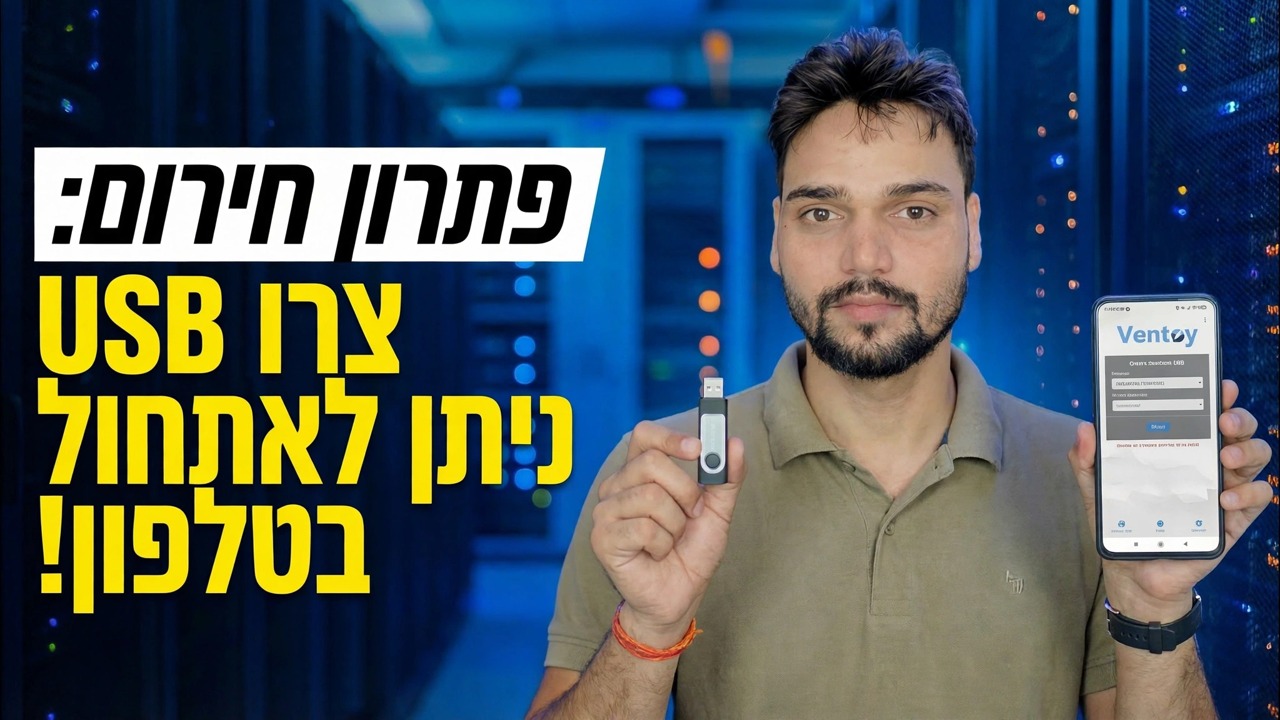
אין מחשב? 😳 צור USB הניתן לאתחול באמצעות הטלפון (תיקון חירום!)
המחשב שלך מת ואין מחשב שני בשום מקום. עם טלפון אנדרואיד, מתאם OTG וכונן USB אתה עדיין יכול לבנות USB הניתן לאתחול - הורד את ה-ISO בטלפון, כתוב אותו לכונן, ואתחל ממנו את המחשב המת.
📑פרקים
- כששיטת חירום זו עוזרת - המחשב מת, אין מחשב שני בשום מקום
- מה שאתה צריך - טלפון אנדרואיד, מתאם OTG, pendrive וקובץ ה-ISO
- הורד את ה-ISO בטלפון, מהמקור הרשמי
- התקן את EtchDroid - אפליקציית הכתיבה החינמית של ISO-to-USB
- חבר את ה-pendrive דרך OTG וכתוב את התמונה
- אתחל את המחשב המת מ-USB
- המגבלות הכנות - התפיסה של Windows ISO והחלופות שלך
📋 סקירה כללית ומדריך שלב אחר שלב
אספו את מה שאתם צריכים
אתה צריך ארבעה דברים: טלפון אנדרואיד התומך ב-USB OTG (רוב הטלפונים המודרניים כן), מתאם OTG התואם ליציאת הטלפון שלך (USB-C או מיקרו-USB), כונן USB של 8 GB ומעלה, ומספיק מקום פנוי בטלפון עבור קובץ ה-ISO - כמה GB. השאר את הטלפון טעון או מחובר לחשמל, מכיוון שהורדה וכתיבה לוקחת זמן וסוללה.
הורד את ה-ISO בטלפון
הורד את ה-ISO ישירות לטלפון, מהמקור הרשמי בלבד. דף ההורדות של Windows של מיקרוסופט מציע את קובץ ה-ISO ישירות כאשר הוא נפתח בדפדפן טלפון, ו-Linux או תמונות הצלה מגיעות מהאתר הרשמי של היצרן עצמו. תן להורדה להסתיים לחלוטין - ISO שהורד למחצה לא יאתחל.
התקן את EtchDroid, אפליקציית הסופר החינמית
EtchDroid היא אפליקציית הקוד הפתוח החינמית המיועדת בדיוק לעבודה הזו: היא כותבת תמונת ISO לכונן USB מטלפון אנדרואיד, והיא לא צריכה שורש. התקן אותו מחנות Google Play (המקור שלו הוא גם ב-GitHub) - ולא בשום מקום אחר.
חבר את ה-Pendrive דרך מתאם OTG
חבר את ה-pendrive למתאם OTG ואת המתאם לטלפון. הטלפון אמור לזהות את כונן ה-USB. EtchDroid עובד עם כונני הבזק מסוג USB ומתאמי כרטיס USB SD; כוננים קשיחים מסוג USB, כונני SSD ורכזות אינם נתמכים, אז השתמש בכונן רגיל.
אם הכונן אף פעם לא מופיע, בדוק ש-OTG מופעל (בחלק מהטלפונים יש מתג OTG בהגדרות) ונסה מתאם אחר - מתאם פגום הוא הסיבה הנפוצה ביותר שהשלב הזה נכשל.
כתוב את התמונה ל-Pendrive
פתח את EtchDroid והקש על כתוב תמונה גולמית או ISO. בחר את קובץ ה-ISO שהורדת ולאחר מכן בחר את כונן ה-USB המחובר. סמן את המסך מוכן לכתיבה, אשר את אזהרת המחיקה והתחל את הכתיבה - ההתקדמות מוצגת באזור ההודעות.
אל תנתק שום דבר בזמן הכתיבה. כאשר הכתיבה מסתיימת, המתן מספר רגעים ולאחר מכן הוצא את הכונן בבטחה לפני הסרתו, כך שהנתונים האחרונים יישטפו במלואם אל הכונן.
אתחל את המחשב המת מ-USB
הכנס את ה-pendrive למחשב המת והפעל אותו. פתח את תפריט האתחול - בדרך כלל F12, F8 או Esc בהתאם למותג - או היכנס להגדרות ה-BIOS/UEFI והכנס את ה-USB ראשון. בחר את כונן ה-USB (בחר את ערך ה-UEFI שלו כאשר אחד מוצג).
סביבת ההתקנה או ההצלה נטענת מה-pendrive, ומכאן התיקון או ההתקנה ממשיכים בדיוק כפי שהיו עושים עם USB שנוצר במחשב.
דע את הגבולות - ה-ISO Catch של Windows
למה שיטת החירום הזו באמת טובה: מתקיני לינוקס ותמונות ניתנות לאתחול אחרות המיועדות לכתיבת USB גולמית - מספיק כדי להכניס מחשב מת לסביבת עבודה, לשחזר את הקבצים שלך או להתחיל תיקון. אם אתה זקוק במיוחד ל-Windows Setup USB והכתיבה של הטלפון לא מאתחלת, המסלולים המהימנים הם לשאול כל מחשב עובד לכמה דקות ולהשתמש בכלי יצירת המדיה של מיקרוסופט או Rufus, או לכתוב תמונת הצלה התומכת בשיטה זו במקום זאת.
🏷️Topic Search Variables & Keywords
מדריך שלב אחר שלב לפתרון בעיות ופתרונות - תיקון חירום: צור USB הניתן לאתחול באמצעות הטלפון!. הדגמה על המסך של Technical Anshu....
המחשב מת ואין מחשב שני בשום מקום? צור USB הניתן לאתחול מטלפון האנדרואיד שלך עם מתאם OTG - קבל את ה-ISO, כתוב אותו בבטחה, ואתחל את המחשב המת. שיטת החירום המלאה.
(תמליל מסתיים כאן בדף המקור)
❓ שאלות נפוצות
האם הדרכה זו היא 100% בחינם למעקב?
כן! כל המדריכים והשיטות שהדגימו על ידי Technical Anshu משתמשים במשאבים חינמיים, חוקיים וחינוכיים.
האם מתחילים יכולים לעקוב אחר המדריך הזה?
בהחלט! כל שלב מודגם על המסך עם הוראות מפורטות כך שכל אחד יכול לעקוב בקלות.
היכן אוכל לשאול שאלות אם אני נתקע?
השאירו תגובה ישירות בסרטון YouTube, והקהילה שלנו ו-Technical Anshu יעזרו לכם.
🚀 צפה במדריך המלא ב-YouTube
🚀 צפה בסרטון ההדרכה המלא שלב אחר שלב ב-YouTube: https://www.youtube.com/watch?v=71dzeq5728s
הירשם ל-Technical Anshu לקבלת תמיכת IT, פתרון בעיות של Windows וניהול שרתים.
▶️ צפה בסרטון המלא