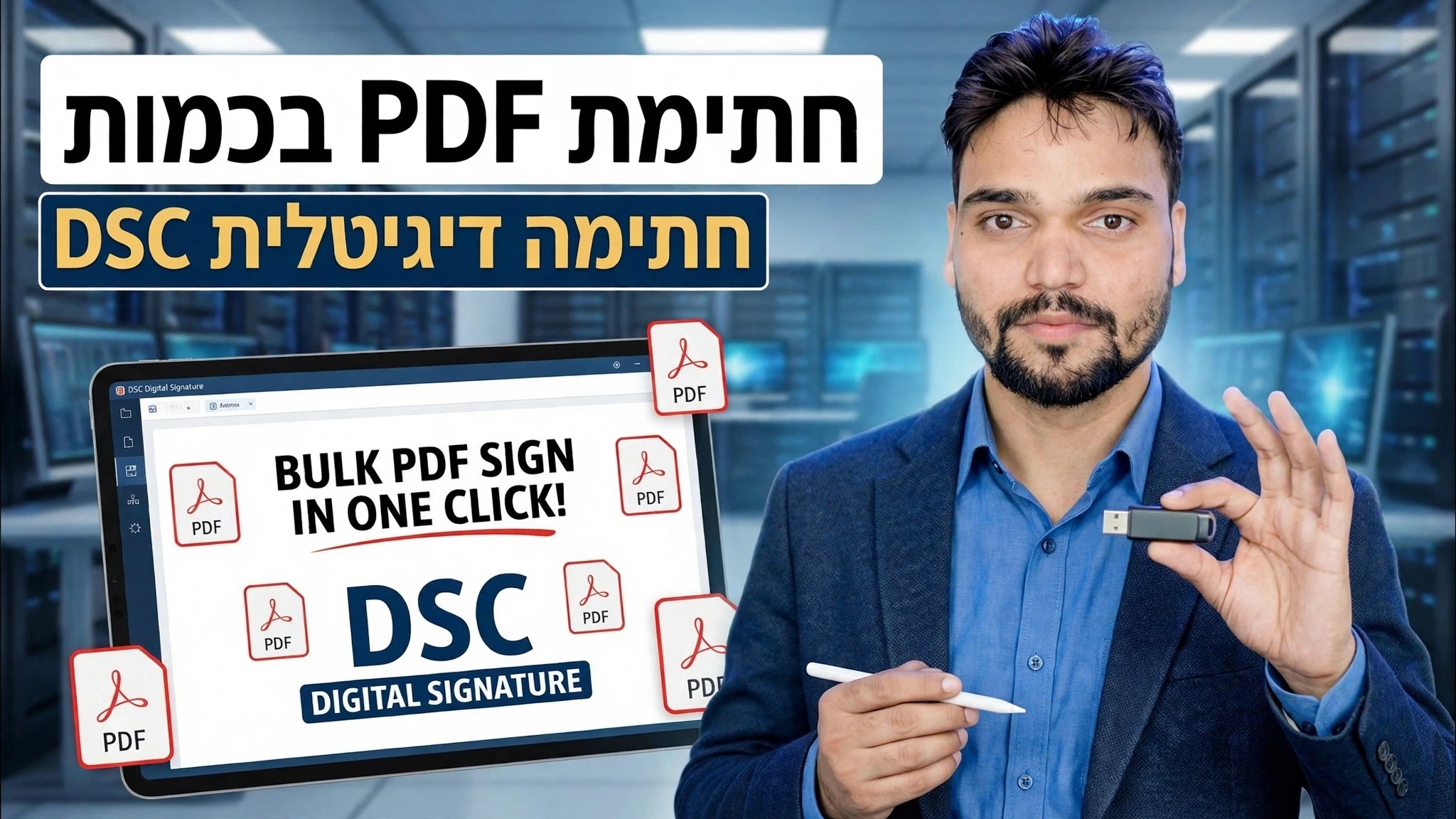
כניסה ל-PDF בכמות גדולה בלחיצה אחת 😳 טריק חתימה דיגיטלית של DSC!
הפסק לפתוח קובצי PDF אחד אחד. עם אסימון USB DSC וחתימה בתפזורת, אתה מכין שתי תיקיות, בוחר את התעודה שלך, מזין את ה-PIN פעם אחת - ומאות קובצי מכר ו-PDF למשרד יוצאים חתומים בהרצה אחת.
📑פרקים
- למה חתימה בכמות גדולה - חתימה על קובצי PDF בזה אחר זה גוזלת שעות של מכרז וזמן משרדי
- מה שאתה צריך - אסימון DSC USB שלך, מחובר ומוכן
- הכן את התיקיות - קובצי PDF לא חתומים בתיקייה אחת, קובצי PDF חתומים מתיקייה אחרת
- בחר את האישור והגדר את מיקום החתימה פעם אחת
- PIN אחד, לחיצה אחת - התיקיה כולה נכנסת להפעלה אחת
- אמת את הקבצים החתומים לפני שתשלח אותם לכל מקום
📋 סקירה כללית ומדריך שלב אחר שלב
הכן את אסימון USB DSC שלך
תעודת החתימה הדיגיטלית שלך (DSC) חיה על אסימון USB, אז חבר את האסימון למחשב לפני שתתחיל. ודא שמנהל ההתקן ותוכנית השירות של האסימון - שסופקו על ידי סוכנות האישור שלך - מותקנים, כך ש-Windows ותוכנת החתימה יוכלו לראות את האישור. אם האסימון לא הוכנס, האישור שלך פשוט לא יופיע כשיגיע הזמן לבחור אותו בשלב החתימה.
הכן את שתי התיקיות
אסוף כל PDF שאתה רוצה להיכנס לתיקיית קלט אחת, וצור תיקיה שנייה נפרדת שבה יישמרו העותקים החתומים. בסרטון שתי התיקיות הן:
C:\PDFs-To-Sign
C:\PDFs-SignedC:\PDFs-Signed והמסמכים המקוריים נשארים ללא נגיעה ב-C:\PDFs-To-Sign.טען את קובצי ה-PDF לתוך החתימה בכמות גדולה
פתח את כלי החתימה בתפזורת והפנה אותו אל תיקיית הקלט C:\PDFs-To-Sign - הוא אוסף כל PDF בתוך תיקיה זו - והגדר את תיקיית הפלט (יעד) ל-C:\PDFs-Signed. ההגדרה הזו של כניסת תיקיה, יציאה מהתיקיה היא בדיוק מה שהופך את העבודה לאצווה בלחיצה אחת במקום לפתוח כל קובץ ביד.
בחר את האישור והגדר את החתימה פעם אחת
בחר את אישור ה-DSC שלך מהרשימה - הוא נקרא מאסימון ה-USB המחובר. לאחר מכן הגדר את מראה החתימה ואת מיקומה בדף פעם אחת, למשל במקום בעמוד הראשון אליו שייכת החתימה. מסמכי מכרז ומסמכים משרדיים באצווה חולקים את אותה פריסה, כך שהגדרה אחת זו מוחלת באופן זהה על כל קובץ - אינך חוזר עליה בכל PDF.
הזן את ה-PIN פעם אחת וחתום על כל האצווה
הזן את ה-PIN של אסימון DSC פעם אחת והתחל בחתימה. הכלי פועל כעת דרך התיקיה בעצמו, חותם כל PDF בזה אחר זה ושומר את העותקים החתומים ב-C:\PDFs-Signed. לא לחזור על ה-PIN, לא לבחור מחדש את האישור, לא לפתוח קבצים אחד אחד - לחיצה אחת היא כל הטריק של הסרטון הזה.
אמת את קובצי ה-PDF החתומים
לפני שליחת משהו, פתח כמה מקובצי ה-PDF החתומים מ-C:\PDFs-Signed ובדוק את החתימה: בחלונית החתימה של קורא ה-PDF אתה אמור לראות את שם החותם, תאריך ושעת החתימה ואת החתימה המוצגת כתקינה. העלה את הקבצים לפורטל המכרזים או שלח אותם למשרדך רק לאחר שתאמת שהחתימה הוחלה כהלכה.
🏷️Topic Search Variables & Keywords
מדריך שלב אחר שלב לפתרון בעיות ופתרונות - חתימה דיגיטלית של DSC. הדגמה על המסך של Technical Anshu....
(תמליל מסתיים כאן בדף המקור)
❓ שאלות נפוצות
האם הדרכה זו היא 100% בחינם למעקב?
כן! כל המדריכים והשיטות שהדגימו על ידי Technical Anshu משתמשים במשאבים חינמיים, חוקיים וחינוכיים.
האם מתחילים יכולים לעקוב אחר המדריך הזה?
בהחלט! כל שלב מודגם על המסך עם הוראות מפורטות כך שכל אחד יכול לעקוב בקלות.
היכן אוכל לשאול שאלות אם אני נתקע?
השאירו תגובה ישירות בסרטון YouTube, והקהילה שלנו ו-Technical Anshu יעזרו לכם.
🚀 צפה במדריך המלא ב-YouTube
🚀 צפה בסרטון ההדרכה המלא שלב אחר שלב ב-YouTube: https://www.youtube.com/watch?v=BSFEB84xUWs
הירשם ל-Technical Anshu לקבלת תמיכת IT, פתרון בעיות של Windows וניהול שרתים.
▶️ צפה בסרטון המלא