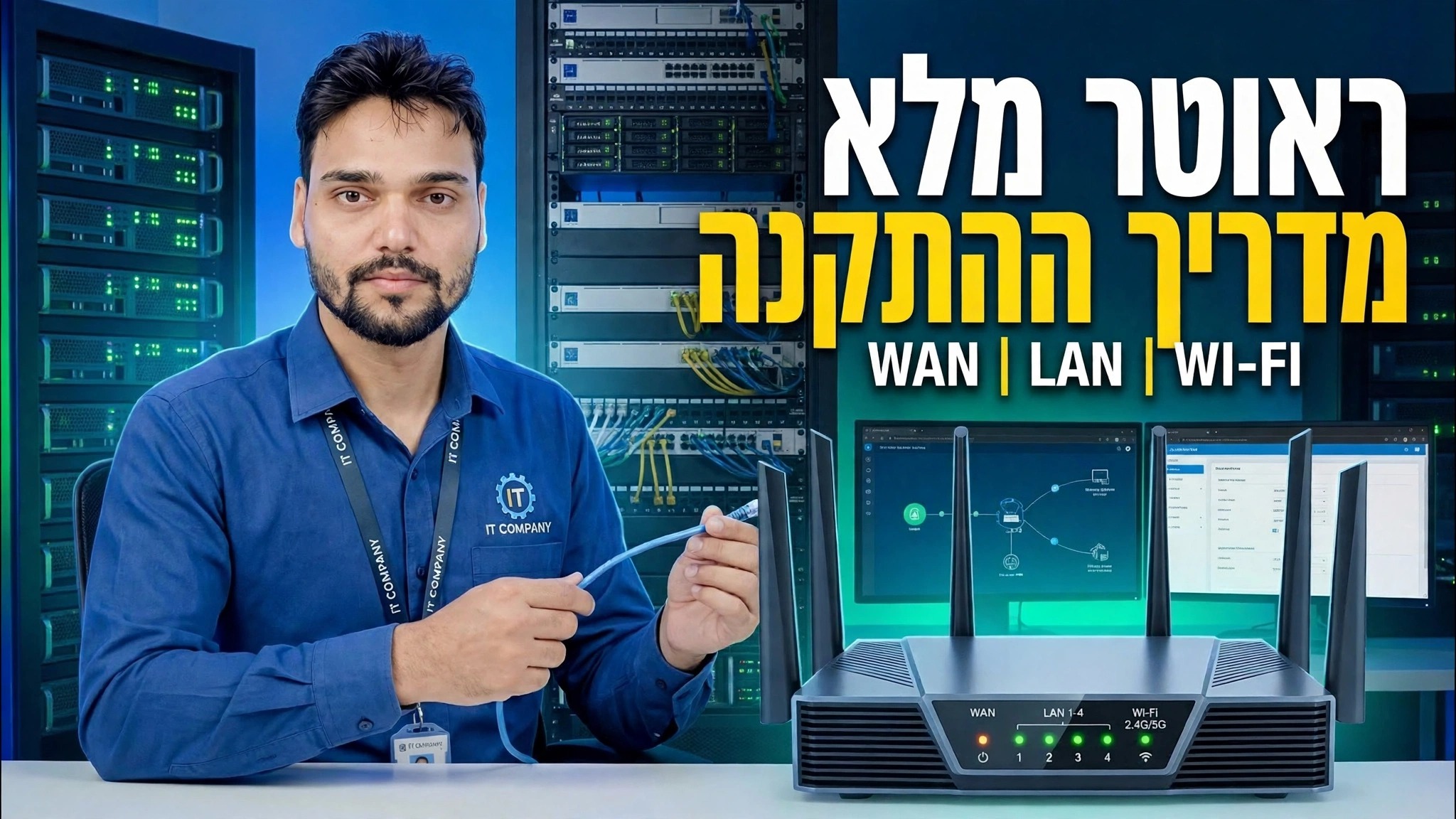
מיומנות חיונית ברשת! 🌐 מדריך מלא להתקנה של הנתב ⚠️ WAN + LAN + WiFi
הגדרה מלאה של הנתב מאפס - חבר את ה-WAN, בחר PPPoE או Dynamic IP, הגדר את טווח ה-LAN וה-DHCP, תן שם לרצועות ה-WiFi שלך ונעל את הגדרות האבטחה. הדרכה ידידותית למתחילים עבור נתבים ביתיים ומשרדים קטנים.
📑פרקים
- חיבור כבל ה-WAN והפעלת הנתב
- כניסה לפאנל הניהול בכתובת 192.168.0.1 או 192.168.1.1
- הגדרת WAN - בחירת PPPoE או דינמי IP עבור חיבור האינטרנט
- הגדרת כתובת ה-LAN של הנתב
- הגדרת טווח ה-DHCP — 192.168.0.100 ל-192.168.0.199
- מתן שמות לרצועות ה-WiFi והגדרת סיסמאות ה-WiFi
- נעילת הגדרות האבטחה, שמירה ואתחול מחדש
📋 סקירה כללית ומדריך שלב אחר שלב
חבר את כבל ה-WAN והפעל
התחל עם הכבלים. חבר את קו האינטרנט שמגיע מ-ISP שלך - או את הכבל המגיע מהמודם או ה-ONT שלך - ליציאת ה-WAN של הנתב (בדרך כלל הוא בצבע שונה מיציאות ה-LAN ועם התווית WAN או Internet). חבר את מתאם החשמל והפעל את הנתב, ואז תן לו דקה או שתיים לאתחל במלואו לפני שתמשיך הלאה.
התחבר ללוח הניהול של הנתב
חבר את המחשב האישי או המחשב הנייד שלך לנתב - עם כבל LAN לאחת מיציאות ה-LAN, או לרשת ה-WiFi המוגדרת כברירת מחדל של הנתב. פתח דפדפן והקלד את כתובת המנהל של הנתב בשורת הכתובת: 192.168.0.1 או 192.168.1.1. אם אחד לא נפתח, נסה את השני. התחבר עם שם המשתמש והסיסמה המוגדרים כברירת מחדל.
הגדר את חיבור ה-WAN - PPPoE או דינמי IP
בתוך לוח הניהול, פתח את הגדרות WAN / אינטרנט ובחר את סוג החיבור שבו משתמש ספק האינטרנט שלך. אם ספק שירותי האינטרנט שלך נתן לך שם משתמש וסיסמה עבור החיבור, בחר PPPoE והזן את הפרטים האלה בדיוק כפי שניתנו. אם ספק שירותי האינטרנט שלך מקצה הכל באופן אוטומטי, בחר IP דינמי (DHCP) - הנתב ימשוך את כתובת האינטרנט שלו בעצמו. שמור, והנתב אמור להתחבר לאינטרנט.
הגדר את כתובת ה-LAN
לאחר מכן, פתח את הגדרות LAN. זוהי הכתובת של הנתב עצמו ברשת המקומית שלך - אותה כתובת שבה השתמשת כדי להיכנס, 192.168.0.1 או 192.168.1.1. עבור הגדרה ביתית או משרדית רגילה אתה שומר על ברירת המחדל הזו; כל מכשיר ברשת שלך ישתמש בכתובת הזו כשער שלו כדי להגיע לאינטרנט.
הגדר את טווח ה-DHCP
בהגדרות DHCP, ודא ששרת ה-DHCP מופעל והגדר את מאגר הכתובות שהוא מחלק למכשירים שלך. בהגדרה זו הטווח הוא 192.168.0.100 עד 192.168.0.199 - מאה כתובות, די והותר לבית או למשרד קטן, תוך שמירה על הכתובות הנמוכות פנויות לנתב עצמו ולכל המכשירים שתרצו לתקן באופן ידני.
תן שם לרצועות ה-WiFi שלך והגדר סיסמאות
פתח את הגדרות אלחוטי / WiFi. תן לרשתות ה-WiFi שלך את השמות שלהן (SSID) - אחת עבור רצועת ה-2.4 ג'יגה-הרץ ואחת עבור פס ה-5 ג'יגה-הרץ, כדי שתוכל להבדיל ביניהן בעת החיבור. הגדר סיסמה חזקה לכל להקה: ארוכה, ולא משהו שניתן לנחש כמו מספר הטלפון שלך. מכשירים יצטרפו לרשתות אלה ויקבלו כתובת אוטומטית מטווח ה-DHCP שהגדרת בשלב הקודם.
נעל את הגדרות האבטחה ושמור
סיים על ידי נעילת הכל. הגדר את מצב אבטחת ה-WiFi ל-WPA2 או WPA3 (לעולם אל תעזוב את הרשת פתוחה), ושנה את סיסמת הניהול של הנתב כברירת מחדל לחזקה משלך - ברירת המחדל המודפסת על המדבקה ידועה לכל מי שראה את אותו דגם נתב. שמור את ההגדרות ואפשר לנתב לאתחל מחדש אם הוא מבקש. חבר מחדש את המכשירים שלך לשמות ה-WiFi החדשים, פתח כל אתר ואשר שהאינטרנט עובד מקצה לקצה.
🏷️Topic Search Variables & Keywords
מדריך שלב אחר שלב לפתרון בעיות ופתרונות - מדריך מלא להגדרת הנתב WAN | LAN | WI-FI. הדגמה על המסך של Technical Anshu.
(תמליל מסתיים כאן בדף המקור)
❓ שאלות נפוצות
האם הדרכה זו היא 100% בחינם למעקב?
כן! כל המדריכים והשיטות שהדגימו על ידי Technical Anshu משתמשים במשאבים חינמיים, חוקיים וחינוכיים.
האם מתחילים יכולים לעקוב אחר המדריך הזה?
בהחלט! כל שלב מודגם על המסך עם הוראות מפורטות כך שכל אחד יכול לעקוב בקלות.
היכן אוכל לשאול שאלות אם אני נתקע?
השאירו תגובה ישירות בסרטון YouTube, והקהילה שלנו ו-Technical Anshu יעזרו לכם.
🚀 צפה במדריך המלא ב-YouTube
🚀 צפה בסרטון ההדרכה המלא שלב אחר שלב ב-YouTube: https://www.youtube.com/watch?v=IW2Dw2-Z_Xg
הירשם ל-Technical Anshu לקבלת תמיכת IT, פתרון בעיות של Windows וניהול שרתים.
▶️ צפה בסרטון המלא