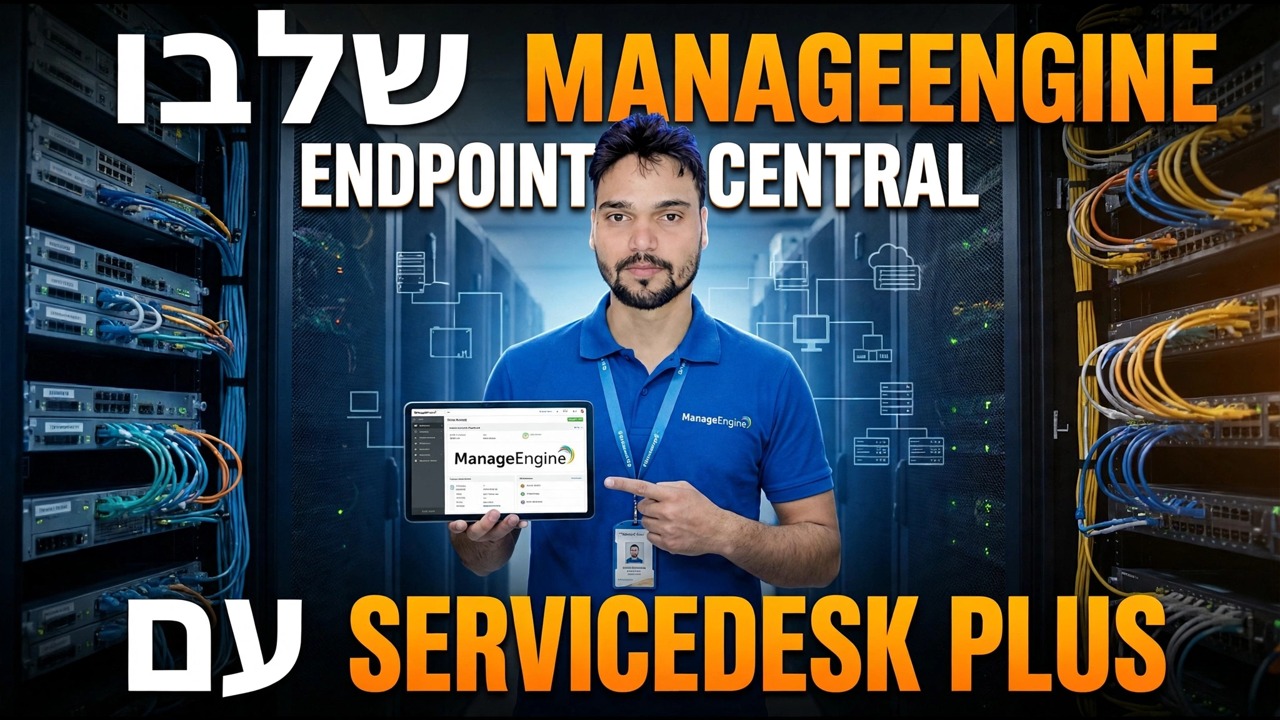
שלב את ManageEngine עם ServiceDesk Plus
חבר את ManageEngine Endpoint Central עם ServiceDesk Plus כך שכל כרטיס יציג את המכונה המלאה - נתוני נכסים חיים, שלט רחוק, פריסת תוכנה ופעולות תיקון מבלי לעזוב את הכרטיס. ההגדרה המלאה, כולל שני מפתחות ה-API שמחליטים האם האינטגרציה באמת עובדת בשני הכיוונים.
📑פרקים
- מה השילוב מחבר - כל כרטיס מגיע עם המחשב מחובר
- לפני שאתה מתחבר - גישת מנהל, נגישות לשרת, מתן שמות וחשבון השילוב
- מפתח ראשון - צור את מפתח ה-API המרכזי של Endpoint
- הזן את פרטי השרת של Endpoint Central ב-ServiceDesk Plus
- מפתח שני - צור את מפתח ה-API של טכנאי ServiceDesk Plus, החצי שכולם שוכחים
- הפעל את תפריט נקודת הקצה המרכזי עבור טכנאים
- אמת אותו - מלאי, כרטיס בדיקה ופעולה אחת מתוך הכרטיס
- בטיחות מפתח - חשבון ה-API הוא מפתח ראשי, התייחס אליו כך
📋 סקירה כללית ומדריך שלב אחר שלב
בדוק תחילה את התנאים המוקדמים
השילוב עצמו נמשך דקות - הכשלים נובעים כמעט תמיד מדילוג על בדיקות אלו. אתה צריך גישה של מנהל מערכת בשני המוצרים: הצד של ServiceDesk Plus פועל תחת חשבון טכנאי עם הרשאות SDAdmin עבור מפתח ה-API שלו, אז תכנן את החשבון של מי זה יהיה.
שני השרתים חייבים להיות מסוגלים להגיע זה לזה לפי שם השרת, היציאה והפרוטוקול. אם אחד רץ ב-HTTPS עם אישור שהשני לא סומך עליו, לחיצת היד נכשלת - תקן את הנגישות לפני נגיעה במקש כלשהו. בהגדרות מרובות אתרים, שמות האתר והמשרדים וההיררכיה של המחשב צריכים גם הם להתיישר בין שני המוצרים, או שהנכסים נוחתים במקום הלא נכון.
צור את מפתח ה-API המרכזי של נקודת הקצה
אימות בין שני השרתים מטופל על ידי מפתחות API בשני הכיוונים - מפתח אחד לכל כיוון. התחל בצד המרכזי של נקודת הקצה: היכנס אל מסוף נקודת הקצה עם חשבון מנהל וצור את מפתח ה-API עבור שילוב ServiceDesk Plus.
העתק את המפתח למקום בטוח לשלב הבא. מפתח זה הוא מה שמוכיח ל-ServiceDesk Plus שהנתונים המגיעים באמת מגיעים מהשרת Endpoint Central שלך.
הזן את פרטי נקודת הקצה המרכזית ב-ServiceDesk Plus
עכשיו ספר ל-ServiceDesk Plus היכן מתגורר Endpoint Central. היכנס אל ServiceDesk Plus עם אישורי מנהל ופתח את הגדרות שרת Endpoint Central (תחת Admin, Endpoint Central Server Settings).
הזן את שם השרת, מספר היציאה ופרוטוקול התקשורת - HTTP או HTTPS, בהתאמה לאופן שבו שרת Endpoint Central שלך פועל בפועל - והדבק את מפתח ה-API שיצרת ב-Endpoint Central. לאחר מכן בחר את התכונות לשילוב - נתוני נכסים, בקשות לעזרה, פריסת תוכנה וכל השאר - במקום להפעיל הכל בצורה עיוורת, ושמור.
ServiceDesk Plus מכיר כעת את שרת נקודות הקצה שלך ויכול לבצע אימות אליו: מלאי החומרה והתוכנה יכול לזרום למודול הנכסים, ומשתמשים יכולים לגייס כרטיסים מסמל סוכן Endpoint Central במחשב האישי שלהם עם פרטי המכשיר המצורפים.
צור את מפתח ה-API של ServiceDesk Plus
חצי גמור - וזה החצי שאנשים שוכחים. תקשורת מ-ServiceDesk Plus ל-Endpoint Central צריכה מפתח משלה, שנוצר ב-ServiceDesk Plus ומאוחסן ב-Endpoint Central.
ב-ServiceDesk Plus, עבור אל ניהול → משתמשים → טכנאים. ערוך טכנאי קיים או הוסף אחד חדש עבור האינטגרציה, הפעל כניסה לטכנאי ותן לו הרשאות מנהל (SDAdmin). תחת פרטי מפתח API, צור את מפתח ה-API והעתק אותו.
לאחר מכן עבור למסוף ה-Endpoint Central: ניהול → אינטגרציות → הגדרות ServiceDesk Plus. הזן את פרטי שרת ServiceDesk Plus, הדבק את מפתח ה-API שהועתק ושמור. שני הכיוונים מאומתים כעת.
הפעל את התפריט המרכזי של נקודת הקצה לטכנאים
סנכרון נתוני נכס הוא רק חצי מהפרס. כדי שהטכנאים יפעלו מתוך כרטיסים, הפעל את שילוב ממשק המשתמש. ב-ServiceDesk Plus, לחץ על סמל גלגל השיניים בפינה השמאלית העליונה ועבור אל אפליקציות ותוספות ← אינטגרציות ← Endpoint Central. אשר את שם השרת, היציאה והפרוטוקול של Endpoint Central, וסמן את תיבת הסימון כדי להפעיל את התפריט Endpoint Central.
לאחר מכן הפעל את זה לכל טכנאי: משתמשים → טכנאים → ערוך את הטכנאי → סמן את אפשר לגשת לפונקציונליות של שולחן העבודה ו-MDM Plugin → שמור. לאחר מכן טכנאים רואים את המכונה בתוך הכרטיס - מצב חומרה, תוכנה ותיקון - ויכולים להתחיל הפעלה מרחוק, לפרוס או להסיר תוכנה ולפתוח כלי מערכת בדיוק באותה מכונה מבלי לעזוב את הכרטיס.
אמת את האינטגרציה
אל תצהיר על הצלחה כי ההגדרות שנשמרו - הוכח זאת באמצעות שלושת הבדיקות החשובות. בדיקת מלאי: אשר שפרטי החומרה והתוכנה של מחשב ידועים מופיעים כעת בתוך נכסי ServiceDesk Plus; מלאי מסתנכרן מיד כשהוא עובד. בדיקת כרטיס: העלה כרטיס בדיקה מסמל הסוכן של המחשב ואשר שהוא מגיע ל-ServiceDesk Plus כשהמכונה מחוברת. בדיקת פעולה: מהכרטיס הזה, הפעל פעולה אחת לא מזיקה - פתח את פרטי המערכת של המכשיר - ואשר שהיא מגיבה.
שמור על בטיחות מפתחות ה-API
השילוב פועל תחת שני המפתחות הללו יום ולילה, על פני כל צי נקודות הקצה שלך ודלפק העזרה שלך. צור אותם תחת חשבון האינטגרציה הייעודי, הדבק אותם רק בשתי הקונסולות, והרחיק אותם מכרטיסים, מיילים וצילומי מסך.
🏷️Topic Search Variables & Keywords
מדריך שלב אחר שלב לפתרון בעיות ופתרונות - שלב ניהול נקודת קצה מרכזית עם SERVICEDESK PLUS. הדגמה על המסך של Technical Anshu....
חבר את ManageEngine Endpoint Central עם ServiceDesk Plus כך שכל כרטיס יציג את המכונה המלאה - נתוני נכסים חיים, שלט רחוק, פריסת תוכנה ופעולות תיקון מבלי לעזוב את הכרטיס. הגדרה מלאה עם שני מפתחות ה-API מוסברים.
(תמליל מסתיים כאן בדף המקור)
❓ שאלות נפוצות
האם הדרכה זו היא 100% בחינם למעקב?
כן! כל המדריכים והשיטות שהדגימו על ידי Technical Anshu משתמשים במשאבים חינמיים, חוקיים וחינוכיים.
האם מתחילים יכולים לעקוב אחר המדריך הזה?
בהחלט! כל שלב מודגם על המסך עם הוראות מפורטות כך שכל אחד יכול לעקוב בקלות.
היכן אוכל לשאול שאלות אם אני נתקע?
השאירו תגובה ישירות בסרטון YouTube, והקהילה שלנו ו-Technical Anshu יעזרו לכם.
🚀 צפה במדריך המלא ב-YouTube
🚀 צפה בסרטון ההדרכה המלא שלב אחר שלב ב-YouTube: https://www.youtube.com/watch?v=Q47WmDXuh4E
הירשם ל-Technical Anshu לקבלת תמיכת IT, פתרון בעיות של Windows וניהול שרתים.
▶️ צפה בסרטון המלא