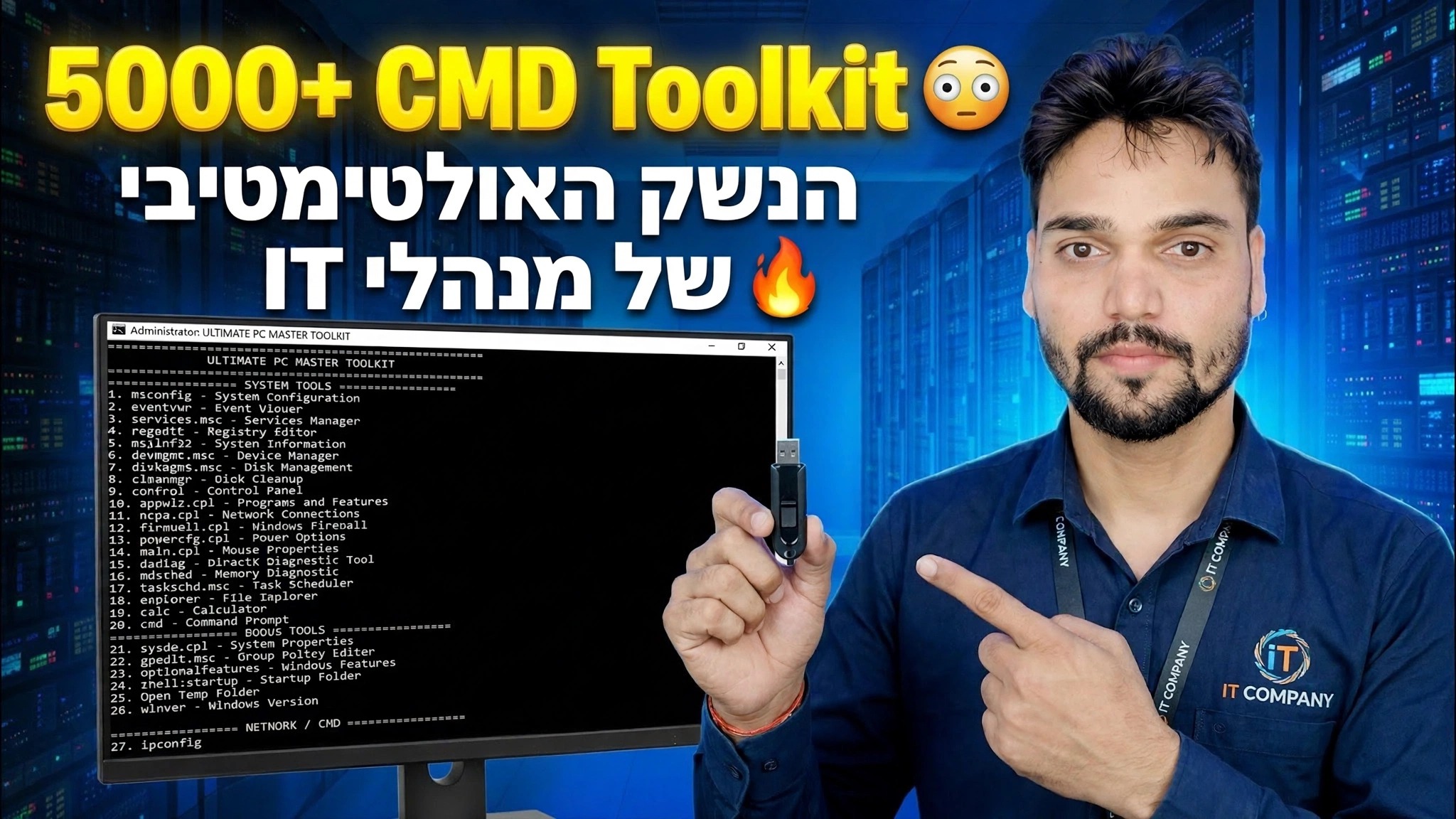
5000+ ערכת כלים CMD 😳 הנשק האולטימטיבי למנהלי IT 🔥
חלון שורת פקודה אחת, אלפי פקודות מוכנות לשימוש: Technical Anshu מציג את ערכת הכלים של CMD שבנה עבור מנהלי IT - תיקון קבצי מערכת של Windows, בנייה מחדש של רשת שבורה, בדיקת דיסקים, איפוס עדכונים ומשיכת פרטי מערכת, מבלי להתקין תוכנית תיקון אחת.
📑פרקים
- ערכת הכלים של 5000+ CMD - מה זה, ואילו גרסאות הן בחינם או בתשלום
- פתיחת שורת הפקודה כמנהל מערכת - ערכת הכלים פועלת ברמות גבוהות
- תיקון קבצי מערכת Windows פגומים עם DISM ו-SFC
- איפוס רשת שבורה באמצעות ipconfig ו-netsh
- בדיקת שגיאות בדיסק הקשיח עם CHKDSK
- קבלת מידע מערכת בשורה אחת - דוח, מספר סידורי, פרופילי Wi-Fi
- ניהול משתמשים, שירותים וטיימר הכיבוי
📋 סקירה כללית ומדריך שלב אחר שלב
הכר את ערכת הכלים וגרסאותיו
ערכת הכלים של CMD היא אוסף משלה של Technical Anshu של 5000+ פקודות שורת פקודה מוכנות לשימוש, מקובצות לפי תפקיד - תיקון מערכת, תיקוני רשת, בדיקות דיסק, ניהול משתמשים ומידע מערכת - כך שמנהל IT או מהנדס תמיכה יכול לתקן מחשב Windows מחלון אחד במקום לחפש תפריטים או להתקין תוכנת "מתקן PC" של צד שלישי.
הגרסאות פועלות כך: V1, V2 ו-V3 חינמיות לחלוטין - שלושתן נמצאות בקישור הורדה אחד. V4 מעולם לא שוחרר (הרצף הוא V1, V2, V3, V5, V6). V5 ו-V6 עולים ₹239 - אתה משלם באמצעות Paytm במספר ה-WhatsApp של Anshu המוצג בערוץ שלו ובסרטונים שלו, והוא שולח לך את קישור ההורדה לאחר התשלום.
פתח את שורת הפקודה כמנהל
כמעט כל פקודת תיקון בערכת הכלים צריכה זכויות מנהל. לחץ לחיצה ימנית על הלחצן התחל ובחר בטרמינל (אדמין) או שורת פקודה (אדמין), ולאחר מכן אשר את הודעת ה-UAC. כותרת החלון צריכה להיות "מנהל".
תיקון קבצי מערכת של Windows - DISM ו-SFC
כאשר Windows מתנהג בצורה מוזרה - אפליקציות קורסות, תכונות חסרות, הודעות שגיאה מוזרות - קבצי מערכת פגומים הם סיבה נפוצה. ערכת הכלים מתקנת אותם עם שני כלים מובנים, בסדר הזה: תחילה DISM מתקן את תמונת Windows עצמה (הוא מוריד רכיבים חלופיים נקיים, אז שמור את המחשב מקוון), ואז SFC סורק ומתקן את קבצי המערכת בפועל באמצעות אותה תמונה.
DISM /Online /Cleanup-Image /RestoreHealth
sfc /scannow
תן לשתי הפקודות להסתיים לחלוטין, ואז הפעל מחדש את המחשב.
אפס רשת שבורה - ipconfig ו-netsh
"Wi-Fi מחובר אבל אין אינטרנט" היא התלונה הנפוצה ביותר בכל משרד. לפני נגיעה בנתב, רענן את רשת המחשב מ-CMD: שחרר את כתובת ה-IP הנוכחית, חדש אותה, נקה את מטמון ה-DNS ואז אפס את קטלוג Winsock ואת מחסנית ה-TCP/IP.
ipconfig /release
ipconfig /renew
ipconfig /flushdns
netsh winsock reset
netsh int ip reset
הפעל מחדש את המחשב לאחר שני האיפוסים של netsh כך שמחסנית הרשת המחודשת תיטען בצורה נקייה.
בדוק את הדיסק הקשיח - CHKDSK
מחשב איטי וקפוא או קבצים שמסרבים להיפתח יכולים להצביע על שגיאות במערכת הקבצים או סקטורים פגומים. CHKDSK הוא רופא הדיסק המובנה: הפעל תחילה את הסריקה המקוונת המהירה, ולאחר מכן התיקון עובר אם מופיעות שגיאות; המעבר העמוק מחפש גם סקטורים גרועים ומנסה לשחזר נתונים קריאים.
chkdsk C: /scan
chkdsk C: /f
chkdsk C: /r
המעבר /f בכונן המערכת אינו יכול לפעול בזמן ש-Windows משתמש בו - הוא יבקש לתזמן את הבדיקה בהפעלה מחדש הבאה; הקש Y והפעל מחדש.
קבל מידע מערכת בשורה אחת
טכנאים זקוקים כל הזמן לפרטים ש-Windows מסתירה עמוק בתוך ההגדרות. ערכת הכלים עונה בשורה אחת כל אחת: systeminfo מדפיסה את הדוח המלא (גירסת Windows, תאריך התקנה, זיכרון RAM, זמן אתחול אחרון), שורת wmic מחזירה את המספר הסידורי של המחשב הנייד או המחשב הנייד הדרוש להורדות של אחריות ומנהלי התקנים, netsh wlan show profiles מפרטת כל רשת Wi-Fi שהמחשב הזה הצטרף אליו, ו-/כתובת ה-IP כתובת DNS ו-MAC של כל מתאם.
systeminfo
wmic bios get serialnumber
netsh wlan show profiles
ipconfig /allנהל משתמשים, שירותים וטיימר הכיבוי
ערכת הכלים מכסה גם עבודת אדמין יומית שלוקחת בדרך כלל קליקים רבים: צור חשבון משתמש מקומי והפוך אותו למנהל מערכת, הפעל מחדש את שירות Windows Update (חלק מתיקון עדכונים תקועים), וכיבוי המחשב באמצעות טיימר - 3600 שניות הן שעה אחת, ופקודת הכיבוי השנייה מבטלת טיימר ממתין. החלף את השם והסיסמה לדוגמה בשם שלך.
net user Ravi MyPass123 /add
net localgroup administrators Ravi /add
net stop wuauserv
net start wuauserv
shutdown /s /t 3600
shutdown /a
אלו הם רק הדגשים - הסרטון המלא עובר דרך ערכת הכלים המלאה לפי פקודה, עם הדגמות חיות של מה שכל אחד עושה על המסך.
🏷️משתני חיפוש נושאים ומילות מפתח
🎙️ תמלול מלא - הקש כדי להרחיב
__TOK_30__
__TOK_31__
❓ שאלות נפוצות
האם הדרכה זו היא 100% בחינם למעקב?
__TOK_32__
האם מתחילים יכולים לעקוב אחר המדריך הזה?
__TOK_33__
איפה אני יכול לשאול שאלות אם אני נתקע?
__TOK_34__