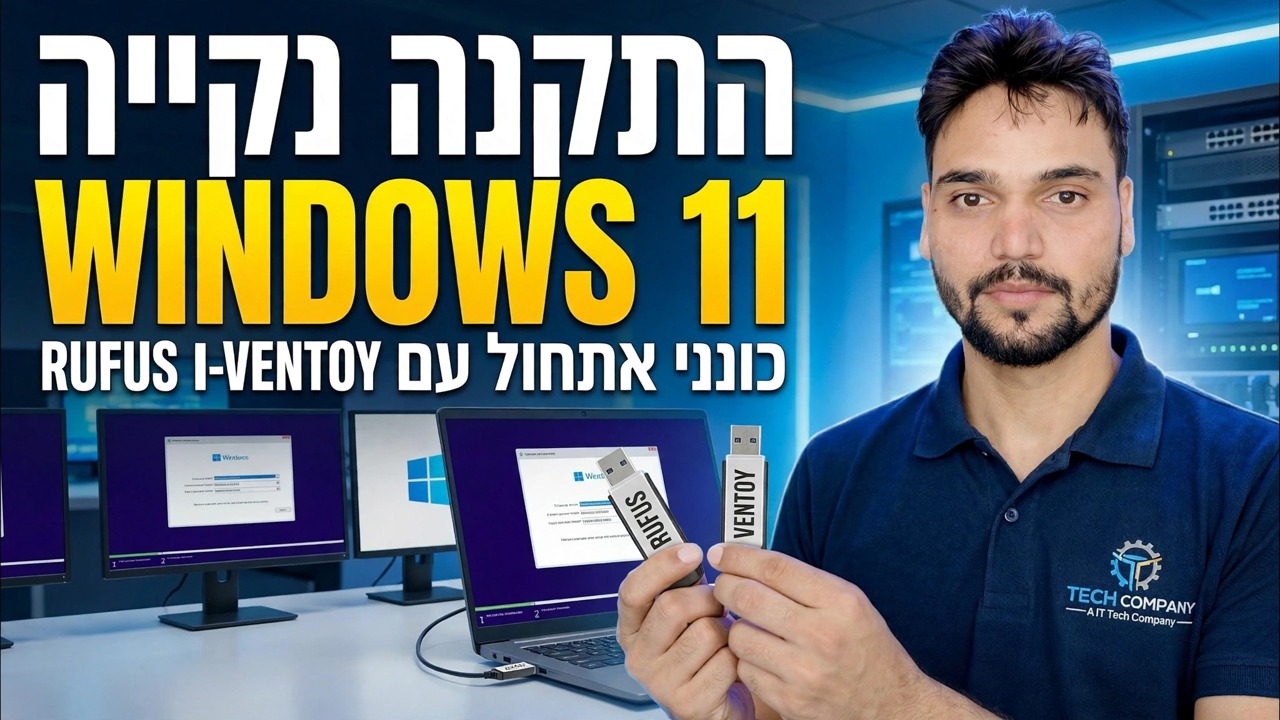
התקן את Windows 11 😳 Rufus + Ventoy המדריך המלא (שתי השיטות)
התקן את Windows 11 שלב אחר שלב בשתי השיטות - Rufus עבור USB של מתקין ייעודי יחיד ו-Ventoy עבור כונן רב אתחול הנושא ISOs רבים בבת אחת. הורדת ISO, הגדרות נכונות, תפריט אתחול, מסכי הגדרה והשעה הראשונה לאחר ההתקנה.
📑פרקים
- מה אתה צריך, והורדת ה-ISO הרשמי של Windows 11
- שיטה 1 - Rufus: USB מתקין ייעודי יחיד
- שיטה 2 - Ventoy: כונן רב אתחול עם מספרי ISO רבים
- אתחול המחשב מכונן ה-USB
- הגדרות Windows — מסכי ההתקנה ואפשרויות המחיצה
- הגדרה של הפעלה ראשונה (OOBE) לאחר ההתקנה
- השעה הראשונה לאחר ההתקנה - עדכונים, מנהלי התקנים והפעלה
📋 סקירה כללית ומדריך שלב אחר שלב
הורד את ה-ISO הרשמי של Windows 11
הכל מתחיל ב-ISO מקורי. הורד את תמונת הדיסק של Windows 11 (ISO) מדף ההורדות הרשמי של מיקרוסופט - microsoft.com/software-download/windows11 - ובחר בשפה שלך. אתה צריך גם כונן USB של לפחות 8 GB; 16 ג'יגה-בייט או יותר זה נוח, וכונן גדול יותר משתלם בשיטת Ventoy למטה.
שיטה 1 - Rufus: One Dedicated Installer USB
הורד את Rufus מהאתר הרשמי שלה, rufus.ie - הגרסה הניידת אינה זקוקה להתקנה. חבר את כונן ה-USB, פתח את Rufus ואשר שהכונן הנכון נבחר תחת התקן. לחץ על בחר ובחר את ה-ISO של Windows 11 שהורדת. עבור כל מחשב מודרני השאירו את ערכת המחיצות ב-GPT (מערכת יעד UEFI); MBR מיועד רק למכונות BIOS ישנות אמיתיות. השאר את מערכת הקבצים כברירת מחדל, ולאחר מכן לחץ על התחל.
לפני הכתיבה, Rufus מציג את הדו-שיח חווית משתמש של Windows - האפשרויות שהסרטון עובר דרכן, כגון יצירת חשבון משתמש מקומי והגדרת האפשרויות האזוריות באופן אוטומטי. בחר מה שאתה צריך ואשר. לאחר מכן רופוס כותב את המתקין; המתן עד שהסטטוס יהפוך לירוק ואמור READY לפני הסרת הכונן.
שיטה 2 - Ventoy: One Multiboot Pendrive
Ventoy נוקטת בגישה ההפוכה: אתה מכין את הכונן פעם אחת, ואז פשוט מעתיק אליו קובצי ISO. הורד את Ventoy מהאתר הרשמי שלה, ventoy.net, חלץ אותו והפעל את Ventoy2Disk. בחר את כונן ה-USB שלך ולחץ על התקן - זה מפרמט את הכונן ויוצר את מחיצת האתחול של Ventoy בתוספת מחיצת נתונים רגילה.
אחרי זה, פשוט העתק את קובץ ה-ISO של Windows 11 לכונן כמו כל קובץ רגיל - ללא חילוץ, ללא כלי כתיבה. אתה יכול לשמור כמה ISOs על אותו כונן (Windows, Linux, כלי תיקון) כל עוד יש מקום. כאשר אתה אתחול ממנו, Ventoy מציג תפריט המפרט כל ISO בכונן; בחר את ה-ISO של Windows 11 וההתקנה מתחילה.
אתחל את המחשב מכונן ה-USB
חבר את ה-USB המוגמר למחשב שברצונך להתקין עליו והפעל אותו מחדש. פתח את תפריט האתחול החד-פעמי כשהמכונה מתחילה - המפתח תלוי ביצרן; הנפוצים הם F12, F8, F9 או Esc, והגדרת ה-BIOS/UEFI עצמה היא בדרך כלל Del או F2 בחר את כונן ה-USB מהתפריט (במערכות UEFI בחר את הערך שמתחיל ב-"UEFI:"). עם Ventoy, בחר תחילה את Windows 11 ISO מהרשימה שלו. כאשר מופיע "לחץ על מקש כלשהו כדי לאתחל מתקליטור או DVD...", הקש על מקש - הגדרות Windows נטען.
הפעל את Windows Setup - מסכי ההתקנה
בחר את השפה, פורמט הזמן והמקלדת שלך, ולאחר מכן לחץ על התקן כעת. אם ההגדרה מבקשת מפתח מוצר, הזן את שלך - או לחץ על "אין לי מפתח מוצר" ובחר את המהדורה שהרישיון שלך מכסה; ההפעלה מסתיימת מאוחר יותר ברגע ש-Windows מחובר, כל עוד המהדורה תואמת. קבל את תנאי הרישיון ובמסך מסוג ההתקנה בחר מותאם אישית: התקן את Windows בלבד (מתקדם) - זהו המסלול להתקנה נקייה.
במסך המחיצה, בחר את הכונן שאליו Windows אמור ללכת. להתקנה נקייה באמת בדיסק הזה, מחק את המחיצות הישנות שלו עד שהוא יופיע כשטח לא מוקצה, בחר אותו ולחץ על הבא - ההתקנה יוצרת את המחיצות הדרושות לה בעצמה. לאחר מכן, ההתקנה מעתיקה קבצים ומפעילה מחדש; מכאן הוא ממשיך לבד, כך שתוכל להסיר את כונן ה-USB בהפעלה מחדש הראשונה.
סיים את הגדרת ההפעלה הראשונה (OOBE)
לאחר ההפעלה מחדש, Windows ידריך אותך דרך ההגדרה מחוץ לקופסה: מדינה או אזור, פריסת מקלדת, התחברות לרשת שלך וכניסה. תן למחשב שם כשתתבקש, עקוב אחר מסכי החשבון והגדר את הכניסה שלך (סיסמה או PIN). קרא כל מתג פרטיות כפי שהוא מופיע וכבה כל דבר שאינך רוצה - אתה יכול לשנות את כולם מאוחר יותר בהגדרות. לאחר מכן, Windows מכין את שולחן העבודה למספר דקות ומכניס אותך בפעם הראשונה.
השעה הראשונה לאחר ההתקנה - עדכונים, מנהלי התקנים, הפעלה
עשה זאת לפני התקנת התוכנה שלך. ראשית, פתח את הגדרות → Windows Update והפעל את 'בדוק אם יש עדכונים' שוב ושוב - התקן הכל, הפעל מחדש כשתתבקש, והמשך עד שלא יישארו עדכונים; רוב הנהגים מגיעים דרך אותו ערוץ. שנית, סמן את הגדרות → מערכת → הפעלה ואשר את מופעי Windows כפעילים; אם לא, פתור בעיות בהפעלה שם ברגע שאתה מקוון. לבסוף, פתח את מנהל ההתקנים וחפש כל מכשיר שעדיין מציג סימן אזהרה - עבור אלה, קח את מנהל ההתקן מדף התמיכה הרשמי של יצרן המחשב או לוח האם, לעולם לא מכלי אקראי של "עדכון מנהלי התקן".
🏷️Topic Search Variables & Keywords
מדריך שלב אחר שלב לפתרון תקלות ופתרונות — התקנת WINDOWS 11 נקיה עם כוננים ניתנים לאתחול של RUFUS ו-VENTOY. הדגמה על המסך של Technical Anshu.
התקן את Windows 11 שלב אחר שלב בשתי השיטות - Rufus עבור USB מתקין ייעודי יחיד ו-Ventoy עבור כונן רב אתחול. הורדת ISO, הגדרות נכונות, תפריט אתחול, מסכי הגדרה והשעה הראשונה לאחר ההתקנה.
(תמליל מסתיים כאן בדף המקור)
❓ שאלות נפוצות
האם הדרכה זו היא 100% בחינם למעקב?
כן! כל המדריכים והשיטות שהדגימו על ידי Technical Anshu משתמשים במשאבים חינמיים, חוקיים וחינוכיים.
האם מתחילים יכולים לעקוב אחר המדריך הזה?
בהחלט! כל שלב מודגם על המסך עם הוראות מפורטות כך שכל אחד יכול לעקוב בקלות.
היכן אוכל לשאול שאלות אם אני נתקע?
השאירו תגובה ישירות בסרטון YouTube, והקהילה שלנו ו-Technical Anshu יעזרו לכם.
🚀 צפה במדריך המלא ב-YouTube
🚀 צפה בסרטון ההדרכה המלא שלב אחר שלב ב-YouTube: https://www.youtube.com/watch?v=_FxY1awVxnQ
הירשם ל-Technical Anshu לקבלת תמיכת IT, פתרון בעיות של Windows וניהול שרתים.
▶️ צפה בסרטון המלא