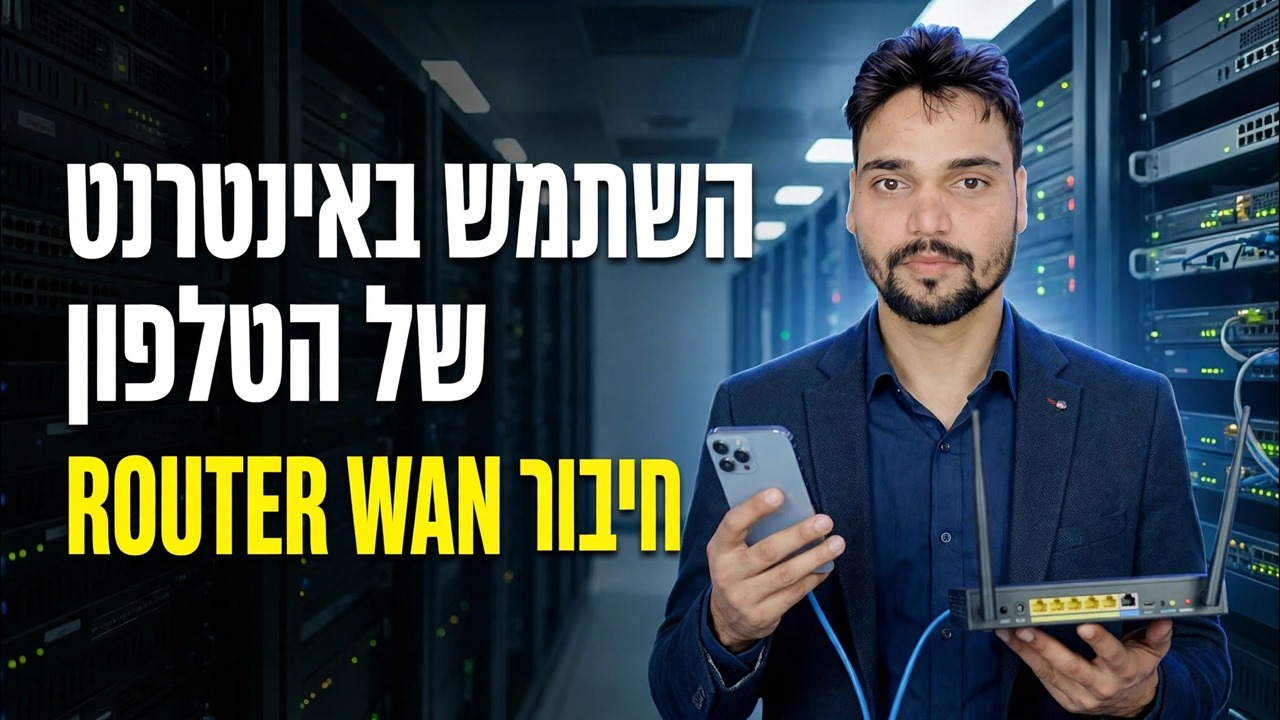
השתמש באינטרנט בטלפון בנתב 📶 הסבר על טריק חיבור Ethernet
אין פס רחב? הזן את הנתונים הסלולריים של הטלפון שלך לצד ה-WAN של הנתב שלך - באמצעות כבל USB עם חיבור לאינטרנט, או באופן אלחוטי באמצעות שיטת גשר הנקודה החמה - כך שכל מכשיר בבית או במשרד חולק SIM אחד.
📑פרקים
- הרעיון - הנתונים הסלולריים של הטלפון שלך הופכים ל-WAN של הנתב, ו-SIM אחד משרת את כל הבית או המשרד
- בדיקת התאימות - אילו נתבים יכולים למעשה לקחת טלפון כמקור האינטרנט שלהם
- שיטה 1: חיבור USB - הטלפון מחובר לנתב באמצעות כבל
- הפעלת שיתוף אינטרנט בין USB בהגדרות הטלפון
- מתחבר מפאנל הניהול של הנתב - הקטע Tethering
- שיטה 2: הגשר - נקודה חמה בטלפון שהנתב מצטרף אליו במצב Repeater
- בדיקת כל מכשיר והצבת הטלפון במקום שבו האות החזק ביותר
- המגבלות הכנות - מהירות, תוכניות קשירה, NAT כפול, חום וסוללה
📋 סקירה כללית ומדריך שלב אחר שלב
בדוק תחילה שהנתב שלך תומך ב-Tethering
הטריק הזה עובד רק אם הנתב יודע לקחת אינטרנט מטלפון. נתבי נסיעות - דגמי GL.iNet הם הדוגמה הנפוצה - יש אפשרות ייעודית שיתוף אינטרנט בין קשרים בדף האינטרנט שלהם, וכמה נתבי ASUS יכולים להשתמש בטלפון דרך USB כמקור WAN. פתח את לוח הניהול של הנתב שלך או בדוק את המדריך שלו לגבי אפשרות שיתוף אינטרנט בין קשר או מודם USB לפני שתתחיל.
הכן את הטלפון והכבל
שים את ה-SIM עם תוכנית הנתונים שלך בטלפון, הפעל נתונים ניידים ואשר שהטלפון עצמו יכול לפתוח אתר. שמור כבל נתונים USB באיכות טובה מוכן - כבל לטעינה בלבד לא יעבוד, מכיוון שהטלפון והנתב מחליפים נתונים באמצעות הכבל הזה. שמור גם את מטען הטלפון בקרבת מקום: שיתוף אינטרנט בין קשר מפעיל את הטלפון ברציפות.
חבר את הטלפון באמצעות USB והפעל שיתוף אינטרנט בין ניידים
חבר את הטלפון ליציאת ה-USB של הנתב עם הכבל. בטלפון אנדרואיד, עבור אל הגדרות ➔ רשת ואינטרנט (במותגים מסוימים: חיבורים) ➔ נקודה חמה ושיתוף אינטרנט בין ניידים והפעל את שיתוף אינטרנט בין ניידים באמצעות USB. באייפון, הפעל נקודה חמה אישית והקש על בטח במכשיר זה אם הטלפון מבקש. ההגדרה הופכת פעילה רק לאחר חיבור הכבל, אז חבר תחילה, ולאחר מכן הפעל אותו.
התחבר מלוח הניהול של הנתב
התחבר לפאנל ניהול האינטרנט של הנתב ופתח את הדף INTERNET. בקטע שיתוף אינטרנט בין ניידים, לחץ על התחבר. כעת הנתב לוקח את חיבור ה-WAN שלו מהטלפון דרך כבל ה-USB - כאשר הוא מצליח, מופיעה נקודה ירוקה בקטע Tethering. מרגע זה יציאות ה-Wi-Fi וה-LAN של הנתב עצמו מקוונות, וכל מכשיר המחובר לנתב משתף את הנתונים הניידים של הטלפון.
שיטה 2: Hotspot + Repeater (גשר)
אין תמיכה בשיתוף אינטרנט - או ללא כבל? הפעל את נקודת ה-Wi-Fi החמה של הטלפון. בלוח הניהול של הנתב, פתח את דף האינטרנט, עבור לקטע Repeater ולחץ על התחבר. בחר את שם ה-Wi-Fi של הנקודה החמה שלך מהרשימה, הזן את הסיסמה שלה ולחץ על החל. הנתב מצטרף לנקודה החמה באופן אלחוטי כ-WAN שלו ומשתף אותו מחדש ברשת שלו - שיטת הגשר. זה עובד כמעט עם כל נתב שיש לו מצב רפיטר/WISP, אבל הוא חלש אחד משיטת כבל ה-USB.
בדוק הכל ותקן את מיקום האות
חבר מחשב נייד או טלפון ל-Wi-Fi של הנתב ופתח כמה אתרי אינטרנט, ולאחר מכן בדוק את המכשירים האחרים. זכרו שכל הרשת חיה ומתה כעת בעקבות האות הנייד של הטלפון: מקם את הטלפון ליד חלון או בכל מקום שבו אות 4G/5G הוא החזק ביותר, והשאירו אותו שם - הזזת הטלפון בחדר מזיז איתו את כל האינטרנט של המשרד.
הגבולות הכנים
זוהי הגדרה אמיתית ועובדת - אבל דעו מהי. המהירות שלך היא מה שחיבור ה-4G/5G של הטלפון נותן, משותפת בין כל מכשיר, אז אל תצפה למספרי פס רחב. תוכניות סלולריות מסוימות מצערות את שיתוף האינטרנט או סופרות אותה בנפרד מנתוני הטלפון הרגילים - בדוק את התוכנית שלך לפני שמשרד שלם רץ עליה. ומכיוון שתנועה עוברת דרך ה-NAT של הספק ולאחר מכן ה-NAT של הנתב (NAT כפול), ייתכן שדברים כמו העברת יציאות ומשחקים מקוונים מסוימים לא יפעלו כמו שהם פועלים בקו פס רחב רגיל.
🏷️Topic Search Variables & Keywords
מדריך שלב אחר שלב לפתרון בעיות ופתרונות - השתמש בחיבור WAN של נתב אינטרנט טלפוני. הדגמה על המסך של Technical Anshu.
הזן את הנתונים הסלולריים של הטלפון שלך אל הנתב שלך WAN כך שכל מכשיר בבית או במשרד יחלק SIM אחד. שיטות חיבור USB, נתב נסיעות וגשר מוסבר בכנות.
(תמליל מסתיים כאן בדף המקור)
❓ שאלות נפוצות
האם הדרכה זו היא 100% בחינם למעקב?
כן! כל המדריכים והשיטות שהדגימו על ידי Technical Anshu משתמשים במשאבים חינמיים, חוקיים וחינוכיים.
האם מתחילים יכולים לעקוב אחר המדריך הזה?
בהחלט! כל שלב מודגם על המסך עם הוראות מפורטות כך שכל אחד יכול לעקוב בקלות.
היכן אוכל לשאול שאלות אם אני נתקע?
השאירו תגובה ישירות בסרטון YouTube, והקהילה שלנו ו-Technical Anshu יעזרו לכם.
🚀 צפה במדריך המלא ב-YouTube
🚀 צפה בסרטון ההדרכה המלא שלב אחר שלב ב-YouTube: https://www.youtube.com/watch?v=_kOC22RL0BA
הירשם ל-Technical Anshu לקבלת תמיכת IT, פתרון בעיות של Windows וניהול שרתים.
▶️ צפה בסרטון המלא