צג מעבד, זיכרון RAM, רוחב פס וחומת אש עם PRTG
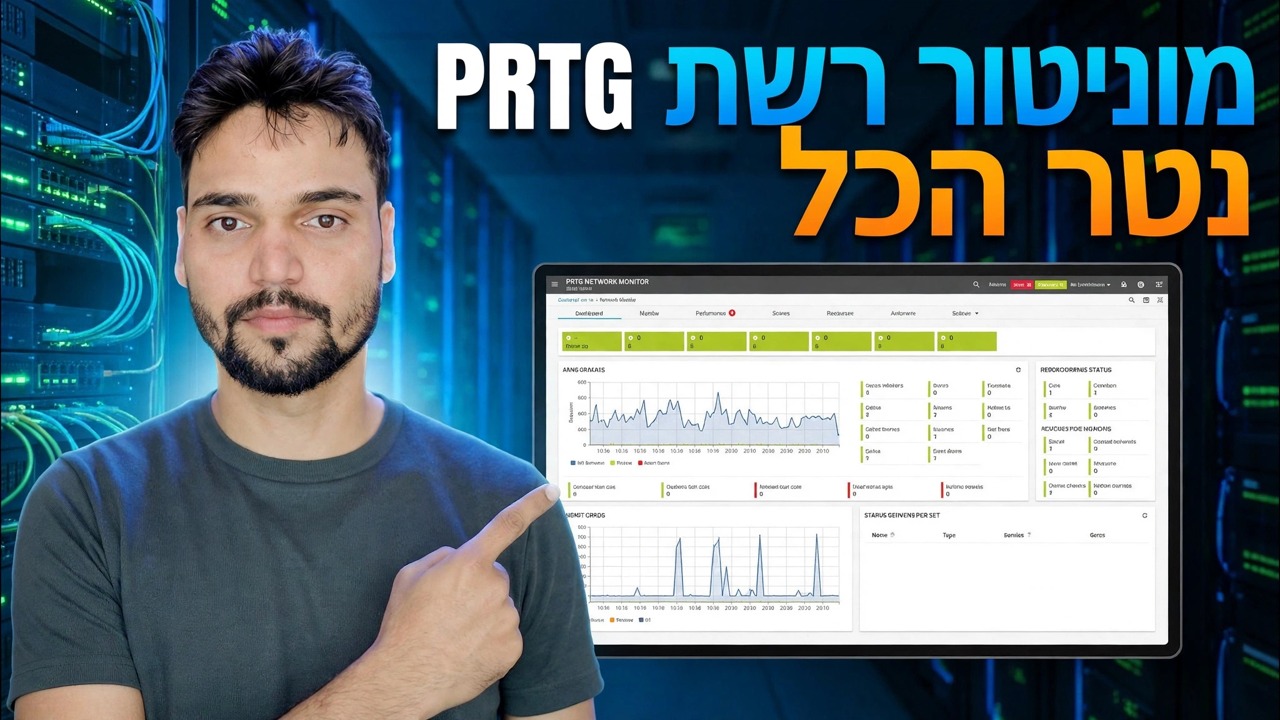
לוח מחוונים אחד לכל הרשת: Technical Anshu מגדיר את Paessler PRTG כדי לנטר את מצב המעבד, ה-RAM, רוחב הפס וחומת האש - התקנה, גילוי אוטומטי, חיישני WMI ו-SNMP והתראות, עם המגבלות הכנות של מהדורת 100 חיישנים החינמית.
📑פרקים
- מדוע לוח מחוונים אחד מנצח את הכניסה לכל מכונה ביד
- איך PRTG עובד - שרת ליבה, בדיקות וחיישנים
- התקנת PRTG במחשב Windows
- גילוי אוטומטי - מציאת כל מכשיר ברשת
- חיישני מעבד ו-RAM עם WMI ו-SNMP
- חיישני רוחב פס בנתבים, מתגים וחומת האש
- סטטוס חומת אש, ספים והתראות
- המגבלות הכנות של המהדורה החינמית של 100 חיישנים
📋 סקירה כללית ומדריך שלב אחר שלב
תחילה הבן את דגם החיישן
PRTG בנוי משלושה חלקים: שרת הליבה (התוכנה המרכזית שאליו אתה נכנס), בדיקות שמבצעות את הבדיקה בפועל וחיישנים - חיישן אחד מודד ערך בודד במכשיר אחד, למשל עומס המעבד של שרת אחד או התעבורה ביציאת חומת אש אחת. הכל נצפה מממשק האינטרנט של PRTG בדפדפן שלך.
התקן את שרת הליבה של PRTG
הורד את PRTG מהאתר הרשמי של Paessler והפעל את תוכנית ההתקנה במחשב או בשרת של Windows. ההתקנה מתקינה את שרת הליבה ובדיקה מקומית יחד. כשזה מסתיים, PRTG נפתח בדפדפן שלך - הגדר את סיסמת המנהל שלך וציין את הכתובת של ממשק האינטרנט, מכיוון שזהו לוח המחוונים שתפתח בכל יום.
הפעל גילוי אוטומטי ברשת שלך
הגילוי האוטומטי של PRTG סורק את טווחי הרשת שלך ובונה עבורך את עץ המכשירים - שרתים, מחשבים אישיים, מתגים, חומת האש, מדפסות ועוד, כל אחד עם סט חיישנים ראשון שממליץ על PRTG עבור סוג התקן זה. עבור על הרשימה שהתגלתה לאחר מכן: שנה את שמות המכשירים כדי שתזהה אותם, ומחק מכשירים או חיישנים שאתה באמת לא צריך.
הוסף חיישני מעבד ו-RAM (WMI ו-SNMP)
עבור שרתי ומחשבי Windows, PRTG קורא עומס מעבד וזיכרון באמצעות חיישני WMI - אלה זקוקים לאישורי Windows עם הרשאה במחשב היעד, אותם אתה מאחסן פעם אחת במכשיר או בקבוצה ב-PRTG. עבור מתגים, חומות אש והתקני רשת אחרים, המעבד והזיכרון נקראים דרך SNMP, אשר חייב להיות מופעל תחילה במכשיר עצמו.
הוסף חיישני רוחב פס
הוסף חיישן SNMP Traffic בממשק הנתב, המתג או חומת האש שנושא תעבורת האינטרנט או ה-LAN שלך. לאחר מכן, PRTG משרטט את התעבורה החיה פנימה ומחוצה לה, כך שתוכל לראות בדיוק מתי הקו רווי, אילו שעות עמוסות ביותר, והאם תלונת "אינטרנט איטי" היא באמת בעיית רוחב פס או משהו אחר.
צפה בחומת האש והגדר התראות
שמור על חומת האש תחת מעקב עם חיישן Ping בתוספת חיישני ה-SNMP שלו (תנועה, CPU), כך שהסטטוס שלה יהיה גלוי באותו לוח מחוונים כמו כל דבר אחר. לאחר מכן הגדר ספים והתראות: למשל מעבד מעל 90% למשך מספר דקות, רוחב פס קרוב למגבלה של הקו, או מכשיר שמפסיק להגיב. PRTG יכול לשלוח התראות אלו בדוא"ל, כך שתשמע על כשל לפני שהמשתמשים שלך מתחילים להתקשר.
הישאר בתוך גבולות המהדורה החינמית
המהדורה החינמית של PRTG כוללת 100 חיישנים - באמת חינמית, אבל היא אוזלת מהר יותר ממה שרוב האנשים מצפים בגלל החיישן שנספר משלב 1. הוציאו את החיישנים האלה היכן שהם חשובים: חומת האש, מתגי הליבה והשרתים החשובים שלכם. השהה או מחק חיישנים שאתה אף פעם לא מסתכל עליהם, ואם הרשת שלך גדלה מ-100 חיישנים, הרישיונות בתשלום פשוט מעלים את ספירת החיישנים - תכנן אילו מכשירים באמת צריכים צפייה במקום לנטר הכל בצורה עיוור.
🏷️Topic Search Variables & Keywords
מדריך שלב אחר שלב לפתרון בעיות ופתרונות — צג רשת PRTG: מעקב אחר הכל. הדגמה על המסך של Technical Anshu.
הגדר את Paessler PRTG כדי לפקח על מעבד, זיכרון RAM, רוחב פס וחומת אש מלוח מחוונים אחד. התקנה, גילוי אוטומטי, חיישני WMI ו-SNMP, התראות - בנוסף למגבלות הכנות של מהדורת 100 החיישנים החינמית.
(תמליל מסתיים כאן בדף המקור)
❓ שאלות נפוצות
האם הדרכה זו היא 100% בחינם למעקב?
כן! כל המדריכים והשיטות שהדגימו על ידי Technical Anshu משתמשים במשאבים חינמיים, חוקיים וחינוכיים.
האם מתחילים יכולים לעקוב אחר המדריך הזה?
בהחלט! כל שלב מודגם על המסך עם הוראות מפורטות כך שכל אחד יכול לעקוב בקלות.
היכן אוכל לשאול שאלות אם אני נתקע?
השאירו תגובה ישירות בסרטון YouTube, והקהילה שלנו ו-Technical Anshu יעזרו לכם.
🚀 צפה במדריך המלא ב-YouTube
🚀 צפה בסרטון ההדרכה המלא שלב אחר שלב ב-YouTube: https://www.youtube.com/watch?v=aKdsNV_k0wc
הירשם ל-Technical Anshu לקבלת תמיכת IT, פתרון בעיות של Windows וניהול שרתים.
▶️ צפה בסרטון המלא