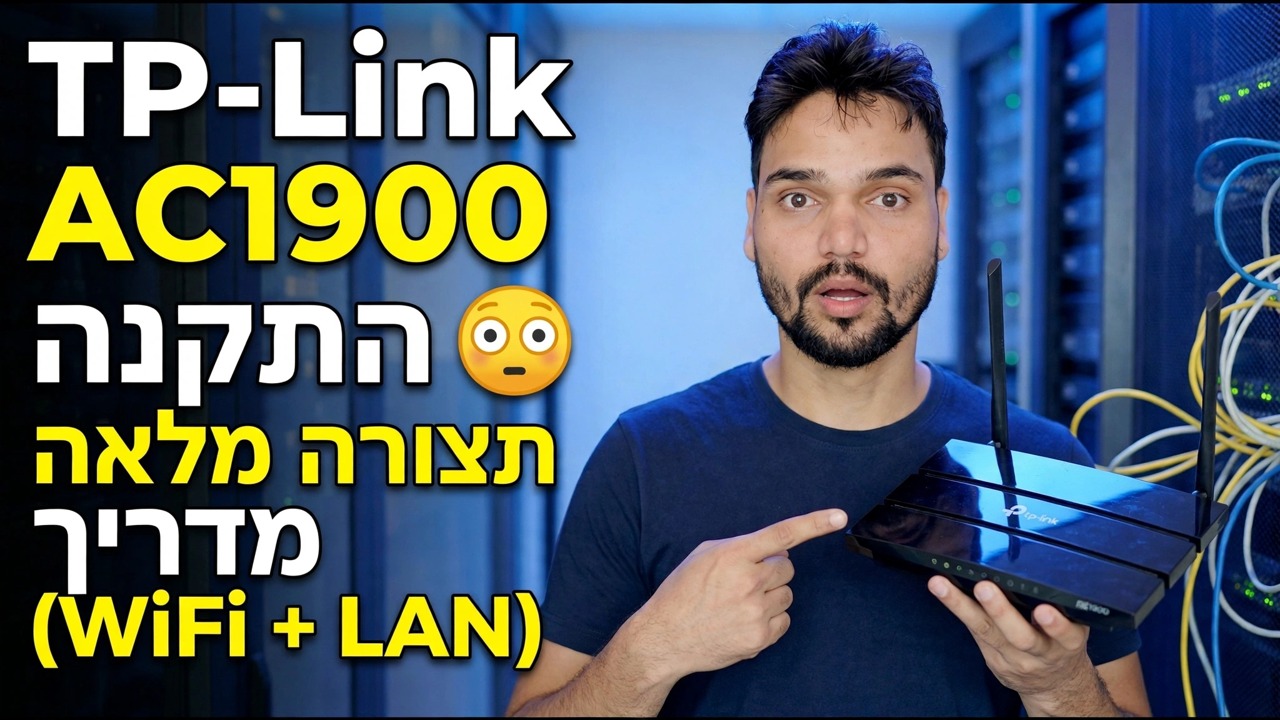
התקנה של TP-Link AC1900 😳 מדריך תצורה מלא (WiFi + LAN)
הגדר נתב מסוג TP-Link AC1900 בצורה הנכונה: חיווט, כניסה ראשונה, הגדרה מהירה, סוג אינטרנט, שמות WiFi, DHCP, רשת אורחים וקושחה - בסדר המונע עבודה מחדש.
📑פרקים
- מה יש בקופסה ואיך החיווט הולך - WAN, LAN ומתח
- כניסה ראשונה ב-tplinkwifi.net (192.168.0.1) עם ברירת המחדל של ההתחברות של מנהל המערכת
- הגדרה מהירה - בחירת סוג חיבור האינטרנט
- הגדרת WiFi - שמות רשת עבור 2.4 GHz ו-5 GHz וסיסמה חזקה
- בדיקת הגדרות שרת DHCP ו-LAN
- רשת אורחים כדי שהמבקרים יישארו מחוץ לרשת ה-LAN הראשית שלך
- עדכון קושחה ושינוי סיסמת ברירת המחדל למנהל המערכת
- הפעלה מחדש ובדיקה סופית במכשירים קוויים ואלחוטיים
📋 סקירה כללית ומדריך שלב אחר שלב
שחרר את התיבה וחיווט את הנתב בצורה נכונה
AC1900 הוא דרגת מהירות ה-WiFi המשולבת של הנתב - 600 Mbps בפס 2.4 GHz פלוס 1,300 Mbps בפס 5 GHz. התחל עם החיווט, כי רוב מקרי ה"נתב לא עובד" הם רק כבל ביציאה הלא נכונה. חבר את מתאם החשמל והפעל את הנתב. קח את כבל האינטרנט המגיע מהמודם או קו ספק האינטרנט שלך וחבר אותו ליציאת WAN / אינטרנט (היציאה הנפרדת היחידה, בדרך כלל כחולה). לאחר מכן חבר את המחשב שלך לכל אחת מיציאות ה-LAN (בדרך כלל צהובות) באמצעות כבל רשת - או הצטרף ל-WiFi ברירת המחדל של הנתב, שהשם והסיסמה שלו מודפסים על התווית מתחת לנתב.
התחבר ללוח הנתב
פתח דפדפן במחשב המחובר ועבור לכתובת ההגדרה של הנתב:
http://tplinkwifi.netIf that does not open, use the router's IP address directly:
http://192.168.0.1On this model the default login is username admin and password admin (always confirm from the label on your unit — newer TP-Link models instead ask you to create a password on the very first login). Log in and you are on the router's dashboard.
הפעל את ההגדרה המהירה ובחר את סוג האינטרנט
פתח את הגדרה מהירה מהתפריט ובצע את האשף. אשר את האזור ואת אזור הזמן שלך, ולאחר מכן את הבחירה החשובה: סוג חיבור האינטרנט. בחר IP דינמי אם ספק שירותי האינטרנט שלך מחלק כתובות באופן אוטומטי (רוב חיבורי הכבלים והסיבים) - הנתב קולט הכל מעצמו. בחר PPPoE אם ספק שירותי האינטרנט שלך נתן לך שם משתמש וסיסמה בפס רחב, והקלד אותם בדיוק. בחר IP סטטי רק אם ספק שירותי האינטרנט שלך נתן לך ערכי IP, שער ו-DNS קבועים בכתב. אם האשף מציע לשכפל את כתובת ה-MAC של המחשב האישי שלך והחיבור שלך ננעל קודם לכן למחשב זה, קבל זאת; אחרת תן לזה לסיים ולשמור.
הגדר את שמות ה-WiFi והסיסמה
בהגדרות האלחוט, הגדר את שם הרשת (SSID) עבור פס ה-2.4 גיגה-הרץ ופס ה-5 GHz. בסרטון הרשת נקראת Office - אתה יכול לשמור שם אחד עבור שתי הלהקות או להוסיף סיומת כמו Office-5G כדי שתדע תמיד באיזה פס מכשיר נמצא. הגדר סיסמת WiFi חזקה (תערובת ארוכה שאינך עושה שימוש חוזר בשום מקום אחר) ושמור על מצב האבטחה על WPA2-PSK / WPA3 כפי שמוצע - לעולם אל תשאיר את הרשת פתוחה או ב-WEP. שמור וחבר מחדש את המכשירים שלך לשמות החדשים.
בדוק את הגדרות DHCP ו-LAN
פתח את הגדרות DHCP ואשר ששרת ה-DHCP מופעל - זה מה שמעניק אוטומטית לכל טלפון, מחשב ומדפסת את כתובת ה-IP שלו. כתובת ה-LAN של הנתב עצמו היא 192.168.0.1 ומאגר הכתובות המוגדר כברירת מחדל מחלק כתובות מעליו; עבור בית או משרד קטן ברירות המחדל בסדר כפי שהם. השאר את הבריכה לבד אלא אם כן יש לך תוכנית ספציפית לכתובות סטטיות.
הפעל את רשת האורחים
הפעל את רשת האורחים עבור מבקרים: שם WiFi נפרד של 2.4 גיגה-הרץ (ו-5 גיגה-הרץ, אם תרצה) עם סיסמה משלו. אורחים מקבלים גישה לאינטרנט אך אינם יכולים לראות את המחשבים האישיים, התיקיות המשותפות או המדפסת ברשת ה-LAN הראשית. זוהי הרשת לחלק במשרד או בחנות במקום סיסמת ה-WiFi הראשית שלך.
עדכן את הקושחה ואבטח את הכניסה למנהל המערכת
עבור לאזור כלי מערכת → שדרוג קושחה ובדוק אם קושחה חדשה יותר זמינה עבור הדגם המדויק וגרסת החומרה שלך - הורד קושחה רק מדף התמיכה הרשמי של TP-Link עבור הדגם שלך, לעולם לא מאתר אקראי, ואל תכבה את הנתב בזמן שהוא מתעדכן. באותו ביקור, פתח את הגדרות הסיסמה ושנה את סיסמת הניהול מברירת המחדל לחזקה, ורשום אותה במקום בטוח.
הפעל מחדש, התחבר מחדש ובדוק הכל
הפעל מחדש את הנתב מהפאנל (או כבה והדלק אותו פעם אחת) כך שכל הגדרה תוחל בצורה נקייה. חבר מחדש את המכשירים שלך: מחשבים קוויים ביציאות ה-LAN צריכים לקבל כתובת אוטומטית, וטלפונים ומחשבים ניידים מצטרפים לשמות ה-WiFi החדשים. פתח כמה אתרי אינטרנט גם במכשיר קווי וגם במכשיר אלחוטי, ואשר שרשת האורחים מספקת אינטרנט מבלי להגיע לרשת הראשית שלך.
🏷️Topic Search Variables & Keywords
מדריך שלב אחר שלב לפתרון בעיות ופתרונות - התקנה של TP-Link AC1900 😳 מדריך תצורה מלא (WiFi + LAN). הדגמה על המסך של Technical Anshu.
הגדר נתב מסוג TP-Link AC1900 בצורה הנכונה: חיווט, כניסה ראשונה, הגדרה מהירה, סוג אינטרנט, שמות WiFi, DHCP, רשת אורחים וקושחה, בסדר המונע עבודה מחדש.
(תמליל מסתיים כאן בדף המקור)
❓ שאלות נפוצות
האם הדרכה זו היא 100% בחינם למעקב?
כן! כל המדריכים והשיטות שהדגימו על ידי Technical Anshu משתמשים במשאבים חינמיים, חוקיים וחינוכיים.
האם מתחילים יכולים לעקוב אחר המדריך הזה?
בהחלט! כל שלב מודגם על המסך עם הוראות מפורטות כך שכל אחד יכול לעקוב בקלות.
היכן אוכל לשאול שאלות אם אני נתקע?
השאירו תגובה ישירות בסרטון YouTube, והקהילה שלנו ו-Technical Anshu יעזרו לכם.
🚀 צפה במדריך המלא ב-YouTube
🚀 צפה בסרטון ההדרכה המלא שלב אחר שלב ב-YouTube: https://www.youtube.com/watch?v=dROqrJISFlo
הירשם ל-Technical Anshu לקבלת תמיכת IT, פתרון בעיות של Windows וניהול שרתים.
▶️ צפה בסרטון המלא