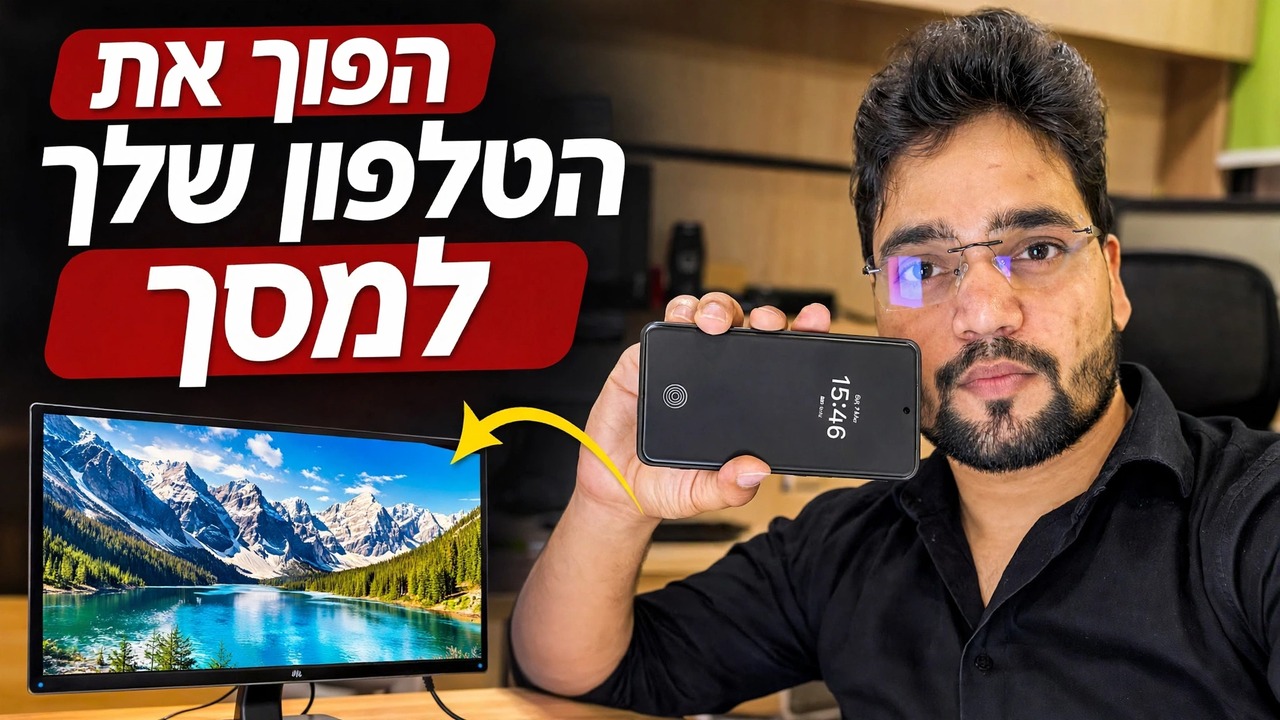
המר את הטלפון שלך לצג 🔥 באמצעות כרטיס לכידה
השתמש בטלפון שלך כצג עם כרטיס לכידה - ההגדרה השלמה: HDMI מחוץ למחשב, כרטיס לכידת UVC, מתאם OTG ואפליקציית צפייה בטלפון, בתוספת המגבלות הכנות.
📑פרקים
- מה ההגדרה הזו עושה - הטלפון שלך מציג את כל מה שיוצא מיציאת ה-HDMI של המחשב האישי
- מה שאתה צריך - מקור HDMI, כרטיס לכידת UVC, חיבור OTG ואפליקציית צפייה
- חיבור השרשרת - יציאת HDMI למחשב, כרטיס לכידה, מתאם OTG, טלפון
- פתיחת אפליקציית הצופה וראיית מסך המחשב בטלפון
- שימוש בו במקום שבו לא קיים צג - מסכי BIOS ומחשבים ללא ראש
- המגבלות הכנות - תצוגה לצפייה בלבד, פיגור קטן, מכסי רזולוציה וריקון סוללה
📋 סקירה כללית ומדריך שלב אחר שלב
הבן מה ההגדרה עושה
טלפון לא יכול לקלוט אות HDMI ישירות - היציאות שלו הן יציאות, לא כניסות. הטריק בסרטון זה הוא כרטיס לכידת USB קטן: הוא לוקח את תמונת ה-HDMI מהמחשב ומציג אותה לטלפון כהזנה רגילה של מצלמת USB (UVC). לאחר מכן, הטלפון פשוט מראה את ה"מצלמה" הזו במסך מלא, ומסך המחשב שלך מופיע בטלפון. שום דבר לא מותקן במחשב, ואותה שרשרת עובדת עם כל מקור HDMI - מחשב נייד, DVR/NVR, מצלמה או קונסולה.
אספו את מה שאתם צריכים
ארבעה דברים: (1) כבל HDMI מהמחשב, (2) כרטיס לכידת וידאו UVC USB - סוג הדונגל הקטן עם כניסת HDMI בצד אחד ו-USB בצד השני, (3) מתאם USB OTG אם יציאת הטלפון שלך לא תואמת לתקע של כרטיס הלכידה, ו- (4) אפליקציית צפייה במצלמות USB בטלפון שיכולה לפתוח התקן UVC. הטלפון שלך חייב לתמוך במצלמות USB OTG ו-USB - רוב טלפונים אנדרואיד מודרניים עם USB-C עושים זאת. בחלק מהטלפונים יש גם מתג OTG בהגדרות שחייב להיות מופעל, ובדגמים מסוימים הוא מכבה את עצמו לאחר מספר דקות סרק.
חבר הכל לפי הסדר
חבר את כבל ה-HDMI ליציאת ה-HDMI של המחשב ואת הקצה השני לכניסת ה-HDMI של כרטיס הלכידה. לאחר מכן חבר את תקע ה-USB של כרטיס הלכידה לטלפון - דרך מתאם ה-OTG במידת הצורך. השרשרת היא: PC → כבל HDMI → כרטיס לכידה → מתאם OTG → טלפון. כרטיס הלכידה לוקח את הכוח שלו מהטלפון באמצעות USB, כך שאין צורך בספק כוח נפרד לכרטיס עצמו.
פתח את אפליקציית Viewer וראה את התמונה
פתח את אפליקציית מציג מצלמת ה-USB ואפשר את הרשאת ה-USB/מצלמה כשהטלפון מבקש. האפליקציה מזהה את כרטיס הלכידה כמצלמה, ומסך המחשב מופיע בטלפון. סובב את הטלפון לרוחב, העבר את האפליקציה למסך מלא, ואם האפליקציה מציעה אפשרויות רזולוציה או קצב פריימים, התחל עם ברירת המחדל - רזולוציה נמוכה יותר חלקה יותר בכרטיסי לכידת תקציב.
השתמש בו היכן שחסר צג
מכיוון שהטלפון מציג הזנת HDMI גולמית, הוא עובד עוד לפני ש-Windows מופעל - מסכי הגדרות BIOS/UEFI, תפריטי אתחול ומסכי התקנה של Windows מופיעים כולם. זה הופך את ההגדרה הזו לשימושית באמת לטכנאי: בדיקת מחשב או שרת ללא ראש ללא צג מחובר, עבודה על מכונה שהצג שלה מת, או צפייה בפלט של DVR במקום מבלי לסחוב צג.
שמור את הטלפון טעון בפעילויות ארוכות
דע את הגבולות הכנים
שלוש מגבלות כנות לפני שאתה מסתמך על זה מדי יום. ראשית, יש השהייה קטנה בין המחשב האישי לתמונת הטלפון, כך שזה מתאים להגדרה, התקנה ובדיקת מסכים - לא למשחקים. שנית, רוב כרטיסי לכידת התקציב מספקים 1080p או פחות לטלפון גם כשהם מקבלים קלט ברזולוציה גבוהה יותר, כך שהטקסט ניתן לקריאה אך לא חד צג. שלישית, כפי שצוין לעיל, הוא לצפייה בלבד והוא מרוקן את הסוללה. במסגרת המגבלות הללו, זוהי אחת הדרכים הזולות ביותר להחזיק תמיד "צג" בכיס.
🏷️Topic Search Variables & Keywords
מדריך שלב אחר שלב לפתרון בעיות ופתרונות - המר את הטלפון שלך למוניטור. הדגמה על המסך של Technical Anshu. השתמש בטלפון שלך כצג עם כרטיס לכידה - ההגדרה השלמה. HDMI מחוץ למחשב, כרטיס לכידת UVC, מתאם OTG ואפליקציית צפייה בטלפון, בתוספת המגבלות הכנות.
(תמליל מסתיים כאן בדף המקור)
❓ שאלות נפוצות
האם הדרכה זו היא 100% בחינם למעקב?
כן! כל המדריכים והשיטות שהדגימו על ידי Technical Anshu משתמשים במשאבים חינמיים, חוקיים וחינוכיים.
האם מתחילים יכולים לעקוב אחר המדריך הזה?
בהחלט! כל שלב מודגם על המסך עם הוראות מפורטות כך שכל אחד יכול לעקוב בקלות.
היכן אוכל לשאול שאלות אם אני נתקע?
השאירו תגובה ישירות בסרטון YouTube, והקהילה שלנו ו-Technical Anshu יעזרו לכם.
🚀 צפה במדריך המלא ב-YouTube
🚀 צפה בסרטון ההדרכה המלא שלב אחר שלב ב-YouTube: https://www.youtube.com/watch?v=ibxMnRnshNQ
הירשם ל-Technical Anshu לקבלת תמיכת IT, פתרון בעיות של Windows וניהול שרתים.
▶️ צפה בסרטון המלא