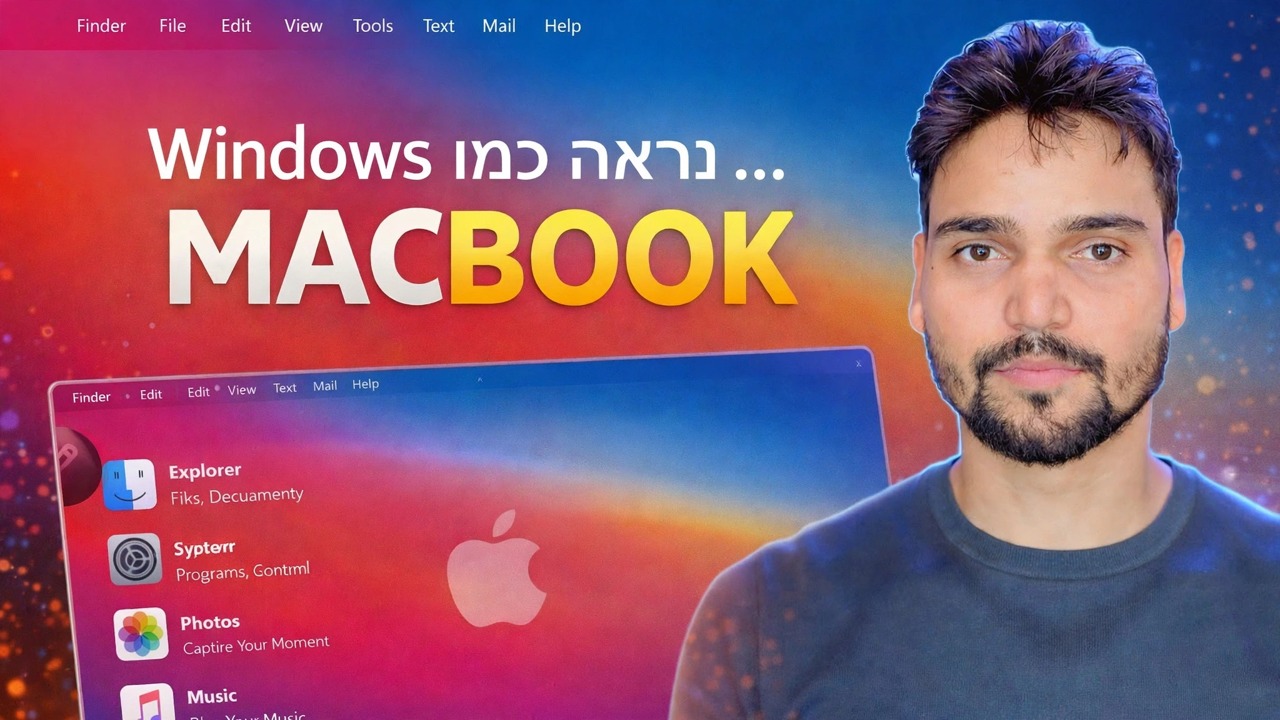
הפוך את Windows 11 ל-macOS! (עובד על מחשבים ניידים ישנים)
רציף בתחתית, שורת תפריטים למעלה, אייקונים מעוגלים וטפט של macOS - Windows 11 יכול ללבוש את התחפושת המלאה של macOS, וזה עובד אפילו על מחשבים ניידים ישנים. זוהי השיטה הבטוחה המלאה: מה היא באמת משתנה, העלויות האמיתיות ואיך לבטל כל חלק ממנה.
📑פרקים
- האמת הכנה ראשית - מראה macOS, לא macOS עצמו
- קודם כל בטיחות - צור נקודת שחזור מערכת לפני כל דבר
- השכבה המובנית החינמית - טפט macOS, שורת משימות ממורכזת ושקיפות
- הוסף את המזגן בתחתית ואת שורת התפריטים בחלק העליון
- סמלים וסמנים של macOS להשלמת המשטח
- שכבת הנושא העמוק האופציונלי - ומדוע היא שבירה
- העלויות האמיתיות במחשבים ניידים ישנים, בדיקות וכיצד לבטל הכל
📋 סקירה כללית ומדריך שלב אחר שלב
דע מהו המהפך הזה באמת - מבט, לא macOS
התחל עם האמת הכנה שבה הסרטון נפתח: השינוי הזה משנה רק את המראה של Windows 11. כל אפליקציה במחשב שלך היא עדיין אפליקציית Windows עם סמל חדש - סייר הקבצים עשוי להיראות כמו Finder, אבל זה סייר הקבצים. לא יפעלו אפליקציות של אפל, ושירותים כמו Final Cut, iMessage ו-AirDrop לא יופיעו. אם אתה רוצה את המראה והתחושה של ה-Mac, שיטה זו מספקת זאת. אם אתה רוצה להפעיל תוכנת Mac, אף ערכת נושא לא יכולה לעשות זאת - היא זקוקה למק אמיתי.
צור נקודת שחזור לפני כל דבר אחר
השכבה העמוקה של עיצוב הנושא מחליפה או מתקנת קבצי מערכת של Windows. תשעים ותשע פעמים זה הולך בסדר; בפעם המאה, שילוב גרוע משאיר אותך עם שולחן עבודה עם חצי נושא או בעיית כניסה. נקודת שחזור מערכת היא הדרך חזרה בלחיצה אחת. פתח את תפריט התחל, חפש צור נקודת שחזור, ודא שההגנה פועלת עבור כונן C, ולחץ על צור.
החל את השכבה המובנית בחינם - אין צורך בכלים
התחל עם מה ש-Windows כבר נותן לך; שכבה זו לבדה נושאת כמות מפתיעה של האשליה. הגדר טפט של macOS. בהגדרות ➔ התאמה אישית ➔ שורת המשימות, הגדר את יישור שורת המשימות ל-מרכז אם הוא עדיין לא. הפעל את אפקטי שקיפות בהגדרות ➔ התאמה אישית ➔ צבעים. לאחר מכן הסר את פריטי שורת המשימות שאינך משתמש בהם - ווידג'טים, חיפוש, תצוגת משימות - לקבלת סרגל נקי יותר. שום דבר כאן לא יכול לשבור את המערכת שלך, והכל הפיך לחלוטין מאותם מסכים.
הוסף את ה-Dock ואת שורת התפריטים העליונה
המזגן הוא החלק הבודד שמוכר את המראה: הוא יושב במרכז התחתון של המסך, מציג את האפליקציות המוצמדות והפועלות שלך עם סמלים מעוגלים גדולים, ומגדיל אותם כשהעכבר עובר מעל - התנהגות ה-Mac הקלאסית. כלי שורת תפריטים מוסיף את הפס הדק בחלק העליון של המסך עם שם האפליקציה, השעון וסמלי הסטטוס. אלו תוכנות רגילות: הן מתקינות כמו כל אפליקציה, פועלות בעת ההפעלה, וניתן לסגור אותן או להסיר אותן בכל עת. הם לא משנים את Windows עצמו, וזו הסיבה ששכבה זו היא בסיכון נמוך. הכלים המדויקים הם אלה שמוצגים בסרטון.
החל סמלים וסמנים של macOS
חבילות אייקונים מחליפות את המראה של תיקיות, כוננים ויישומים נפוצים כך ששולחן העבודה יתאים לרציף. חבילות הסמן מחליפות את מצביע Windows במצביע בסגנון Mac. עם הטפט, הרציף, שורת התפריטים, הסמלים והסמנים ביחד, השינוי פני השטח הושלם - ואתה עדיין באזור הבטוח, כי אף אחד מהחלקים האלה לא נגע בקובץ מערכת של Windows.
החליטו בזהירות על שכבת הנושא העמוק
השכבה העמוקה שונה. סגנונות חזותיים מלאים המעצבים מחדש את גבולות החלונות, הכפתורים וסרגלי הכותרת זקוקים לתיקון ערכת נושא - כלי עזר שמתקן קבצי מערכת של Windows כך שעיצובים לא חתומים של צד שלישי יוכלו לטעון. זה עובד יפה עד שעדכון Windows מחליף את הקבצים המתוקנים, ואז ערכת הנושא נשברת או חלה למחצה ויש להחיל אותה מחדש. שכבה זו היא אופציונלית: משתמשים רבים עוצרים בשלב 5 ומקבלים בסביבות 90 אחוז מהמראה ללא כל שבריריות.
בדוק הכל - והכר את מסלול הביטול שלך
לאחר עיצוב הנושא, הקדישו חמש דקות לבדיקה כמו טכנאי: הפעל מחדש את המחשב, היכנס ופתח את ההגדרות, את Microsoft Store, סייר הקבצים והדפדפן שלך. בדוק שגם מסך הכניסה ומסך הנעילה נראים נכון. אם משהו לא בסדר, מסלול הביטול שלך פשוט: עבור חזרה לערכת ערכת ברירת המחדל של Windows, סגור או הסר את ההתקנה של כלי המזח ושורת התפריטים, ואם השכבה העמוקה לא התנהגה בצורה לא נכונה, שחזר את המערכת מנקודת השחזור שיצרת בשלב 2. ערכת נושא שלא תוכל לבטל היא ערכת נושא שאסור להתקין.
🏷️Topic Search Variables & Keywords
מדריך שלב אחר שלב לפתרון בעיות ופתרונות - Windows נראה כמו... MACBOOK. הדגמה על המסך של Technical Anshu.
הפוך את Windows 11 ל-macOS עם תחנת עגינה, שורת תפריטים, סמלים וטפטים. השיטה הבטוחה המלאה, מה היא באמת משנה, העלויות האמיתיות וכיצד לבטל אותה.
(תמליל מסתיים כאן בדף המקור)
❓ שאלות נפוצות
האם הדרכה זו היא 100% בחינם למעקב?
כן! כל המדריכים והשיטות שהדגימו על ידי Technical Anshu משתמשים במשאבים חינמיים, חוקיים וחינוכיים.
האם מתחילים יכולים לעקוב אחר המדריך הזה?
בהחלט! כל שלב מודגם על המסך עם הוראות מפורטות כך שכל אחד יכול לעקוב בקלות.
היכן אוכל לשאול שאלות אם אני נתקע?
השאירו תגובה ישירות בסרטון YouTube, והקהילה שלנו ו-Technical Anshu יעזרו לכם.
🚀 צפה במדריך המלא ב-YouTube
🚀 צפה בסרטון ההדרכה המלא שלב אחר שלב ב-YouTube: https://www.youtube.com/watch?v=jzc3kvZdGQs
הירשם ל-Technical Anshu לקבלת תמיכת IT, פתרון בעיות של Windows וניהול שרתים.
▶️ צפה בסרטון המלא