Rufus 4.14 תכונות חדשות 😳 מדריך לאתחול USB של Windows!
Rufus הסביר כמו שצריך - הורד אותו בבטחה, בחר GPT או MBR, הבן כל אפשרות כולל תיבת הדו-שיח של Windows User Experience, וראה מה חדש ב- Rufus 4.14: אפשרות איכות חיים שמנטרלת Teams, Outlook ו-Copilot, ואפשרות התקנה שקטה.
📑פרקים
- מה חדש ב- Rufus 4.14 - הדגשים במבט אחד
- הורדת Rufus בבטחה מהאתר הרשמי - אין צורך בהתקנה
- בחירת כונן ה-USB ותמונת ISO של Windows
- GPT או MBR - בחירת ערכת המחיצות הנכונה עבור המחשב האישי שלך
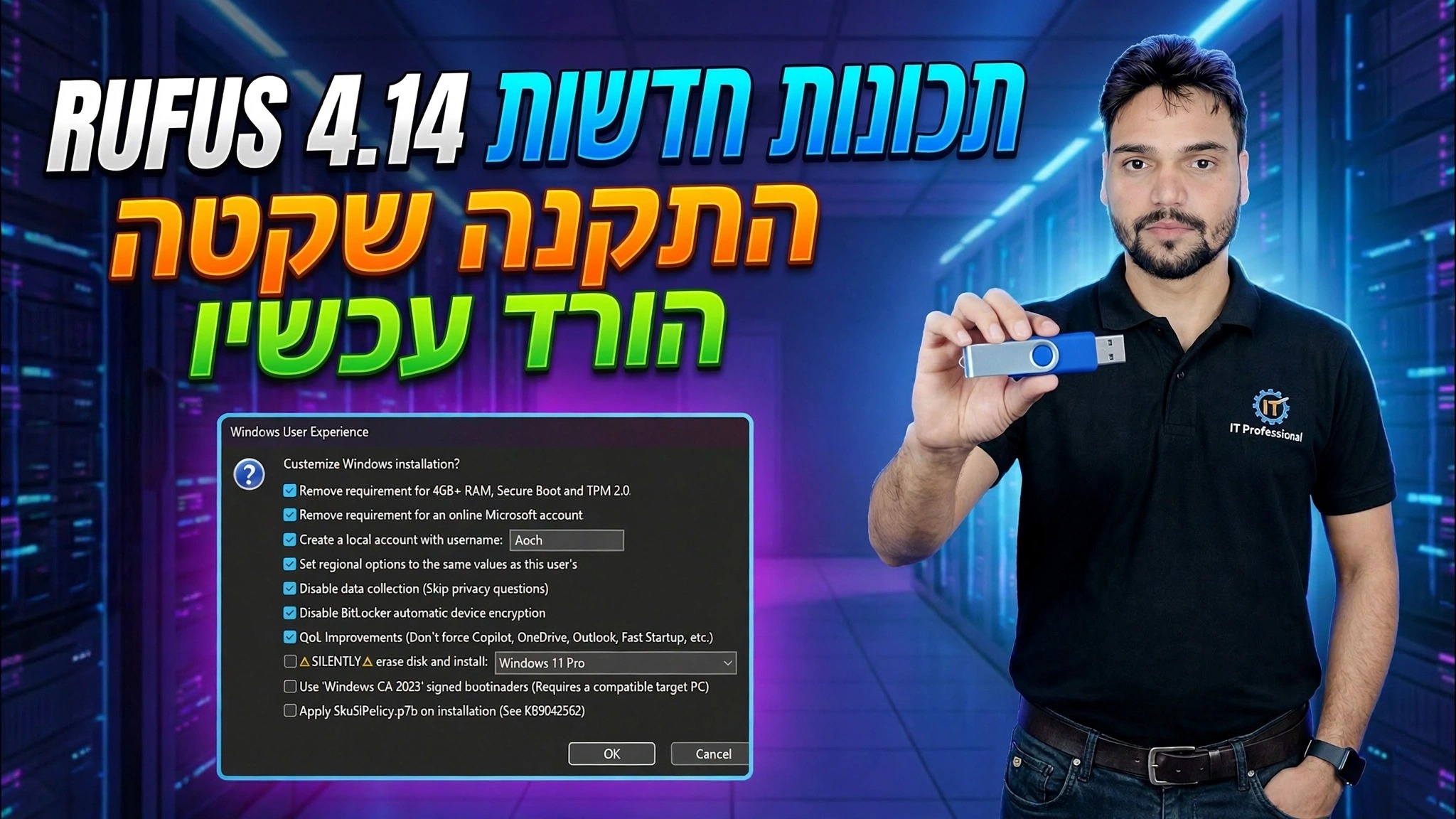
- תיבת הדו-שיח של Windows User Experience - כל אפשרות מוסברת, כולל אפשרויות איכות החיים החדשות ואפשרויות ההתקנה השקטה
- התחלת הכתיבה ואתחול המחשב מה-USB המוגמר
📋 סקירה כללית ומדריך שלב אחר שלב
הורד את Rufus 4.14 בבטחה והפעל אותו
הורד את Rufus רק מהאתר הרשמי שלה, rufus.ie - לעולם לא מפורטל הורדות אקראי, מכיוון שעותקים מתוקנים של כלים פופולריים הם מקור נפוץ לתוכנות זדוניות. Rufus היא תוכנה ניידת קטנה: אין מה להתקין, אתה פשוט מפעיל את הקובץ .exe שהורדת והוא נפתח ישירות. בהפעלה הראשונה הוא עשוי לשאול אם הוא יכול לבדוק באינטרנט אם קיימים עדכונים - זה נורמלי ובטוח לאפשר.
בחר בכונן ה-USB וב-ISO של Windows
חבר כונן USB (מומלץ 8 GB או יותר עבור מתקין Windows) והוא מופיע אוטומטית תחת התקן בחלק העליון של חלון Rufus. לאחר מכן לחץ על בחר לצד בחירת אתחול ובחר את קובץ ה-ISO של Windows שלך - הורד את ה-ISOs של Windows רק מדפי ההורדות הרשמיים של מיקרוסופט. בדוק שוב את שם המכשיר ואת הקיבולת לפני שתמשיך הלאה, כך שלעולם לא תכתוב לכונן הלא נכון.
בחר GPT או MBR
תחת ערכת מחיצות, בחר את הסכימה התואמת למחשב שבו תתקין את Windows. בחר GPT עבור מחשבים מודרניים המאתחלים במצב UEFI - זו הבחירה הנכונה כמעט עבור כל מחשב נוכחי. בחר MBR רק עבור מחשבים ישנים מאוד המאתחלים במצב BIOS מדור קודם. שורת מערכת היעד מתעדכנת אוטומטית לפי בחירתך. מערכת הקבצים והאפשרויות הנותרות יכולות להישאר על ברירות המחדל שלהן עבור מתקין Windows רגיל.
דיאלוג חווית המשתמש של Windows - חדש ב-4.14
כאשר אתה לוחץ על START כאשר Windows ISO נבחר, Rufus פותח את תיבת הדו-שיח Windows User Experience. זה המקום שבו אתה מותאם אישית את ההתקנה לפני שהיא נכתבת. ברופוס 4.14 דו-שיח זה זוכה לשתי אפשרויות כותרת. איכות חיים משביתה את Teams, Outlook, Copilot ויישומי Microsoft אחרים שנאלצים בדרך כלל בהתקנה חדשה של Windows 11, כך שהמערכת מתחילה נקייה יותר מהאתחול הראשון. התקנה שקטה גורמת למדיה שנוצרה להתקין את Windows באופן אוטומטי, ללא כל הנחיה, בדיסק הראשון שהיא מזהה - שימושי עבור מנהלי IT שמגדירים מכונות זהות רבות. גרסה 4.14 מוסיפה גם אפשרות להעתיק את הקובץ SkuSiPolicy.p7b ל-ESP במהלך ההתקנה (ראה Microsoft KB5042562) ומוסיפה עצות כלים המסבירות כל אפשרות בתיבת הדו-שיח. תיבת הדו-שיח גם שומרת את אפשרויות ההתאמה האישית המוכרות: יצירת חשבון מקומי עם השם שבחרת, הגדרת האפשרויות האזוריות כך שיתאימו למחשב שלך, והשבתת שאלות איסוף הנתונים במהלך ההגדרה.
התחל את הכתיבה ואתחול מה-USB
אשר את הבחירות שלך בחוויית המשתמש של Windows, ולאחר מכן קבל את האזהרה הסופית שכל הנתונים בכונן ה-USB יושמדו. Rufus מפרמט את הכונן ומעתיק את קובצי ההתקנה - סרגל ההתקדמות מתמלא והסטטוס מראה לבסוף READY. סגור את Rufus, חבר את ה-USB למחשב שבו אתה רוצה להתקין את Windows, פתח את תפריט האתחול שלו בהפעלה (בדרך כלל עם F12, F8 או Esc, תלוי במותג) ובחר את כונן ה-USB. הגדרת Windows מתחילה משם - או, אם הפעלת התקנה שקטה, היא ממשיכה לבד, ללא ידיים.
🏷️Topic Search Variables & Keywords
מדריך שלב אחר שלב לפתרון בעיות ופתרונות - RUFUS 4.14 תכונות חדשות התקנה שקטה הורד עכשיו. הדגמה על המסך מאת Technical Anshu.... (תמליל מסתיים כאן בדף המקור)
❓ שאלות נפוצות
האם הדרכה זו היא 100% בחינם למעקב?
כן! כל המדריכים והשיטות שהדגימו על ידי Technical Anshu משתמשים במשאבים חינמיים, חוקיים וחינוכיים.
האם מתחילים יכולים לעקוב אחר המדריך הזה?
בהחלט! כל שלב מודגם על המסך עם הוראות מפורטות כך שכל אחד יכול לעקוב בקלות.
היכן אוכל לשאול שאלות אם אני נתקע?
השאירו תגובה ישירות בסרטון YouTube, והקהילה שלנו ו-Technical Anshu יעזרו לכם.
🚀 צפה במדריך המלא ב-YouTube
🚀 צפה בסרטון ההדרכה המלא שלב אחר שלב ב-YouTube: https://www.youtube.com/watch?v=s8z68jqVyI0
הירשם ל-Technical Anshu לקבלת תמיכת IT, פתרון בעיות של Windows וניהול שרתים.
▶️ צפה בסרטון המלא