Jadikan Ultimate Bootable USB 🔥 Tambahkan Perangkat Lunak Portabel & File ISO
Satu flashdisk yang melakukan semua yang dibutuhkan teknisi: mem-boot PC apa pun, menginstal Windows atau Linux, memuat toolkit perbaikan WinPE, menjalankan perangkat lunak portabel tanpa menginstal apa pun, dan tetap membawa driver dan file Anda — semuanya dalam satu Ventoy USB.
📑Bab
- Apa yang ada di dalam USB bootable terbaik — file ISO, perangkat lunak portabel, driver, dan ruang data kosong dalam satu flashdisk
- Membuat flashdisk multiboot dengan Ventoy, sehingga satu USB dapat membawa banyak file ISO sekaligus
- Menyalin file ISO — Toolkit perbaikan Windows 11 24H2, Linux dan WinPE seperti MediCat
- Menambahkan folder perangkat lunak portabel, sehingga alat Anda dapat berjalan di PC mana pun tanpa instalasi
- Menambahkan folder driver dan menjaga sisa ruang untuk file Anda sendiri
- Mem-boot PC dari USB dan memilih alat dari menu Ventoy
📋 Ikhtisar & Panduan Langkah demi Langkah
Instal Ventoy di Drive USB
Mulailah dengan flashdisk berkualitas baik — 32 GB atau lebih besar adalah hal yang praktis, karena file ISO Windows, Linux, dan WinPE berukuran besar. Unduh Ventoy dari situs resminya, ekstrak zipnya, dan jalankan Ventoy2Disk. Pilih flashdisk Anda di daftar perangkat dan klik Instal. Ventoy menyiapkan drive satu kali; setelah itu, flashdisk berfungsi seperti drive penyimpanan biasa yang juga dapat di-boot.
Salin File ISO ke Drive
Sekarang buka drive Ventoy di File Explorer dan cukup salin file ISO Anda ke dalamnya — tidak perlu ekstraksi dan alat khusus. Dalam video tersebut, drive tersebut dimuat dengan installer dan lingkungan langsung yang digunakan teknisi setiap hari: Windows 11 24H2 ISO (Windows11_24H2.iso), ISO Linux, dan toolkit perbaikan berbasis WinPE seperti MediCat. Anda dapat menyimpan ISO di folder agar tetap teratur; Ventoy menemukan file ISO di mana saja di drive dan mencantumkannya di menu bootnya.
Tambahkan Perangkat Lunak Portabel Anda
Buat folder di drive yang sama untuk alat portabel Anda — video menyimpan folder perangkat lunak bergaya PortableApps yang dijalankan langsung dari file .exe tanpa instalasi apa pun. Salin versi portabel dari utilitas yang Anda gunakan pada panggilan layanan: diagnostik, pembersih, alat kata sandi dan disk, browser, penampil kantor — apa pun yang dibutuhkan perangkat Anda. Karena aplikasinya portabel, tidak ada yang diinstal di PC pelanggan dan tidak ada pengaturan yang tertinggal.
Tambahkan Driver dan Jaga Ruang untuk Data
Tambahkan folder Drivers dengan penginstal driver dan paket driver untuk mesin yang paling sering Anda servis, sehingga instalasi Windows baru dapat diselesaikan saat itu juga. Ruang apa pun yang tersisa di flashdisk tetap merupakan penyimpanan normal — gunakan ruang tersebut untuk menyimpan file, cadangan, dan dokumen pelanggan. Satu drive kini menyatukan alat boot, perangkat lunak, driver, dan data Anda.
Boot Semua PC dan Pilih Alat dari Menu
Hubungkan flashdisk ke PC mana pun, hidupkan ulang, dan buka menu boot dengan tombol menu boot mesin (umumnya F12, F8 atau Esc, bergantung pada merek). Pilih drive USB. Ventoy menampilkan menu yang mencantumkan setiap ISO di drive — pilih Windows Setup untuk menginstal Windows, ISO Linux untuk menjalankan sistem langsung, atau toolkit WinPE seperti MediCat untuk memperbaiki PC yang tidak dapat dijalankan. Setelah lingkungan Windows atau WinPE dimuat, buka folder perangkat lunak portabel Anda dan jalankan alat Anda langsung dari flashdisk.
🏷️Topic Search Variables & Keywords
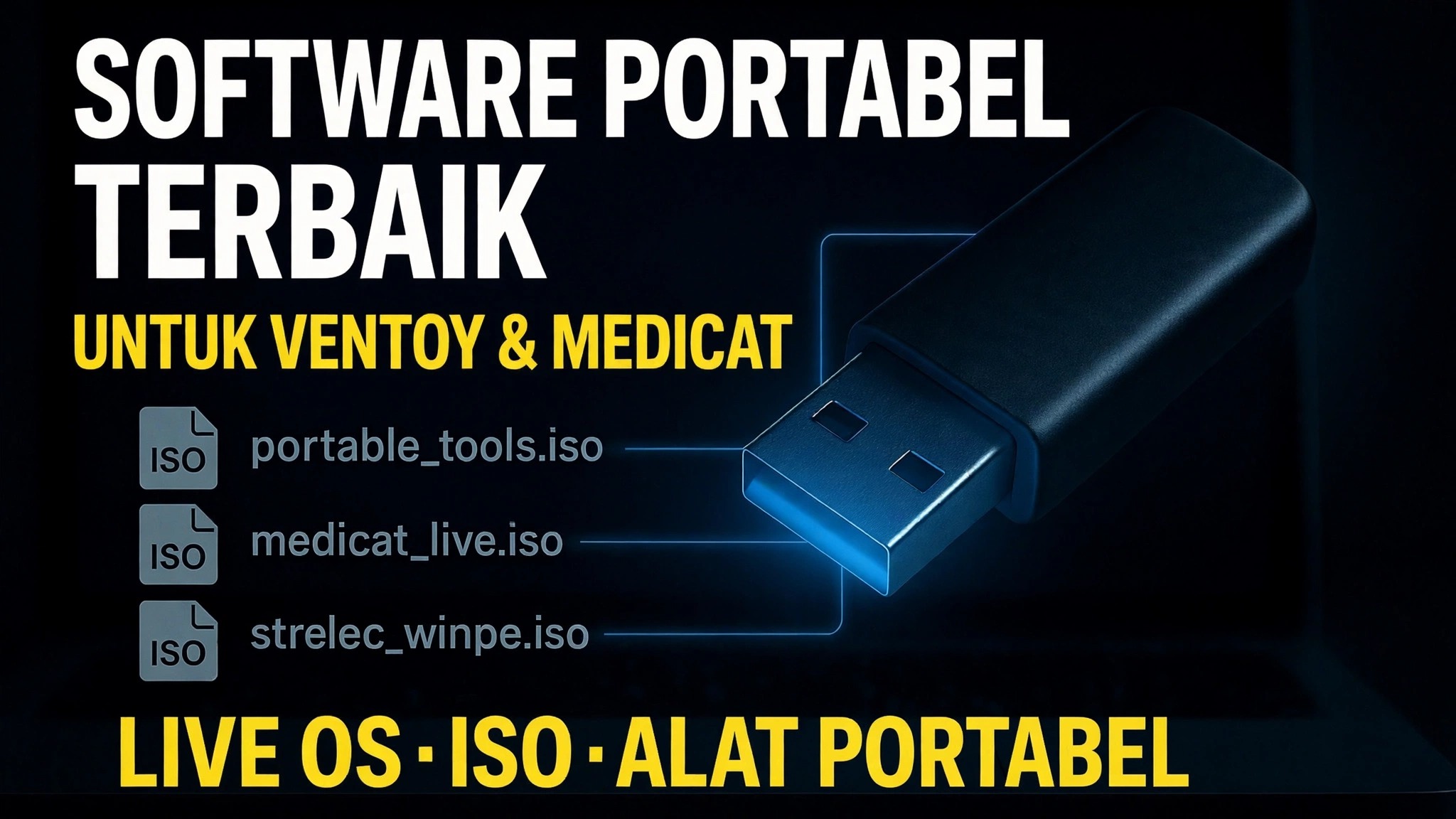
Panduan & Solusi Mengatasi Masalah Langkah demi Langkah — PERANGKAT LUNAK PORTABEL TERBAIK UNTUK VENTOY & MEDICAT LIVE OS · ISO · ALAT PORTABEL. Demonstrasi di layar oleh Technical Anshu.
Buat satu USB terbaik yang dapat di-boot dengan perangkat lunak portabel, file ISO, driver, dan ruang data — flashdisk teknisi lengkap yang dapat mem-boot PC mana pun dan juga memperbaikinya.
Item yang ditampilkan pada drive dalam video ini: Windows, Linux, WinPE, Windows11_24H2.iso, PortableApps, Drivers.
(transkrip berakhir di sini pada halaman sumber)
❓ Pertanyaan yang Sering Diajukan
Apakah tutorial ini 100% gratis untuk diikuti?
Ya! Semua panduan dan metode yang ditunjukkan oleh Technical Anshu menggunakan sumber daya yang gratis, legal, dan mendidik.
Dapatkah pemula mengikuti panduan ini?
Tentu saja! Setiap langkah ditunjukkan di layar dengan petunjuk mendetail sehingga siapa pun dapat mengikutinya dengan mudah.
Di mana saya dapat mengajukan pertanyaan jika mengalami kebuntuan?
Tinggalkan komentar langsung di video YouTube, dan komunitas kami serta Anshu Teknis akan membantu Anda.
🚀 Tonton Tutorial Lengkapnya di YouTube
🚀 Tonton video tutorial langkah demi langkah selengkapnya di YouTube: https://www.youtube.com/watch?v=-rsI-50G698
Berlangganan Anshu Teknis untuk dukungan TI, pemecahan masalah Windows, dan manajemen server.
▶️ Tonton Video Lengkapnya