Panduan Instalasi Beauti OS 2025 - Sesuaikan Windows 11
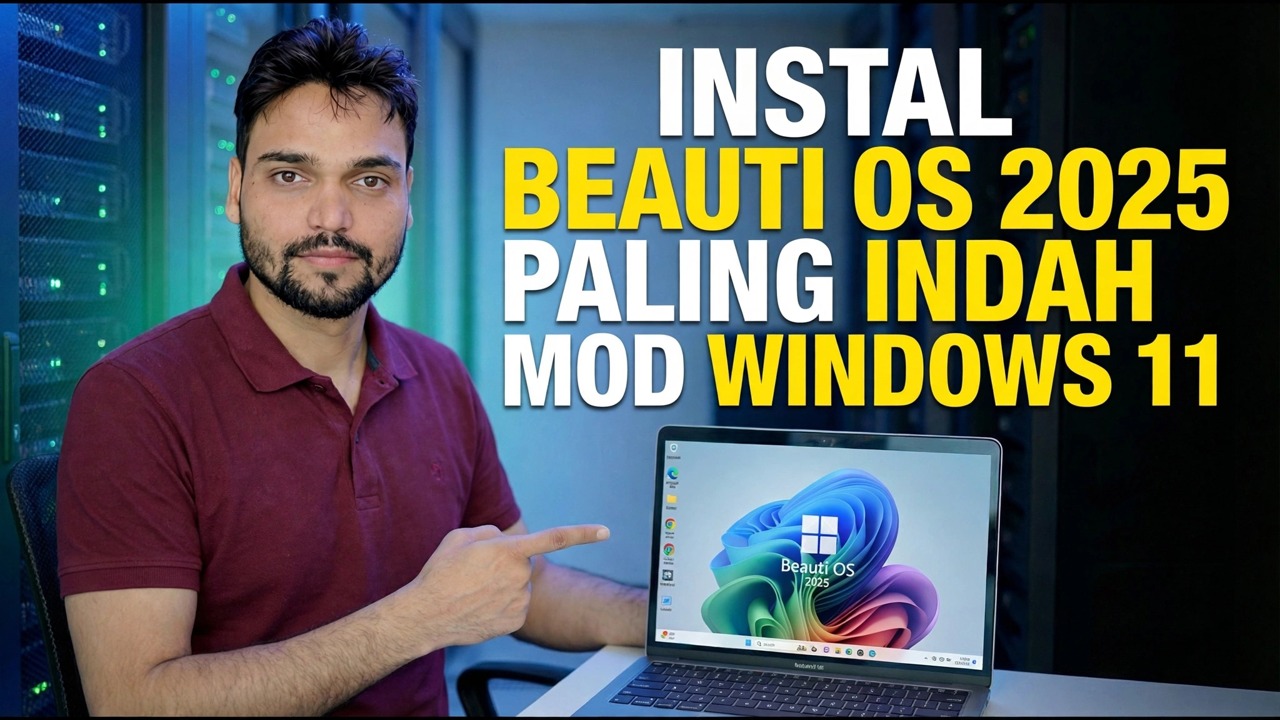
Beauti OS 2025 memberi Windows 11 perubahan kustom yang lengkap - antarmuka yang dibenahi, sistem yang disetel. Ini juga merupakan versi tidak resmi yang dibuat oleh pihak ketiga, bukan Microsoft. Ini adalah instalasi lengkap, dengan fakta jujur terlebih dahulu: tidak ada dukungan Microsoft, tidak ada lisensi yang disertakan, dan pembaruan dapat merusaknya.
📑Bab
- Apa sebenarnya Beauti OS 2025 - versi Windows 11 tidak resmi yang disesuaikan
- Sebelum Anda menginstal - aturan yang tidak dapat dinegosiasikan (PC cadangan, cadangan lengkap, lisensi asli)
- Unduh ISO dan buat USB yang dapat di-boot
- Boot dari USB dan jalankan pengaturan Windows
- Instal driver dari situs resmi pembuat PC atau laptop
- Pulihkan file Anda, instal aplikasi Anda, dan uji semuanya
- Pemeriksaan jam pertama - aktivasi, keamanan, dan Pembaruan Windows
- Putusan yang jujur - eksperimen PC cadangan, bukan sistem PC utama
📋 Ikhtisar & Panduan Langkah demi Langkah
Ketahui Apa yang Anda Instal
Beauti OS 2025 adalah edisi khusus Windows 11 yang disiapkan oleh proyek pihak ketiga independen - bukan oleh Microsoft. Build seperti ini dibuat dengan mengambil image instalasi Microsoft Windows 11, menata ulang antarmuka (tema, ikon, tata letak), menyesuaikan pengaturan dan komponen, serta mengemas ulang hasilnya menjadi ISO baru yang diinstal seperti Windows biasa.
Fondasinya adalah Windows 11 asli, sehingga aplikasi dan driver normal Anda berfungsi sesuai harapan. Namun produk jadinya dirakit oleh pihak ketiga, sesuai pilihan mereka - Microsoft tidak pernah menguji, menyetujui, atau merilisnya, dan Microsoft tidak mendukung versi yang dimodifikasi.
Persiapkan dengan Aman - PC Cadangan, Cadangan, Lisensi Asli
Penginstalan OS khusus menghapus mesin yang digunakannya. Perlakukan dengan rasa hormat yang sama seperti operasi besar:
Gunakan PC cadangan atau PC uji. Jangan gunakan satu-satunya komputer Anda, dan jangan pernah menggunakan mesin yang menjadi sandaran pekerjaan, studi, atau perbankan Anda.
Cadangkan semuanya terlebih dahulu - dokumen, foto, data browser - ke drive eksternal atau penyimpanan cloud yang tidak akan disentuh selama instalasi.
Siapkan USB Windows 11 asli. Jika Anda tidak menyukai hasilnya, cara kembali adalah dengan menginstal ulang stok Windows dari media resmi Microsoft.
Catat kunci lisensi Windows 11 asli Anda. Versi kustom tidak menyertakan lisensi - Anda memerlukan kunci asli Anda sendiri agar dapat diaktifkan dengan benar (lihat Langkah 7).
Unduh ISO dan Buat USB yang Dapat Di-boot
Unduh Beauti OS ISO hanya dari sumber nama video itu sendiri (tautan yang diberikan bersama video). ISO Windows khusus adalah tempat persembunyian favorit bagi malware - salinan yang diunggah ulang oleh orang asing adalah sebuah pertaruhan, dan checksum hanya membuktikan bahwa file tersebut cocok dengan apa yang dipublikasikan oleh pengunggah, bukan bahwa file tersebut bersih.
Buat USB yang dapat di-boot dari ISO - alat seperti Rufus atau Ventoy dapat melakukannya.
Boot dari USB dan Jalankan Pengaturan
Boot PC target dari USB - buka menu boot saat startup (biasanya F12, F8 atau Esc, tergantung mereknya) dan pilih drive USB.
Pilih drive atau partisi untuk menginstal. Ini akan menghapusnya sepenuhnya - periksa kembali apakah Anda memilih yang benar. Kemudian ikuti layar pengaturan yang sudah dikenal: pilihan wilayah, keyboard, akun, dan privasi, persis seperti yang ditunjukkan dalam video.
Instal Driver dari Situs Resmi Pembuatnya
Di desktop, instal motherboard, grafis, dan driver jaringan dari situs resmi pembuat PC atau laptop. Versi khusus tidak selalu membawa driver yang tepat untuk perangkat keras Anda, jadi ambillah driver tersebut dari pabrikan - bukan dari alat pembaruan driver atau situs pengunduhan acak.
Pulihkan File Anda dan Uji Semuanya
Instal aplikasi Anda dan pulihkan file Anda dari cadangan. Kemudian habiskan satu hari untuk menguji semua yang Anda andalkan - suara, Wi-Fi, pencetakan, Bluetooth - sebelum mempercayai mesin tersebut. Pembuatan khusus dapat terlihat sempurna di desktop dan tetap menyembunyikan driver yang rusak atau komponen yang hilang di bawahnya.
Pemeriksaan Jam Pertama - Aktivasi, Keamanan, Pembaruan
Sebelum Anda menetap, jalankan tiga verifikasi cepat berikut:
1. Status aktivasi - buka Command Prompt dan jalankan:
slmgr.vbs /xprIni memberi tahu Anda dengan jelas apakah Windows menganggap dirinya diaktifkan. Versi khusus tanpa lisensi - aktivasi memerlukan kunci Windows 11 asli Anda sendiri. Sebuah build yang datang dalam keadaan "pra-aktif" oleh orang asing menggunakan metode aktivasi yang tidak sah, yang merupakan tanda bahaya bagi keamanan build serta legalitasnya.
2. Status keamanan - buka Keamanan Windows dan konfirmasikan bahwa antivirus ada dan diaktifkan. Beberapa bangunan yang dimodifikasi di alam liar melemahkan atau menghilangkan perlindungan - jika milik Anda tidak memilikinya, perlakukan itu sebagai tanda peringatan serius, bukan fitur.
3. Perbarui status - jalankan Pembaruan Windows sekali dan catat apa yang terjadi. Pada build kustom, pembaruan adalah bagian yang rentan: pembaruan dapat gagal, atau memulihkan komponen yang dihapus oleh build. Pelajari itu pada hari pertama, bukan bulan keenam.
🏷️Variabel & Kata Kunci Pencarian Topik
🎙️ Transkrip Lengkap — ketuk untuk memperluas
__TOK_36__
__TOK_37__
__TOK_38__
❓ Pertanyaan yang Sering Diajukan
Apakah tutorial ini 100% gratis untuk diikuti?
__TOK_39__
Bisakah pemula mengikuti panduan ini?
__TOK_40__
Di mana saya dapat mengajukan pertanyaan jika saya mengalami kebuntuan?
__TOK_41__