Tidak ada PC? 😳 Jadikan USB yang Dapat Di-boot Menggunakan Ponsel (Perbaikan Darurat!)
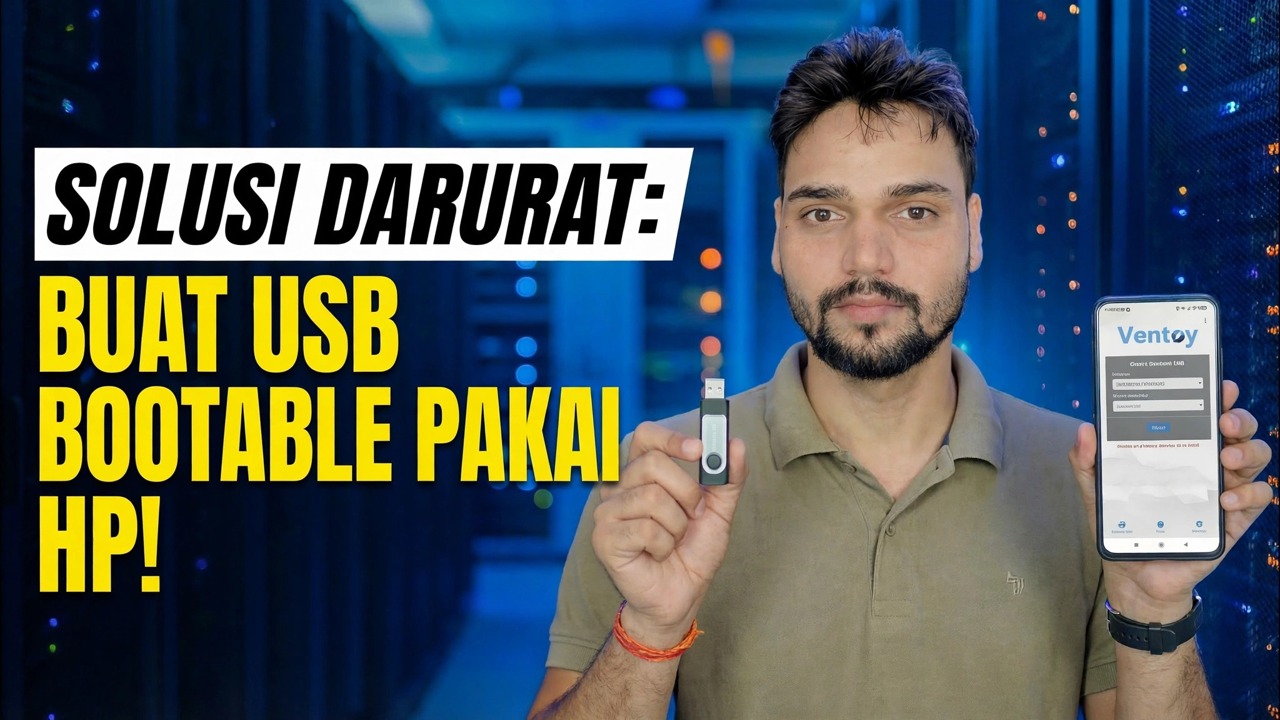
PC Anda mati dan tidak ada komputer kedua di mana pun. Dengan ponsel Android, adaptor OTG, dan flashdisk USB, Anda masih dapat membuat USB yang dapat di-boot — unduh ISO di ponsel, tulis ke drive, dan boot PC yang mati dari sana.
📑Bab
- Ketika metode darurat ini membantu — PC mati, tidak ada komputer kedua di mana pun
- Yang Anda perlukan — ponsel Android, adaptor OTG, flashdisk, dan file ISO
- Unduh ISO di ponsel, dari sumber resmi
- Instal EtchDroid — aplikasi penulis ISO-ke-USB gratis
- Hubungkan flashdisk melalui OTG dan tulis gambarnya
- Boot PC yang mati dari USB
- Batas jujurnya — tangkapan ISO Windows dan alternatif Anda
📋 Ikhtisar & Panduan Langkah demi Langkah
Kumpulkan Apa yang Anda Butuhkan
Anda memerlukan empat hal: ponsel Android yang mendukung USB OTG (kebanyakan ponsel modern mendukungnya), adaptor OTG yang cocok dengan port ponsel Anda (USB-C atau micro-USB), flashdisk USB berukuran 8 GB atau lebih besar, dan ruang kosong yang cukup di ponsel untuk file ISO — beberapa GB. Jaga agar ponsel tetap terisi daya atau tersambung ke stopkontak, karena mendownload dan menulis memerlukan waktu dan baterai.
Unduh ISO di Ponsel
Unduh ISO langsung ke ponsel, hanya dari sumber resmi. Halaman unduh Microsoft Windows menawarkan file ISO secara langsung ketika dibuka di browser ponsel, dan Linux atau gambar penyelamat berasal dari situs resmi pembuatnya. Biarkan unduhan selesai sepenuhnya — ISO yang diunduh setengah tidak akan bisa boot.
Instal EtchDroid, Aplikasi Penulis Gratis
EtchDroid adalah aplikasi sumber terbuka gratis yang dibuat untuk pekerjaan ini: ia menulis image ISO ke drive USB dari ponsel Android, dan tidak memerlukan root. Instal dari Google Play Store (sumbernya juga ada di GitHub) — dan tidak ada di tempat lain.
Hubungkan Flashdisk Melalui Adaptor OTG
Colokkan flashdisk ke adaptor OTG dan adaptor ke telepon. Telepon harus mendeteksi drive USB. EtchDroid bekerja dengan USB flash drive dan adaptor kartu SD USB; Hard drive USB, SSD, dan hub tidak didukung, jadi gunakan flashdisk biasa.
Jika drive tidak pernah muncul, periksa apakah OTG telah diaktifkan (beberapa ponsel memiliki tombol OTG di Pengaturan) dan coba adaptor lain — adaptor yang rusak adalah alasan paling umum mengapa langkah ini gagal.
Tulis Gambar ke Flashdisk
Buka EtchDroid dan ketuk Tulis gambar mentah atau ISO. Pilih file ISO yang Anda unduh, lalu pilih drive USB yang terhubung. Periksa layar Siap menulis, konfirmasikan peringatan penghapusan, dan mulai penulisan — kemajuannya ditampilkan di area notifikasi.
Jangan mencabut apa pun saat sedang menulis. Setelah penulisan selesai, tunggu beberapa saat lalu keluarkan drive dengan aman sebelum melepaskannya, sehingga data terakhir telah terhapus seluruhnya ke flashdisk.
Boot PC Mati dari USB
Masukkan flashdisk ke PC yang mati dan hidupkan. Buka menu boot — biasanya F12, F8 atau Esc tergantung mereknya — atau masuk ke pengaturan BIOS/UEFI dan masukkan USB terlebih dahulu. Pilih drive USB (pilih entri UEFI-nya jika ditampilkan).
Lingkungan penginstal atau penyelamatan dimuat dari flashdisk, dan dari sini perbaikan atau instalasi berlangsung persis seperti yang dilakukan dengan USB yang dibuat di komputer.
Ketahui Batasannya — Tangkapan ISO Windows
Kegunaan metode darurat ini: Penginstal Linux dan image bootable lainnya yang dibuat untuk penulisan USB mentah — cukup untuk memasukkan PC yang mati ke lingkungan kerja, memulihkan file Anda, atau memulai perbaikan. Jika Anda secara khusus memerlukan USB Pengaturan Windows dan penulisan telepon tidak bisa boot, rute yang dapat diandalkan adalah dengan meminjam PC yang berfungsi selama beberapa menit dan menggunakan Alat Pembuatan Media Microsoft atau Rufus, atau menulis gambar penyelamat yang mendukung metode ini.
🏷️Topic Search Variables & Keywords
Panduan & Solusi Mengatasi Masalah Langkah-demi-Langkah - PERBAIKAN DARURAT: BUAT USB BOOTABLE MENGGUNAKAN PONSEL!. Demonstrasi di layar oleh Technical Anshu....
PC mati dan tidak ada komputer kedua di mana pun? Buat USB yang dapat di-boot dari ponsel Android Anda dengan adaptor OTG - dapatkan ISO, tulis dengan aman, dan boot PC yang mati. Metode darurat lengkap.
(transkrip berakhir di sini pada halaman sumber)
❓ Pertanyaan yang Sering Diajukan
Apakah tutorial ini 100% gratis untuk diikuti?
Ya! Semua panduan dan metode yang ditunjukkan oleh Technical Anshu menggunakan sumber daya yang gratis, legal, dan mendidik.
Dapatkah pemula mengikuti panduan ini?
Tentu saja! Setiap langkah ditunjukkan di layar dengan petunjuk mendetail sehingga siapa pun dapat mengikutinya dengan mudah.
Di mana saya dapat mengajukan pertanyaan jika mengalami kebuntuan?
Tinggalkan komentar langsung di video YouTube, dan komunitas kami serta Anshu Teknis akan membantu Anda.
🚀 Tonton Tutorial Lengkapnya di YouTube
🚀 Tonton video tutorial langkah demi langkah selengkapnya di YouTube: https://www.youtube.com/watch?v=71dzeq5728s
Berlangganan Anshu Teknis untuk dukungan TI, pemecahan masalah Windows, dan manajemen server.
▶️ Tonton Video Lengkapnya