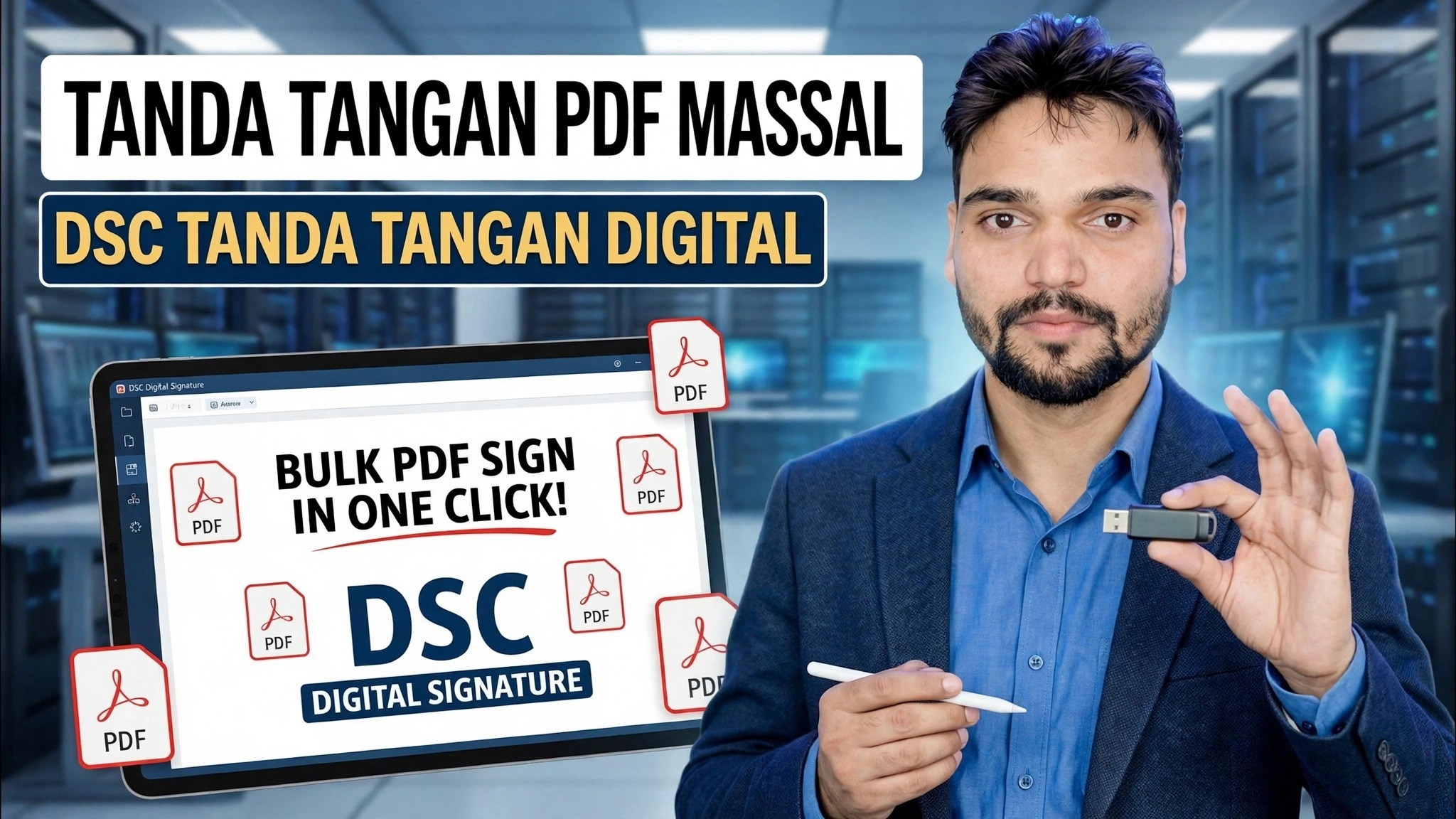
Masuk PDF Massal Sekali Klik 😳 Trik Tanda Tangan Digital DSC!
Berhenti membuka PDF satu per satu. Dengan token USB DSC dan penanda tangan massal, Anda menyiapkan dua folder, memilih sertifikat, memasukkan PIN satu kali — dan ratusan dokumen tender dan PDF kantor akan ditandatangani dalam sekali proses.
📑Bab
- Mengapa penandatanganan massal — menandatangani PDF satu per satu menghabiskan waktu tender dan waktu kantor
- Yang Anda perlukan — token USB DSC Anda, sudah terpasang dan siap
- Siapkan folder — PDF yang tidak ditandatangani di satu folder, PDF yang ditandatangani di folder lain
- Pilih sertifikat dan atur posisi tanda tangan satu kali
- Satu PIN, satu klik — seluruh folder akan ditandatangani dalam sekali proses
- Validasi file yang ditandatangani sebelum Anda mengirimkannya ke mana pun
📋 Ikhtisar & Panduan Langkah demi Langkah
Siapkan Token USB DSC Anda
Sertifikat Tanda Tangan Digital (DSC) Anda ada pada token USB, jadi colokkan token tersebut ke PC sebelum Anda memulai. Pastikan driver dan utilitas token — yang disediakan oleh lembaga sertifikasi Anda — telah diinstal, sehingga Windows dan perangkat lunak penandatanganan benar-benar dapat melihat sertifikat. Jika token tidak dimasukkan, sertifikat Anda tidak akan muncul ketika tiba waktunya untuk mengambilnya pada langkah penandatanganan.
Siapkan Dua Folder
Kumpulkan setiap PDF yang ingin Anda masuki ke dalam satu folder masukan, dan buat folder kedua yang terpisah tempat salinan yang ditandatangani akan disimpan. Dalam video tersebut kedua folder tersebut adalah:
C:\PDFs-To-Sign
C:\PDFs-SignedC:\PDFs-Signed dan yang asli tetap tidak tersentuh di C:\PDFs-To-Sign.Muat PDF ke Penandatangan Massal
Buka alat penandatanganan massal dan arahkan ke folder masukan C:\PDFs-To-Sign — alat ini mengambil setiap PDF di dalam folder tersebut — dan mengatur folder keluaran (tujuan) ke C:\PDFs-Signed. Penyiapan folder masuk dan keluar inilah yang mengubah pekerjaan menjadi batch sekali klik, alih-alih membuka setiap file secara manual.
Pilih Sertifikat dan Tetapkan Tanda Tangan Sekali
Pilih sertifikat DSC Anda dari daftar — sertifikat tersebut dibaca dari token USB yang terpasang. Kemudian atur tampilan tanda tangan dan posisinya pada halaman tersebut satu kali, misalnya pada tempat di halaman pertama tempat tanda tangan tersebut berada. Dokumen tender dan dokumen Office dalam satu kumpulan memiliki tata letak yang sama, jadi pengaturan yang satu ini diterapkan secara identik ke setiap file — Anda tidak mengulanginya per PDF.
Masukkan PIN Sekali dan Tandatangani Seluruh Batch
Masukkan PIN token DSC Anda satu kali dan mulai penandatanganan. Alat ini sekarang bekerja melalui folder itu sendiri, menandatangani setiap PDF satu demi satu dan menyimpan salinan yang ditandatangani ke C:\PDFs-Signed. Tidak perlu mengulangi PIN, tidak perlu memilih ulang sertifikat, tidak perlu membuka file satu per satu — satu klik itulah inti keseluruhan video ini.
Validasi PDF yang Ditandatangani
Sebelum mengirimkan apa pun, buka beberapa PDF yang telah ditandatangani dari C:\PDFs-Signed dan periksa tanda tangannya: di panel tanda tangan pembaca PDF Anda akan melihat nama penandatangan, tanggal dan waktu penandatanganan, serta tanda tangan yang ditampilkan sebagai sah. Hanya unggah file ke portal tender atau kirimkan ke kantor Anda setelah Anda memvalidasi bahwa tanda tangan telah diterapkan dengan benar.
🏷️Topic Search Variables & Keywords
Panduan & Solusi Mengatasi Masalah Langkah demi Langkah - BULK PDF SIGN DSC DIGITAL SIGNATURE. Demonstrasi di layar oleh Technical Anshu....
(transkrip berakhir di sini pada halaman sumber)
❓ Pertanyaan yang Sering Diajukan
Apakah tutorial ini 100% gratis untuk diikuti?
Ya! Semua panduan dan metode yang ditunjukkan oleh Technical Anshu menggunakan sumber daya yang gratis, legal, dan mendidik.
Dapatkah pemula mengikuti panduan ini?
Tentu saja! Setiap langkah ditunjukkan di layar dengan petunjuk mendetail sehingga siapa pun dapat mengikutinya dengan mudah.
Di mana saya dapat mengajukan pertanyaan jika mengalami kebuntuan?
Tinggalkan komentar langsung di video YouTube, dan komunitas kami serta Anshu Teknis akan membantu Anda.
🚀 Tonton Tutorial Lengkapnya di YouTube
🚀 Tonton video tutorial langkah demi langkah selengkapnya di YouTube: https://www.youtube.com/watch?v=BSFEB84xUWs
Berlangganan Anshu Teknis untuk dukungan TI, pemecahan masalah Windows, dan manajemen server.
▶️ Tonton Video Lengkapnya