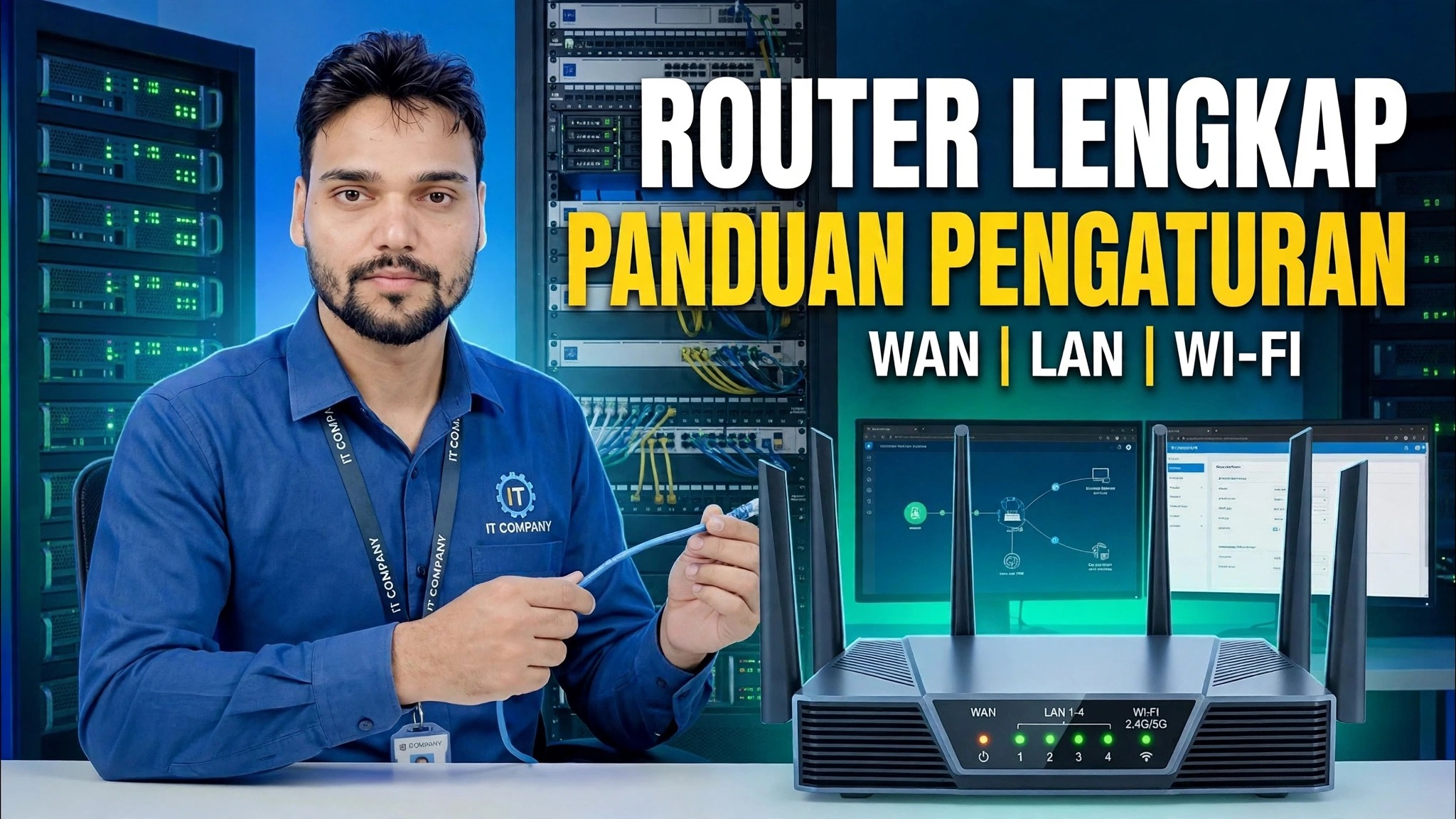
Keterampilan Jaringan Penting! 🌐 Panduan Pengaturan Router Lengkap ⚠️ WAN + LAN + WiFi
Penyetelan router lengkap dari awal — sambungkan WAN, pilih PPPoE atau IP Dinamis, atur rentang LAN dan DHCP, beri nama pita WiFi Anda, dan kunci pengaturan keamanan. Panduan ramah pemula untuk router rumah dan kantor kecil.
📑Bab
- Menyambungkan kabel WAN dan menghidupkan router
- Masuk ke panel admin di 192.168.0.1 atau 192.168.1.1
- Penyiapan WAN — memilih PPPoE atau IP Dinamis untuk koneksi internet
- Menetapkan alamat LAN router
- Menyetel rentang DHCP — 192.168.0.100 hingga 192.168.0.199
- Memberi nama pita WiFi dan menyetel kata sandi WiFi
- Mengunci pengaturan keamanan, menyimpan, dan melakukan boot ulang
📋 Ikhtisar & Panduan Langkah demi Langkah
Hubungkan Kabel WAN dan Nyalakan
Mulailah dengan kabel. Hubungkan jalur internet yang berasal dari ISP Anda — atau kabel yang berasal dari modem atau ONT Anda — ke port WAN router (biasanya warnanya berbeda dari port LAN dan diberi label WAN atau Internet). Hubungkan adaptor daya dan aktifkan router, lalu tunggu satu atau dua menit untuk melakukan booting sepenuhnya sebelum Anda melanjutkan.
Masuk ke Panel Admin Router
Hubungkan PC atau laptop Anda ke router — baik dengan kabel LAN ke salah satu port LAN, atau ke jaringan WiFi default router. Buka browser dan ketik alamat admin router di bilah alamat: 192.168.0.1 atau 192.168.1.1. Jika salah satu tidak terbuka, coba yang lain. Masuk dengan nama pengguna dan kata sandi default.
Setel Koneksi WAN — PPPoE atau IP Dinamis
Di dalam panel admin, buka pengaturan WAN / Internet dan pilih jenis koneksi yang digunakan ISP Anda. Jika ISP Anda memberi Anda nama pengguna dan sandi untuk koneksi tersebut, pilih PPPoE dan masukkan detail tersebut persis seperti yang diberikan. Jika ISP Anda menetapkan semuanya secara otomatis, pilih IP Dinamis (DHCP) — router akan mengambil alamat internetnya sendiri. Simpan, dan router akan terhubung ke internet.
Setel Alamat LAN
Selanjutnya, buka pengaturan LAN. Ini adalah alamat router di jaringan lokal Anda — alamat yang sama dengan yang Anda gunakan untuk masuk, 192.168.0.1 atau 192.168.1.1. Untuk pengaturan rumah atau kantor kecil normal, Anda tetap menggunakan default ini; setiap perangkat di jaringan Anda akan menggunakan alamat ini sebagai gerbangnya untuk terhubung ke internet.
Setel Rentang DHCP
Dalam pengaturan DHCP, pastikan server DHCP diaktifkan dan atur kumpulan alamat yang diberikannya ke perangkat Anda. Dalam pengaturan ini rentangnya adalah 192.168.0.100 hingga 192.168.0.199 — seratus alamat, lebih dari cukup untuk rumah atau kantor kecil, sekaligus menjaga alamat rendah tetap tersedia untuk router itu sendiri dan perangkat apa pun yang ingin Anda perbaiki secara manual.
Beri Nama Pita WiFi Anda dan Tetapkan Kata Sandi
Buka pengaturan Nirkabel / WiFi. Beri nama (SSID) pada jaringan WiFi Anda — satu untuk pita 2,4 GHz dan satu lagi untuk pita 5 GHz, sehingga Anda dapat membedakannya saat menghubungkan. Tetapkan kata sandi yang kuat untuk setiap band: panjang, dan bukan kata sandi yang mudah ditebak seperti nomor telepon Anda. Perangkat akan bergabung dengan jaringan ini dan secara otomatis menerima alamat dari rentang DHCP yang Anda tetapkan pada langkah sebelumnya.
Kunci Pengaturan Keamanan dan Simpan
Selesaikan dengan mengunci semuanya. Setel mode keamanan WiFi ke WPA2 atau WPA3 (jangan pernah meninggalkan jaringan Terbuka), dan ubah kata sandi admin default router menjadi kata sandi Anda sendiri yang kuat — kata sandi default yang tercetak pada stiker akan diketahui oleh siapa saja yang pernah melihat model router yang sama. Simpan pengaturan dan biarkan router melakukan boot ulang jika diminta. Hubungkan kembali perangkat Anda ke nama WiFi baru, buka situs web apa pun, dan konfirmasikan internet berfungsi secara menyeluruh.
🏷️Topic Search Variables & Keywords
Panduan & Solusi Mengatasi Masalah Langkah-demi-Langkah - PANDUAN PENYIAPAN ROUTER LENGKAP WAN | LAN | WI-FI. Demonstrasi di layar oleh Technical Anshu.
(transkrip berakhir di sini pada halaman sumber)
❓ Pertanyaan yang Sering Diajukan
Apakah tutorial ini 100% gratis untuk diikuti?
Ya! Semua panduan dan metode yang ditunjukkan oleh Technical Anshu menggunakan sumber daya yang gratis, legal, dan mendidik.
Dapatkah pemula mengikuti panduan ini?
Tentu saja! Setiap langkah ditunjukkan di layar dengan petunjuk mendetail sehingga siapa pun dapat mengikutinya dengan mudah.
Di mana saya dapat mengajukan pertanyaan jika mengalami kebuntuan?
Tinggalkan komentar langsung di video YouTube, dan komunitas kami serta Anshu Teknis akan membantu Anda.
🚀 Tonton Tutorial Lengkapnya di YouTube
🚀 Tonton video tutorial langkah demi langkah selengkapnya di YouTube: https://www.youtube.com/watch?v=IW2Dw2-Z_Xg
Berlangganan Anshu Teknis untuk dukungan TI, pemecahan masalah Windows, dan manajemen server.
▶️ Tonton Video Lengkapnya