15 Masalah Komputer yang Bisa Anda Identifikasi Hanya dengan Melihat Gejalanya 🔥 Panduan IT
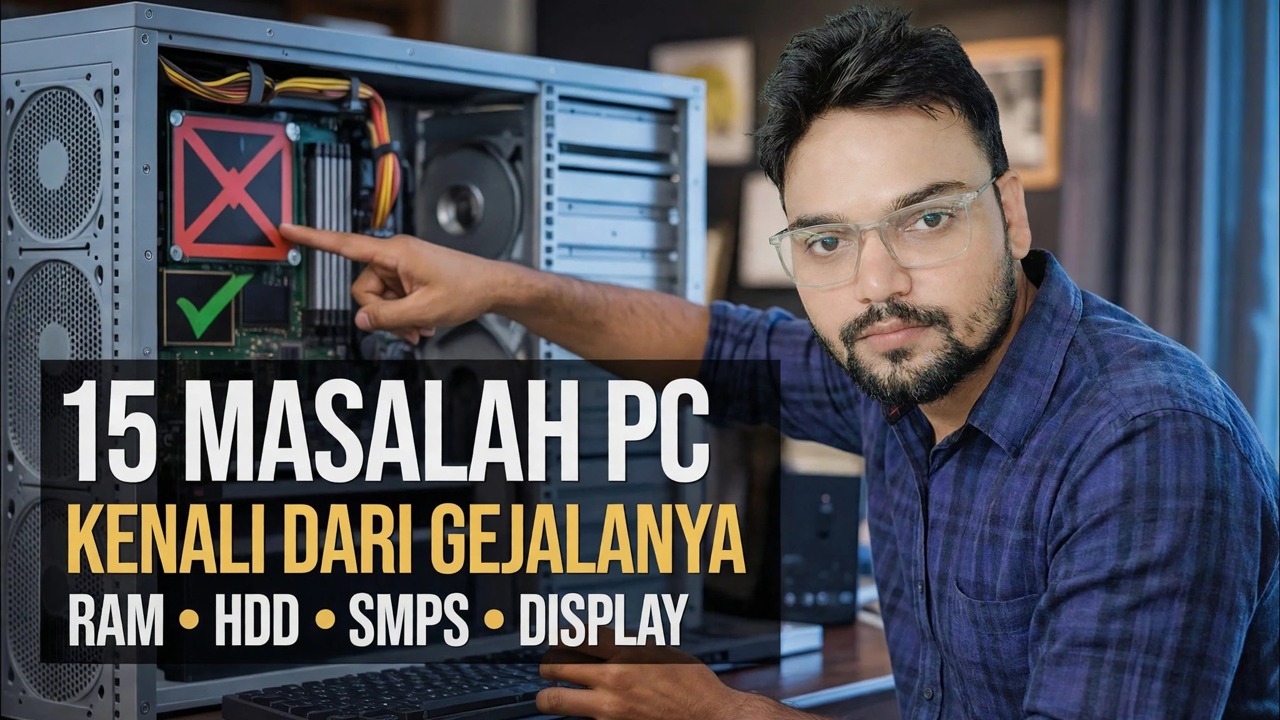
Teknisi yang baik akan menyebutkan bagian yang rusak sebelum membuka satu alat — hanya dengan melihat dan mendengar gejalanya. Ini adalah peta gejala-ke-penyebab: suara, bau, kesalahan layar, shutdown, crash dan kesalahan booting, dan satu tes yang membuktikan setiap penyebab.
📑Bab
- Kebiasaan teknisi — kenali masalah dari gejalanya terlebih dahulu, lalu buktikan dengan satu tes
- Apa yang Anda dengar — bunyi klik, kode bip saat dihidupkan, dan kipas yang tidak pernah melambat
- Apa yang Anda cium — bau terbakar yang berarti berhenti sekarang juga
- Gejala daya — PC tidak melakukan apa pun saat tombol daya
- Kesalahan layar — tidak ada sinyal, garis, blok, dan kedipan
- Mati tiba-tiba saat PC sedang bekerja keras
- Mogok — layar biru dengan kode berhenti dan macet secara acak tanpa kesalahan sama sekali
- Kesalahan booting — loop restart dan "Tidak Ditemukan Perangkat yang Dapat Di-boot"
- Petunjuk performa — semuanya lambat karena disk terpasang 100%
- Petunjuk kecil yang masih menyebutkan nama bagiannya — tanggal dan waktu salah, dan perangkat USB yang terus terputus
📋 Ikhtisar & Panduan Langkah demi Langkah
Gejala: Bunyi Klik atau Gerinda Berulang
Kemungkinan besar penyebabnya: hard disk mekanis sedang sekarat — yang terkenal dengan istilah "klik kematian". Kepala baca/tulis terus direset karena tidak dapat lagi membaca platter, dan setiap reset hanya membutuhkan satu klik. SSD tidak memiliki bagian yang bergerak, jadi suara ini selalu mengarah ke HDD (atau, lebih jarang, bilah kipas menyentuh kabel — periksa terlebih dahulu karena perbaikan ini gratis).
Tes yang membuktikannya: buka CrystalDiskInfo dan baca kesehatan SMART drive. "Perhatian" atau "Buruk" dengan sektor yang dialokasikan ulang atau tertunda mengonfirmasi bahwa drive tersebut gagal.
Gejala: Kode Bip saat Power-On, Tanpa Tampilan
Kemungkinan besar penyebabnya: tes mandiri (POST) motherboard gagal bahkan sebelum layar dapat dimulai, dan bunyi bip merupakan laporan kesalahannya. Pada sebagian besar papan, bunyi bip berulang kali atau satu bunyi bip panjang dan dua/tiga bunyi bip pendek menunjukkan RAM — stik yang kendor, slotnya kotor, atau mati. Pola bip berbeda-beda antar pembuat BIOS, jadi cocokkan pola tersebut dengan tabel pembuat board tersebut.
Tes yang membuktikannya: pasang kembali RAM, lalu uji dengan satu per satu stick pada slot pertama. PC melakukan booting pada satu stick dan bukan pada stick lainnya yang menyebutkan stick yang rusak; proses MemTest86 secara penuh akan mengonfirmasinya.
Gejala: Terbakar atau Bau Bahan Kimia dari Casing
Kemungkinan besar penyebabnya: sesuatu yang bersifat listrik terbakar — biasanya catu daya, atau kapasitor yang bengkak/bocor pada motherboard yang akhirnya mati. Bau "barang elektronik panas" yang tajam dan mengandung bahan kimia tidak pernah normal dan tidak akan pernah hilang dengan sendirinya.
Tes yang membuktikannya: dengan PC mati dan dicabut, buka casing dan lihat. Kapasitor silinder yang menonjol atau bocor pada motherboard, atau bau yang paling kuat di kisi-kisi kipas PSU, memberi tahu Anda bagian mana itu. PSU pengganti yang dikenal bagus menegaskan sisi PSU.
Gejala: Tidak Ada yang Terjadi pada Tombol Daya
Kemungkinan besar penyebabnya: tidak ada daya yang mencapai board — PSU mati, soket tersandung atau kabel daya buruk, sakelar PSU tidak berfungsi, atau konektor daya panel depan casing longgar pada pin motherboard. Keheningan total tanpa kedutan kipas dan tidak ada lampu adalah masalah penyaluran daya, bukan masalah Windows.
Tes yang membuktikannya: bekerja dari dinding ke dalam — soket dan kabel yang dikenal bagus, PSU aktif, konektor panel depan dipasang kembali — lalu tukar dengan PSU yang dikenal bagus. Jika PC menyala dengan PSU cadangan, persediaan aslinya sudah mati.
Gejala: PC Berjalan, Monitor Mengatakan "Tidak Ada Sinyal"
Kemungkinan besar penyebabnya: PC hidup namun tidak ada gambar yang dihasilkan atau dikirimkan — kabel display kendor atau rusak, monitor pada masukan yang salah, kartu grafis tidak terpasang, atau RAM rusak. POST diam-diam di papan tanpa speaker.
Tes yang membuktikannya: ubah satu per satu — kabel dan input yang berbeda, lalu output tampilan motherboard sendiri (grafik terintegrasi) jika CPU memilikinya, lalu pasang kembali RAM. Gambar pada grafik terintegrasi dengan kartu dilepas memberi nama pada kartu grafis; tidak ada gambar di mana pun yang mengarah ke RAM atau papan.
Gejala: Garis, Blok atau Berkedip di Layar
Penyebab yang paling mungkin: kartu grafis rusak — garis berwarna, blok kotak-kotak, dan artefak acak adalah tanda klasik dari matinya memori GPU (VRAM). Kabel yang rusak atau monitor yang rusak bisa menirunya, sehingga harus disingkirkan terlebih dahulu.
Tes yang membuktikannya: sambungkan monitor lain dengan kabel berbeda. Artefak yang mengikuti PC adalah kartu grafis; artefak yang tertinggal di monitor adalah monitor. Jika garis sudah terlihat di layar BIOS/startup, sebelum Windows dan drivernya dimuat, itu pasti perangkat keras.
Gejala: PC Mati Saat Bekerja Berat
Kemungkinan besar penyebabnya: panas atau listrik. Saat bermain game atau render, CPU dan GPU menggunakan daya paling besar dan menghasilkan panas paling banyak — jadi PC yang mati hanya saat beban biasanya terlalu panas (pendingin tersumbat debu, pasta termal kering) dan melindungi dirinya sendiri, atau PSU tidak dapat lagi menyediakan kebutuhan beban.
Tes yang membuktikannya: perhatikan suhu dengan alat seperti HWMonitor saat beban berjalan. Suhu yang naik hingga batasnya sesaat sebelum penutupan menunjukkan adanya panas berlebih; suhu dingin dengan titik pemadaman listrik seketika di PSU.
Gejala: Layar Biru dengan Kode Berhenti
Kemungkinan besar penyebabnya: Windows sendiri biasanya baik-baik saja — layar biru (BSOD) sering kali disebabkan oleh driver yang buruk, RAM yang rusak, atau disk rusak yang memaksa sistem berhenti. Kode berhenti di layar biru dan riwayat kerusakan adalah buktinya; jangan pernah menebak hanya dari warna layar birunya saja.
Tes yang membuktikannya: buka Reliability Monitor — yang menampilkan setiap kerusakan hari demi hari dengan kode berhenti dan apa yang berubah sebelum kerusakan dimulai. Jalankan dari dialog Run (Win + R):
perfmon /relCrashes that begin right after a driver update name that driver; random codes on a clean system send you to MemTest86 for the RAM and SMART for the disk.
Gejala: Macet Macet tanpa Pesan Kesalahan
Kemungkinan besar penyebabnya: kegagalan yang tidak disengaja — RAM yang hanya kadang-kadang gagal, disk dengan sektor buruk yang semakin meningkat, atau panas yang tinggi namun belum cukup tinggi untuk memicu pematian. Karena tidak ada error, gejala ini yang perlu dites, bukan matanya.
Tes yang membuktikannya: jalankan tiga pemeriksaan secara berurutan — MemTest86 untuk RAM (beberapa lintasan penuh), CrystalDiskInfo SMART untuk disk, dan pemeriksaan suhu saat beban. Salah satu dari ketiganya hampir selalu mengaku; Log Sistem Peraga Peristiwa terisi ketika setiap pembekuan terjadi.
Gejala: Restart dalam Satu Loop Sebelum Windows Dimuat
Kemungkinan besar penyebabnya: Windows mulai berjalan, mengalami kesalahan yang sama, dan memulai ulang — paling sering adalah file sistem yang rusak atau pembaruan Windows yang tidak berfungsi, dengan RAM yang rusak dan drive boot yang mati di belakangnya dalam daftar.
Tes yang membuktikannya: hentikan loop untuk mencapai Lingkungan Pemulihan Windows dan coba Mode Aman, lalu Pemulihan Sistem ke titik sebelum masalah dimulai. PC yang stabil dalam Safe Mode menunjuk pada perangkat lunak atau driver; perulangan yang terjadi bahkan sebelum Windows mulai memuat titik di perangkat keras.
Gejala: "Tidak Ditemukan Perangkat yang Dapat Di-boot" saat Mulai
Kemungkinan besar penyebabnya: PC tidak dapat menemukan drive untuk melakukan booting — urutan booting telah berubah, kabel drive booting longgar, drive mati, atau bootloader Windows di dalamnya rusak.
Tes yang membuktikannya: masuk ke pengaturan BIOS/UEFI dan lihat daftar drive. Jika drive tidak terdaftar sama sekali, itu adalah masalah koneksi atau drive mati. Jika terdaftar tetapi masih tidak bisa boot, periksa urutan boot terlebih dahulu — baru kemudian curigai bootloadernya.
Gejala: Semuanya Tiba-tiba Lambat, Disk 100%
Kemungkinan besar penyebabnya: penyimpanannya adalah hambatan. Di Task Manager, petunjuknya adalah penggunaan disk yang disematkan pada 100% sementara waktu responsnya sangat besar — pada HDD mekanis, pola tersebut berarti drive sedang bermasalah atau gagal; bahkan HDD yang sehat pun menunjukkan hal ini ketika Windows sudah melampaui batasnya.
Tes yang membuktikannya: periksa kesehatan SMART drive di CrystalDiskInfo. Drive "Perhatian/Buruk" akan diganti (dan datanya disalin terlebih dahulu); HDD yang sehat namun lambat akan digantikan oleh SSD, yang merupakan peningkatan kecepatan terbesar yang dapat diperoleh PC lama.
Gejala: Tanggal dan Waktu Salah Setelah Setiap Shutdown
Kemungkinan besar penyebabnya: baterai koin kecil pada motherboard (CR2032) mati. Baterai tersebut menjaga jam dan pengaturan BIOS tetap hidup saat PC dicabut; jika mati, jam akan disetel ulang — biasanya sesuai dengan tanggal pembuatan papan — setiap kali daya listrik dicabut.
Tes yang membuktikannya: atur waktu yang tepat, matikan, cabut PC selama beberapa menit, lalu hidupkan dan masuk ke BIOS. Jika jam telah direset lagi, ganti baterai — perbaikan ini hanya memakan waktu dua menit dan berbiaya rendah, dan setelan BIOS yang Anda ubah perlu disetel sekali lagi setelahnya.
Gejala: Penggemar Tiba-tiba Keras Sepanjang Waktu
Kemungkinan besar penyebabnya: sistem pendinginnya rusak. Kipas bekerja dengan cepat karena suhunya tinggi: heatsink tersumbat oleh debu, pasta termal yang telah mengering setelah bertahun-tahun, atau kipas yang bantalannya rusak (hal ini menambah bunyi berderak atau berderak pada kebisingan).
Tes yang membuktikannya: periksa suhunya. Panas bahkan dalam pekerjaan ringan berarti membersihkan heatsink dan kipas serta mengganti pasta termal; suhu normal dengan kipas yang berisik berarti kipas itu sendiri mati dan harus diganti.
Gejala: Perangkat USB Terus Terputus
Kemungkinan besar penyebabnya: salah satu tautan dalam rantai lemah — port rusak (port panel depan dan kabel internal tipisnya rusak terlebih dahulu), kabel perangkat yang aus, manajemen daya Windows yang membuat port tertidur, atau pada mesin lama, PSU dengan output 5V memudar.
Tes yang membuktikannya: pindahkan perangkat yang sama ke port motherboard belakang dengan kabel berbeda. Jika stabil di sana, masalahnya ada pada port atau kabel asli, bukan perangkatnya; jika setiap port mengalami gangguan pada setiap perangkat, lihat driver, setelan daya USB, dan terakhir PSU.
🏷️Topic Search Variables & Keywords
Panduan & Solusi Mengatasi Masalah Langkah-demi-Langkah - 15 MASALAH PC YANG DIIDENTIFIKASI BERDASARKAN GEJALA. Demonstrasi di layar oleh Technical Anshu.
Belajar mengidentifikasi masalah komputer hanya dengan melihat dan mendengar gejalanya. Peta gejala-ke-penyebab teknisi yang mencakup suara, bau, kesalahan layar, mati, mogok, dan kesalahan booting — dan satu tes yang membuktikan setiap penyebab.
(transkrip berakhir di sini pada halaman sumber)
❓ Pertanyaan yang Sering Diajukan
Apakah tutorial ini 100% gratis untuk diikuti?
Ya! Semua panduan dan metode yang ditunjukkan oleh Technical Anshu menggunakan sumber daya yang gratis, legal, dan mendidik.
Dapatkah pemula mengikuti panduan ini?
Tentu saja! Setiap langkah ditunjukkan di layar dengan petunjuk mendetail sehingga siapa pun dapat mengikutinya dengan mudah.
Di mana saya dapat mengajukan pertanyaan jika mengalami kebuntuan?
Tinggalkan komentar langsung di video YouTube, dan komunitas kami serta Anshu Teknis akan membantu Anda.
🚀 Tonton Tutorial Lengkapnya di YouTube
🚀 Tonton video tutorial langkah demi langkah selengkapnya di YouTube: https://www.youtube.com/watch?v=K_LIuwJuhBc
Berlangganan Anshu Teknis untuk dukungan TI, pemecahan masalah Windows, dan manajemen server.
▶️ Tonton Video Lengkapnya