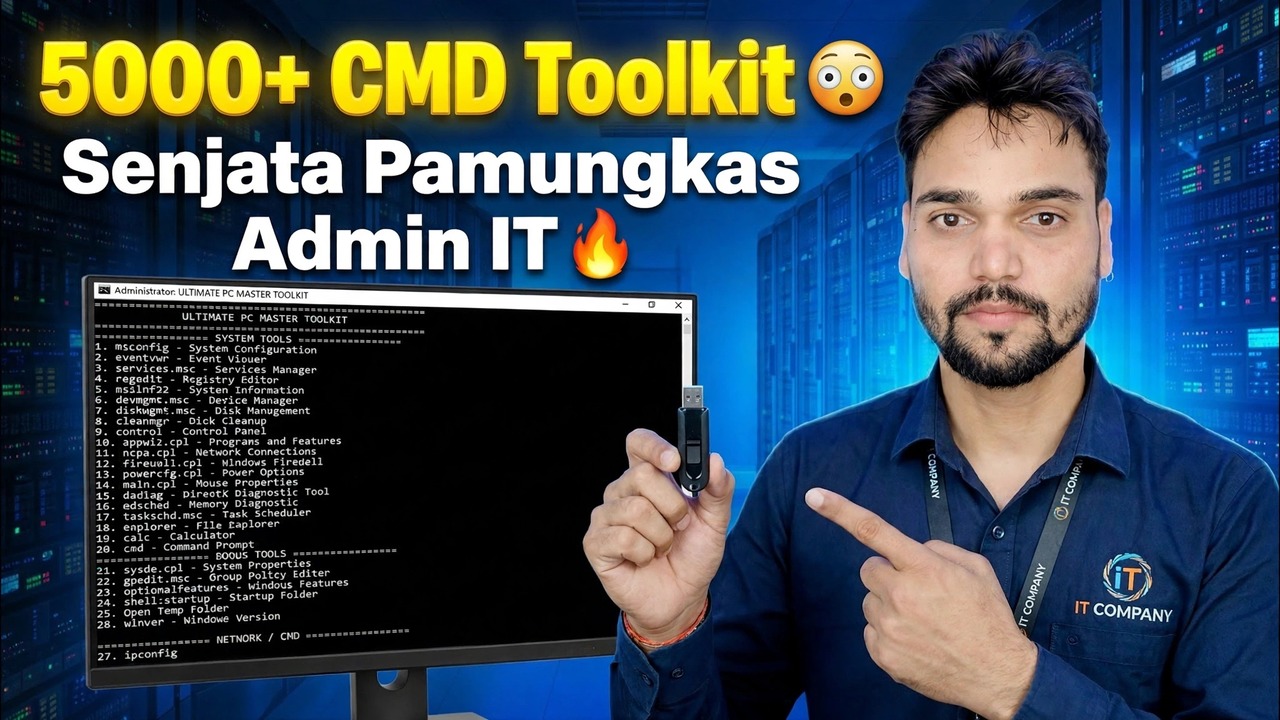
5000+ CMD Toolkit 😳 Senjata Utama untuk Admin IT 🔥
Satu jendela Command Prompt, ribuan perintah siap pakai: Anshu Teknis menghadirkan CMD Toolkit yang dibuatnya untuk admin TI — memperbaiki file sistem Windows, membangun kembali jaringan yang rusak, memeriksa disk, mengatur ulang pembaruan, dan menarik detail sistem, tanpa menginstal satu pun program pemecah masalah.
📑Bab
- 5.000+ CMD Toolkit — apa itu CMD, dan versi mana yang gratis atau berbayar
- Membuka Command Prompt sebagai Administrator — toolkit berjalan dengan baik
- Memperbaiki file sistem Windows yang rusak dengan DISM dan SFC
- Mereset jaringan yang rusak dengan ipconfig dan netsh
- Memeriksa kesalahan pada hard disk dengan CHKDSK
- Mendapatkan informasi sistem dalam satu baris — laporan, nomor seri, profil Wi-Fi
- Mengelola pengguna, layanan, dan pengatur waktu mati
📋 Ikhtisar & Panduan Langkah demi Langkah
Ketahui Toolkit dan Versinya
CMD Toolkit adalah kumpulan 5.000+ perintah Command Prompt siap pakai milik Anshu Teknis, yang dikelompokkan berdasarkan pekerjaan — perbaikan sistem, perbaikan jaringan, pemeriksaan disk, manajemen pengguna, dan informasi sistem — sehingga admin TI atau teknisi dukungan dapat memperbaiki PC Windows dari satu jendela alih-alih menelusuri menu atau menginstal perangkat lunak "PC fixer" pihak ketiga.
Versinya bekerja seperti ini: V1, V2 dan V3 sepenuhnya gratis — ketiganya ada dalam satu tautan unduhan. V4 tidak pernah dirilis (urutannya adalah V1, V2, V3, V5, V6). V5 dan V6 berharga ₹239 — Anda membayar melalui Paytm di nomor WhatsApp Anshu yang ditampilkan di saluran dan videonya, dan dia mengirimi Anda tautan unduhan setelah pembayaran.
Buka Command Prompt sebagai Administrator
Hampir setiap perintah perbaikan di toolkit memerlukan hak administrator. Klik kanan tombol Start dan pilih Terminal (Admin) atau Command Prompt (Admin), lalu setujui perintah UAC. Judul jendela harus bertuliskan "Administrator".
Perbaiki File Sistem Windows — DISM dan SFC
Ketika Windows berperilaku aneh — aplikasi mogok, fitur hilang, pesan kesalahan aneh — file sistem yang rusak adalah penyebab umum. Toolkit memperbaikinya dengan dua alat bawaan, dengan urutan sebagai berikut: pertama DISM memperbaiki image Windows itu sendiri (mengunduh komponen pengganti yang bersih, sehingga PC tetap online), kemudian SFC memindai dan memperbaiki file sistem sebenarnya menggunakan image tersebut.
DISM /Online /Cleanup-Image /RestoreHealth
sfc /scannow
Biarkan kedua perintah selesai sepenuhnya, lalu restart PC.
Reset Jaringan yang Rusak — ipconfig dan netsh
"Wi-Fi terhubung tetapi tidak ada internet" adalah keluhan paling umum di kantor mana pun. Sebelum menyentuh router, segarkan jaringan PC dari CMD: lepaskan alamat IP saat ini, perbarui, hapus cache DNS, lalu setel ulang katalog Winsock dan tumpukan TCP/IP.
ipconfig /release
ipconfig /renew
ipconfig /flushdns
netsh winsock reset
netsh int ip reset
Nyalakan ulang PC setelah dua netsh direset sehingga tumpukan jaringan yang dibangun kembali dapat dimuat dengan lancar.
Periksa Hard Disk — CHKDSK
PC yang lambat dan macet, atau file yang tidak dapat dibuka dapat menunjukkan kesalahan sistem file atau bad sector. CHKDSK adalah dokter disk bawaan: jalankan pemindaian online cepat terlebih dahulu, kemudian perbaikan akan dilakukan jika muncul kesalahan; deep pass juga mencari bad sector dan mencoba memulihkan data yang dapat dibaca.
chkdsk C: /scan
chkdsk C: /f
chkdsk C: /r
Pass /f pada drive sistem tidak dapat berjalan saat Windows menggunakannya — pass ini akan meminta untuk menjadwalkan pemeriksaan pada restart berikutnya; tekan Y dan reboot.
Dapatkan Informasi Sistem dalam Satu Jalur
Teknisi selalu membutuhkan detail yang disembunyikan Windows jauh di dalam Pengaturan. Toolkit ini masing-masing menjawab dalam satu baris: systeminfo mencetak laporan lengkap (versi Windows, tanggal instalasi, RAM, waktu boot terakhir), baris wmic mengembalikan nomor seri laptop atau PC yang diperlukan untuk garansi dan pengunduhan driver, netsh wlan show profiles mencantumkan setiap jaringan Wi-Fi yang diikuti PC ini, dan ipconfig /all menunjukkan alamat IP, gateway, DNS, dan alamat MAC setiap adaptor.
systeminfo
wmic bios get serialnumber
netsh wlan show profiles
ipconfig /allKelola Pengguna, Layanan, dan Timer Shutdown
Toolkit ini juga mencakup pekerjaan admin harian yang biasanya membutuhkan banyak klik: membuat akun pengguna lokal dan menjadikannya administrator, memulai ulang layanan Pembaruan Windows (bagian dari memperbaiki pembaruan yang macet), dan mematikan PC dengan pengatur waktu — 3600 detik adalah satu jam, dan perintah mematikan kedua membatalkan pengatur waktu yang tertunda. Ganti contoh nama dan kata sandi dengan milik Anda sendiri.
net user Ravi MyPass123 /add
net localgroup administrators Ravi /add
net stop wuauserv
net start wuauserv
shutdown /s /t 3600
shutdown /a
Ini hanya highlightnya saja — video lengkap menjelaskan seluruh toolkit perintah demi perintah, dengan demonstrasi langsung tentang apa yang dilakukan masing-masing toolkit di layar.
🏷️Variabel & Kata Kunci Pencarian Topik
🎙️ Transkrip Lengkap — ketuk untuk memperluas
__TOK_30__
__TOK_31__
❓ Pertanyaan yang Sering Diajukan
Apakah tutorial ini 100% gratis untuk diikuti?
__TOK_32__
Bisakah pemula mengikuti panduan ini?
__TOK_33__
Di mana saya dapat mengajukan pertanyaan jika saya mengalami kebuntuan?
__TOK_34__