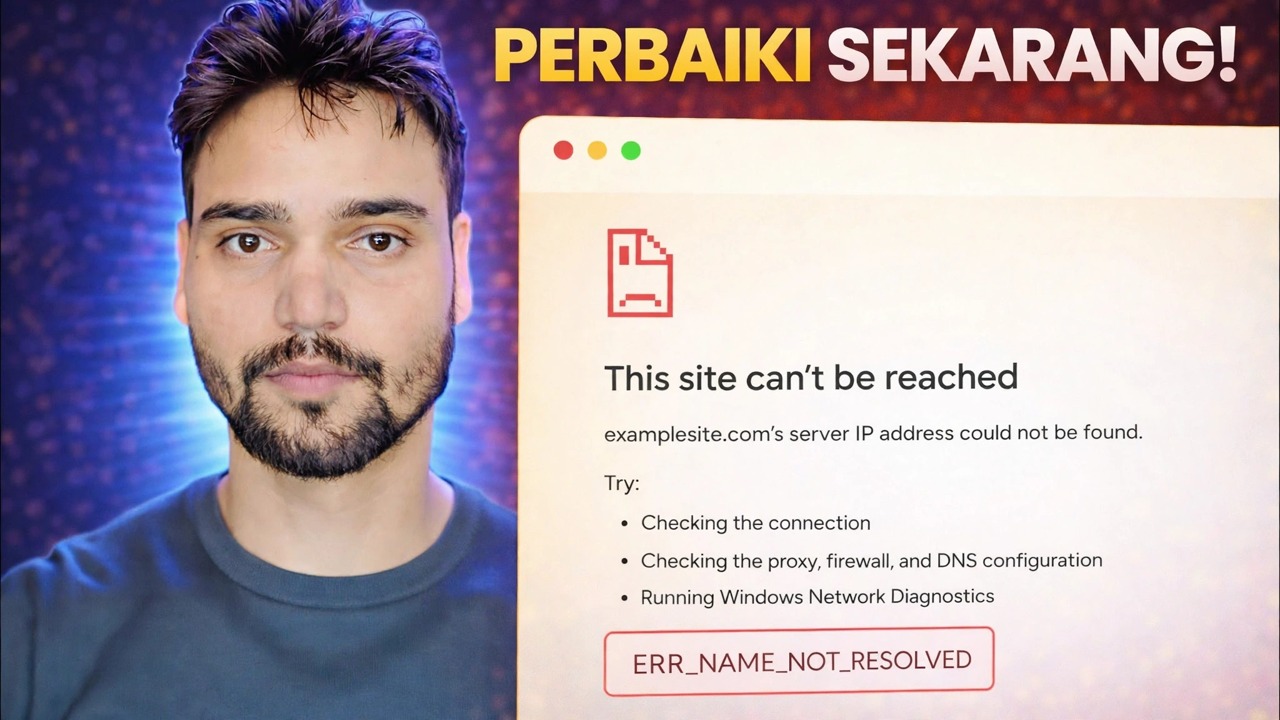
ERR_NAME_NOT_RESOLVED Perbaikan Kesalahan 🔥 Internet Berfungsi Tapi Situs Web Tidak Dapat Dibuka
Chrome menampilkan ERR_NAME_NOT_RESOLVED saat internet Anda berfungsi dengan jelas. Apa arti sebenarnya dari kesalahan DNS ini, tes yang membagi masalah menjadi dua, dan urutan perbaikan yang menyelesaikannya tanpa menebak-nebak.
📑Bab
- Apa sebenarnya arti ERR_NAME_NOT_RESOLVED — pencarian nama gagal, bukan internet Anda
- Bukti sepuluh detik — ping nomornya, lalu ping namanya
- Satu situs atau setiap situs — pemisahan yang menentukan perbaikan
- Mulai ulang Chrome dan hapus memori DNS browser
- Kosongkan cache DNS Windows
- Tanyakan server DNS lain secara langsung dengan nslookup
- Periksa file host ketika hanya satu nama yang gagal
- Jika kesalahan tersebut sejujurnya adalah kesalahan situs web
📋 Ikhtisar & Panduan Langkah demi Langkah
Buktikan Itu Memang Masalah Nama
Setiap situs web memiliki dua identitas: nama yang Anda ketik, seperti example.com, dan alamat IP numerik yang sebenarnya terhubung dengan PC Anda. DNS adalah buku telepon yang mengubah nama menjadi nomor. ERR_NAME_NOT_RESOLVED berarti pencarian gagal — browser menanyakan nama dan tidak mendapatkan jawaban yang dapat digunakan. Saluran Anda, WiFi Anda, dan situs web itu sendiri semuanya bisa tetap sehat jika satu langkah ini dilanggar.
Sebelum mengubah apa pun, jalankan pembuktian sepuluh detik. Buka Command Prompt dan coba kedua perintah:
ping 8.8.8.8
ping example.com
If replies come back from ping 8.8.8.8, your internet line and network are alive. If ping example.com — replace it with your failing site — says the host could not be found while the number worked, the fault is name resolution only. That split matters: a dead line needs a different repair entirely, and no DNS fix will help it.
Putuskan: Satu Situs atau Setiap Situs
Sekarang buka tiga atau empat website terkenal lainnya. Jawabannya membagi kesalahan ini menjadi dua penyakit yang sangat berbeda. Jika setiap nama gagal, jalur DNS Anda sendiri rusak: cache, setelan server DNS, layanan Klien DNS, pemfilteran perangkat lunak keamanan, atau router — lanjutkan ke halaman ini secara berurutan. Jika hanya satu nama yang gagal, DNS umum Anda baik-baik saja, dan penyebabnya hampir selalu khusus untuk nama tersebut: entri file host, jawaban cache yang sudah usang, DNS situs itu sendiri, atau nama yang benar-benar sudah tidak ada lagi.
Restart Browser dan Periksa Yang Jelas
Chrome menyimpan memori DNS kecilnya di atas Windows. Tutup sepenuhnya Chrome — setiap jendela — dan buka kembali, atau mulai ulang PC, yang akan menghapus kedua cache sekaligus. Ini bukan langkah ritual: bagian yang mengejutkan dari kesalahan ini adalah satu jawaban buruk yang disimpan dalam cache selama beberapa menit, dan memulai ulang dengan bersih adalah solusi yang tepat.
Saat Anda berada di sini, ketikkan kembali alamatnya secara perlahan — satu huruf yang salah akan menghasilkan nama yang sebenarnya tidak ada, dan DNS dengan benar melaporkannya sebagai tidak dapat diselesaikan. Coba juga situs yang sama di browser kedua seperti Edge. Jika Edge membukanya, DNS jaringan Anda tidak bersalah dan kesalahannya ada di dalam Chrome itu sendiri.
Kosongkan Cache DNS Windows
Windows menyimpan pencarian terkini di cache penyelesai DNS, termasuk pencarian yang gagal. Sebuah situs yang terhenti sekali dapat terus gagal di PC Anda setelah pulih di tempat lain. Buka Command Prompt (administrator paling aman), kosongkan memori tersebut, lalu muat ulang situs yang gagal:
ipconfig /flushdnsYou must see Successfully flushed the DNS Resolver Cache. A successful flush followed by the same error means the bad answer is being served fresh by your DNS server — which is the next step.
Tanyakan ke Server DNS Lain Secara Langsung
Tes ini memisahkan "server Anda rusak" dari "nama rusak di mana-mana". Di Command Prompt, jalankan kedua pencarian — yang pertama menanyakan server DNS Anda yang normal dan terkonfigurasi; yang kedua menanyakan server publik Cloudflare:
nslookup example.com
nslookup example.com 1.1.1.1
If the second command returns an address and the first fails, your configured DNS server is the culprit — usually your router's forwarder or your provider's server. Change the DNS server on your network adapter (or in the router, to fix every device) to a reliable public pair and this whole error class dies. If both fail with the same non-existent-domain answer, believe them: the name itself has a problem, and no setting on your PC can invent an address for it.
Periksa File Host Jika Hanya Satu Nama yang Gagal
Windows memeriksa satu file lokal sebelum meminta DNS — file host. Nama apa pun yang tercantum di sana dijawab dari file itu dan DNS tidak pernah ditanyakan. Entri lama, yang ditinggalkan oleh perubahan kuno, alat pemblokir iklan, atau perangkat lunak perkantoran, dapat menyematkan satu situs ke alamat mati atau langsung memblokirnya saat situs lainnya berfungsi.
C:\Windows\System32\drivers\etc\hostsOpen the file in Notepad as administrator and look for the failing name. A healthy home-PC hosts file has almost no active lines; anything naming your failing site is suspect. The fingerprint to remember: ping fails but nslookup succeeds — because nslookup talks to DNS directly and ignores the hosts file completely.
Ketika Jawaban Jujur Bukan PC Anda
Beberapa kesalahan ERR_NAME_NOT_RESOLVED memang benar adanya. DNS situs web mungkin tidak aktif, situs baru mungkin masih menyebar ke server di seluruh dunia, atau namanya mungkin sudah tidak digunakan lagi. Tes jujurnya: buka situs di ponsel Anda menggunakan data seluler, bukan WiFi. Jika gagal di sana juga, dan kedua pengujian nslookup di atas gagal, PC Anda dibebaskan dari tuduhan — tunggu, atau beri tahu pemilik situs, tetapi berhentilah memperbaiki mesin yang sehat.
🏷️Topic Search Variables & Keywords
Panduan & Solusi Mengatasi Masalah Langkah demi Langkah - PERBAIKI SEKARANG!. Demonstrasi di layar oleh Technical Anshu....
Chrome menampilkan ERR_NAME_NOT_RESOLVED saat internet Anda berfungsi dengan jelas. Arti sebenarnya dari kesalahan DNS ini, pengujian yang membagi masalah menjadi dua, dan urutan perbaikan yang menyelesaikannya tanpa menebak-nebak.
(transkrip berakhir di sini pada halaman sumber)
❓ Pertanyaan yang Sering Diajukan
Apakah tutorial ini 100% gratis untuk diikuti?
Ya! Semua panduan dan metode yang ditunjukkan oleh Technical Anshu menggunakan sumber daya yang gratis, legal, dan mendidik.
Dapatkah pemula mengikuti panduan ini?
Tentu saja! Setiap langkah ditunjukkan di layar dengan petunjuk mendetail sehingga siapa pun dapat mengikutinya dengan mudah.
Di mana saya dapat mengajukan pertanyaan jika mengalami kebuntuan?
Tinggalkan komentar langsung di video YouTube, dan komunitas kami serta Anshu Teknis akan membantu Anda.
🚀 Tonton Tutorial Lengkapnya di YouTube
🚀 Tonton video tutorial langkah demi langkah selengkapnya di YouTube: https://www.youtube.com/watch?v=YrEjz2b-D48
Berlangganan Anshu Teknis untuk dukungan TI, pemecahan masalah Windows, dan manajemen server.
▶️ Tonton Video Lengkapnya