Cara Mengatur Jira Helpdesk - Panduan Langkah demi Langkah
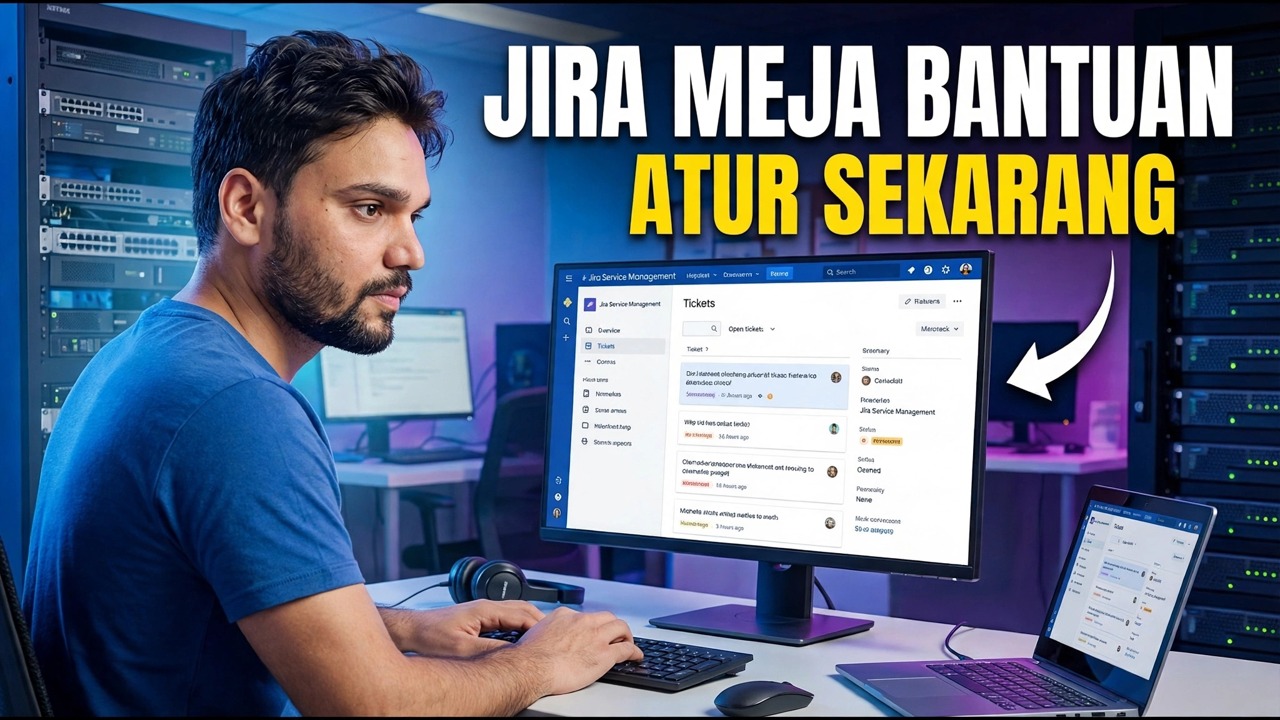
Siapkan meja bantuan Manajemen Layanan Jira dari nol — buat proyek layanan, bentuk portal pelanggan, tambahkan jenis permintaan, undang agen, buat antrean, aktifkan SLA sederhana, dan sambungkan email, dalam urutan yang benar.
📑Bab
- Buat situs Atlassian dan mulai dengan paket Gratis
- Buat proyek layanan dari template
- Bentuk portal pelanggan sebelum mengundang siapa pun
- Buat jenis permintaan dalam kata-kata pengguna
- Undang agen dan jaga kebersihan perannya
- Buat tiga antrian pertama
- Aktifkan SLA sederhana dengan kalender nyata
- Hubungkan email agar tiket juga tiba dari kotak masuk
- Uji seperti pelanggan sebelum Anda mengumumkannya
📋 Ikhtisar & Panduan Langkah demi Langkah
Buat Situs Atlassian dan Mulai dengan Paket Gratis
Anda tidak memerlukan server, database atau installer. Meja bantuan Jira dimulai sebagai situs cloud: daftar di Atlassian dan buat situs Anda — alamatnya terlihat seperti ini:
yourcompany.atlassian.netTambahkan Manajemen Layanan Jira ke situs dan mulai dengan paket Gratis. Tetap gratis saat Anda membangun — setiap langkah dalam panduan ini berfungsi pada paket gratis, dan Anda dapat melakukan upgrade nanti tanpa membuat ulang apa pun.
Buat Proyek Layanan Dari Templat
Di dalam Jira, buat proyek baru dan pilih templat manajemen layanan — templat gaya meja layanan TI adalah bentuk awal yang tepat untuk meja bantuan internal. Berikan kunci pendek (misalnya IT), karena kunci tersebut menjadi bagian dari setiap nomor tiket yang akan dikutip oleh pengguna Anda, seperti IT-142.
Satu pilihan jujur muncul di sini: proyek yang dikelola perusahaan berbagi skema dan pengaturan di seluruh proyek dan dijalankan oleh admin Jira; proyek yang dikelola tim lebih sederhana dan dimiliki oleh tim proyek. Untuk layanan bantuan pertama dengan satu tim, keduanya bisa berfungsi — ketahuilah bahwa layar pengaturannya sedikit berbeda di antara keduanya.
Bentuk Portal Sebelum Melakukan Hal Lain
Portal — Atlassian menyebut tampilan gabungan sebagai pusat bantuan — adalah satu-satunya layar yang pernah dilihat sebagian besar pengguna Anda, jadi aturlah sebelum Anda mengundang siapa pun. Tulis pesan selamat datang satu baris yang menyatakan apa yang ditangani meja ini. Tetapkan siapa yang dapat mengajukan permintaan: untuk meja internal, hanya orang-orang di organisasi Anda; untuk customer supportnya nanti bisa dibuka lebih luas lagi. Tambahkan pengumuman hanya jika Anda memiliki sesuatu yang nyata untuk diumumkan, seperti masa pemeliharaan.
Buat Jenis Permintaan dalam Kata-kata Pengguna
Jenis permintaan adalah apa yang diklik pelanggan; jenis item pekerjaan di belakangnya adalah bisnis internal Anda. Mulailah dengan beberapa hal yang mencakup kehidupan nyata: Laporkan masalah (sesuatu berfungsi sebelumnya dan berhenti), Minta akses (sistem, folder, VPN, atau aplikasi), Minta perangkat keras baru (dengan formulir singkat tentang apa dan mengapa), dan Ajukan pertanyaan (yang mencakup semuanya secara jujur).
Setiap jenis permintaan mendapat formulir kecil. Tanyakan hanya apa yang benar-benar dibutuhkan agen untuk mulai bekerja — setiap bidang tambahan akan dikenakan biaya tiket yang Anda selesaikan, karena orang-orang meninggalkan formulir yang panjang dan malah menelepon Anda. Anda dapat menambahkan jenis permintaan nanti dalam beberapa menit; Anda tidak dapat dengan mudah menghilangkan kesan pertama yang buruk.
Undang Agen dan Jaga Kebersihan Peran
Sekarang tambahkan orang yang akan mengerjakan tiketnya. Di Jira Service Management ada dua jenis pengguna yang sangat berbeda. Agen mengerjakan antrean, membalas pelanggan, dan menutup tiket — agen adalah hal yang diperhitungkan dan dikenakan biaya pada paket. Pelanggan mengajukan permintaan dan mengikuti tiket mereka sendiri — pelanggan tidak dikenakan biaya dan tidak terbatas.
Bangun Tiga Antrean Pertama
Antrian adalah cara agen melihat pekerjaan. Antrian hanyalah filter tersimpan dengan kolom, diurutkan sesuai dengan persetujuan tim untuk bekerja. Bangun tiga pada hari pertama: Semua terbuka — semuanya belum selesai, yang tertua terlebih dahulu, jadi tidak ada yang membusuk secara diam-diam. Belum ditetapkan — karya baru yang belum dimiliki siapa pun; antrian ini harus kembali ke nol setiap hari. Menunggu pelanggan — tiket diblokir saat ada balasan, sehingga tidak lagi mencemari daftar aktif Anda.
Antrean didukung oleh bahasa penelusuran Jira, namun Anda tidak perlu mempelajarinya sekarang — editor antrean membuat filter saat Anda memilih status dan penerima tugas. Tambahkan antrian mendesak atau VIP nanti hanya jika tim memintanya.
Aktifkan SLA Sederhana dengan Kalender Nyata
SLA di Jira adalah pengatur waktu — terutama waktu untuk merespons pertama dan waktu untuk menyelesaikan. Jaga agar versi pertama tetap sederhana dan memalukan. Tetapkan sasaran berdasarkan prioritas: misalnya, prioritas tertinggi mendapat respons pertama dalam 1 jam dan target tetap 4 jam, sedangkan pekerjaan normal mendapat respons pada hari kerja yang sama. Lampirkan kalender yang sesuai dengan jam kerja Anda yang sebenarnya, sehingga tiket yang diajukan pada Jumat malam tidak terlihat dilanggar pada Senin pagi. Mulai pengatur waktu pembuatan tiket dan hentikan penyelesaian status Anda yang diselesaikan.
Hubungkan Email Agar Tiket Tiba Dari Kotak Masuk Juga
Banyak pengguna tidak akan pernah mengunjungi portal, dan itu tidak masalah. Aktifkan saluran email proyek: setiap proyek layanan mendapatkan alamat emailnya sendiri, dan apa pun yang dikirim ke proyek tersebut menjadi tiket dengan pengirim sebagai pelanggan. Anda juga dapat menghubungkan kotak surat dukungan Anda sendiri (kotak surat Google atau Microsoft yang sudah diketahui pengguna Anda) sehingga alamat yang familiar tetap berfungsi. Balasan dari agen akan dikirimkan kembali sebagai email, dan balasan pelanggan akan dikirim ke tiket yang sama.
Uji Seperti Pelanggan Sebelum Anda Mengumumkan
Sebelum kantor mendengar tentang meja bantuan ini, pecahkan sendiri. Buka portal di jendela browser pribadi, ajukan satu permintaan untuk setiap jenis, dan periksa apakah formulir masuk akal bagi orang non-IT. Kirim satu email ke alamat proyek dan konfirmasikan itu menjadi tiket. Kerjakan kedua tiket sebagai agen — tetapkan, balas, selesaikan — dan perhatikan jam SLA serta pandangan pelanggan di setiap langkah.
Perbaiki dua atau tiga sisi kasar yang Anda temukan, lalu umumkan tautan portal dengan satu kalimat tentang penggantinya. Itulah keseluruhan penyiapannya — segala hal lainnya, seperti otomatisasi, laporan, dan artikel basis pengetahuan, merupakan peningkatan dibandingkan dengan yang sudah berfungsi.
🏷️Topic Search Variables & Keywords
Panduan & Solusi Mengatasi Masalah Langkah demi Langkah - PENYIAPAN HELPDESK JIRA SEKARANG. Demonstrasi di layar oleh Technical Anshu.
Siapkan meja bantuan Manajemen Layanan Jira dari awal - buat proyek layanan, bentuk portal pelanggan, tambahkan jenis permintaan, undang agen, buat antrean, aktifkan SLA sederhana, dan sambungkan email, dalam urutan yang benar.
(transkrip berakhir di sini pada halaman sumber)
❓ Pertanyaan yang Sering Diajukan
Apakah tutorial ini 100% gratis untuk diikuti?
Ya! Semua panduan dan metode yang ditunjukkan oleh Technical Anshu menggunakan sumber daya yang gratis, legal, dan mendidik.
Dapatkah pemula mengikuti panduan ini?
Tentu saja! Setiap langkah ditunjukkan di layar dengan petunjuk mendetail sehingga siapa pun dapat mengikutinya dengan mudah.
Di mana saya dapat mengajukan pertanyaan jika mengalami kebuntuan?
Tinggalkan komentar langsung di video YouTube, dan komunitas kami serta Anshu Teknis akan membantu Anda.
🚀 Tonton Tutorial Lengkapnya di YouTube
🚀 Tonton video tutorial langkah demi langkah selengkapnya di YouTube: https://www.youtube.com/watch?v=YvNKMjUDIWk
Berlangganan Anshu Teknis untuk dukungan TI, pemecahan masalah Windows, dan manajemen server.
▶️ Tonton Video Lengkapnya