Instal Windows 11 😳 Panduan Lengkap Rufus + Ventoy (Kedua Metode)
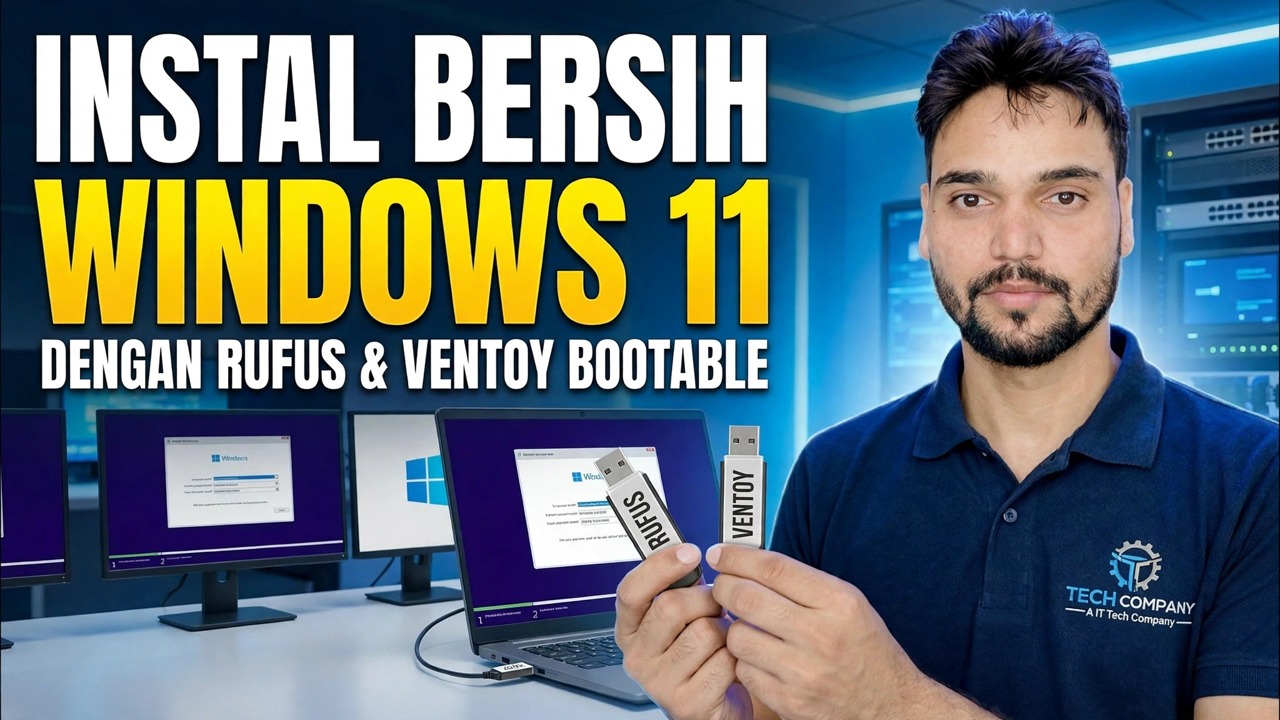
Instal Windows 11 langkah demi langkah dengan kedua metode — Rufus untuk satu penginstal khusus USB dan Ventoy untuk flashdisk multiboot yang membawa banyak ISO sekaligus. Pengunduhan ISO, pengaturan yang benar, menu boot, layar pengaturan, dan jam pertama setelah instalasi.
📑Bab
- Apa yang Anda perlukan, dan mengunduh ISO resmi Windows 11
- Metode 1 — Rufus: satu USB penginstal khusus
- Metode 2 — Ventoy: flashdisk multiboot dengan banyak ISO
- Mem-boot PC dari drive USB
- Pengaturan Windows — layar instalasi dan pilihan partisi
- Penyiapan yang dijalankan pertama kali (OOBE) setelah instalasi
- Jam pertama setelah instalasi — pembaruan, driver, dan aktivasi
📋 Ikhtisar & Panduan Langkah demi Langkah
Unduh ISO Windows 11 Resmi
Semuanya dimulai dengan ISO asli. Unduh image disk (ISO) Windows 11 dari halaman unduh resmi Microsoft — microsoft.com/software-download/windows11 — dan pilih bahasa Anda. Anda juga memerlukan drive USB minimal 8 GB; 16 GB atau lebih sudah cukup nyaman, dan drive yang lebih besar akan terbayar dengan metode Ventoy di bawah ini.
Metode 1 — Rufus: Satu USB Penginstal Khusus
Unduh Rufus dari situs resminya, rufus.ie — versi portabel tidak memerlukan instalasi. Colokkan drive USB, buka Rufus, dan konfirmasikan drive yang benar telah dipilih di bawah Perangkat. Klik PILIH dan pilih ISO Windows 11 yang Anda unduh. Untuk PC modern mana pun, biarkan Skema partisi di GPT (UEFI sistem target); MBR hanya untuk mesin BIOS lawas yang benar-benar lama. Biarkan sistem file pada defaultnya, lalu klik MULAI.
Sebelum menulis, Rufus menampilkan dialog Pengalaman Pengguna Windows — opsi yang dilalui video, seperti membuat akun pengguna lokal dan mengatur opsi regional secara otomatis. Pilih apa yang Anda butuhkan dan konfirmasi. Rufus kemudian menulis penginstalnya; tunggu hingga status berubah menjadi hijau dan ucapkan READY sebelum melepas drive.
Metode 2 — Ventoy: Satu Flashdisk Multiboot
Ventoy mengambil pendekatan sebaliknya: Anda menyiapkan drive satu kali, lalu cukup salin file ISO ke dalamnya. Unduh Ventoy dari situs resminya, ventoy.net, ekstrak dan jalankan Ventoy2Disk. Pilih drive USB Anda dan klik Instal — ini akan memformat drive dan membuat partisi boot Ventoy ditambah partisi data normal.
Setelah itu, cukup salin file ISO Windows 11 ke drive seperti file biasa — tanpa ekstraksi, tanpa alat tulis. Anda dapat menyimpan beberapa ISO pada flashdisk yang sama (Windows, Linux, alat perbaikan) selama masih ada ruang. Saat Anda mem-boot darinya, Ventoy menampilkan menu yang mencantumkan setiap ISO di drive; pilih ISO Windows 11 dan Penyiapan dimulai.
Boot PC dari Drive USB
Colokkan USB yang sudah jadi ke PC yang ingin Anda instal dan mulai ulang. Buka menu boot satu kali saat mesin dinyalakan — kuncinya tergantung pada pembuatnya; yang umum adalah F12, F8, F9 atau Esc, dan pengaturan BIOS/UEFI sendiri biasanya Del atau F2. Pilih drive USB dari menu (pada sistem UEFI pilih entri yang dimulai dengan "UEFI:"). Dengan Ventoy, pilih ISO Windows 11 dari daftarnya terlebih dahulu. Saat "Tekan sembarang tombol untuk boot dari CD atau DVD..." muncul, tekan salah satu tombol — Pengaturan Windows dimuat.
Jalankan Pengaturan Windows — Layar Penginstalan
Pilih bahasa, format waktu, dan keyboard Anda, lalu klik Pasang sekarang. Jika Penyiapan meminta kunci produk, masukkan kunci produk Anda — atau klik "Saya tidak memiliki kunci produk" dan pilih edisi yang dicakup oleh lisensi Anda; aktivasi selesai nanti setelah Windows online, selama edisinya cocok. Terima persyaratan lisensi dan, pada layar jenis instalasi, pilih Kustom: Instal Windows saja (lanjutan) — itulah rute instalasi bersih.
Pada layar partisi, pilih drive tempat Windows akan dituju. Untuk instalasi yang benar-benar bersih pada disk tersebut, hapus partisi lama hingga terlihat sebagai ruang yang tidak terisi, pilih dan klik Berikutnya — Penyiapan akan membuat partisi yang diperlukan dengan sendirinya. Pengaturan kemudian menyalin file dan memulai ulang; dari sini berlanjut dengan sendirinya, jadi Anda dapat melepas drive USB saat pertama kali restart.
Selesaikan Penyiapan Pengoperasian Pertama (OOBE)
Setelah dimulai ulang, Windows memandu Anda melakukan pengaturan siap pakai: negara atau wilayah, tata letak keyboard, menyambung ke jaringan, dan masuk. Beri nama pada PC saat diminta, ikuti layar akun, dan atur proses masuk Anda (kata sandi atau PIN). Baca setiap tombol privasi yang muncul dan matikan apa pun yang tidak Anda inginkan — Anda dapat mengubah semuanya nanti di Pengaturan. Windows kemudian mempersiapkan desktop selama beberapa menit dan memasukkan Anda untuk pertama kalinya.
Jam Pertama Setelah Penginstalan — Pembaruan, Driver, Aktivasi
Lakukan ini sebelum menginstal perangkat lunak Anda sendiri. Pertama, buka Pengaturan → Pembaruan Windows dan jalankan Periksa pembaruan berulang kali — instal semuanya, mulai ulang ketika diminta, dan teruskan hingga tidak ada pembaruan yang tersisa; sebagian besar pengemudi tiba melalui saluran yang sama. Kedua, periksa Pengaturan → Sistem → Aktivasi dan konfirmasikan bahwa Windows ditampilkan sebagai aktif; jika tidak, pecahkan masalah aktivasi di sana setelah Anda online. Terakhir, buka Pengelola Perangkat dan cari perangkat apa pun yang masih menunjukkan tanda peringatan — untuk perangkat tersebut, ambil driver dari halaman dukungan resmi pembuat PC atau motherboard, jangan pernah dari alat "pembaru driver" acak.
🏷️Topic Search Variables & Keywords
Panduan & Solusi Mengatasi Masalah Langkah-demi-Langkah — CLEAN INSTALL WINDOWS 11 DENGAN RUFUS & VENTOY BOOTABLE DRIVE. Demonstrasi di layar oleh Technical Anshu.
Instal Windows 11 langkah demi langkah dengan kedua metode — Rufus untuk satu penginstal khusus USB dan Ventoy untuk flashdisk multiboot. Pengunduhan ISO, pengaturan yang benar, menu boot, layar pengaturan, dan jam pertama setelah instalasi.
(transkrip berakhir di sini pada halaman sumber)
❓ Pertanyaan yang Sering Diajukan
Apakah tutorial ini 100% gratis untuk diikuti?
Ya! Semua panduan dan metode yang ditunjukkan oleh Technical Anshu menggunakan sumber daya yang gratis, legal, dan mendidik.
Dapatkah pemula mengikuti panduan ini?
Tentu saja! Setiap langkah ditunjukkan di layar dengan petunjuk mendetail sehingga siapa pun dapat mengikutinya dengan mudah.
Di mana saya dapat mengajukan pertanyaan jika mengalami kebuntuan?
Tinggalkan komentar langsung di video YouTube, dan komunitas kami serta Anshu Teknis akan membantu Anda.
🚀 Tonton Tutorial Lengkapnya di YouTube
🚀 Tonton video tutorial langkah demi langkah selengkapnya di YouTube: https://www.youtube.com/watch?v=_FxY1awVxnQ
Berlangganan Anshu Teknis untuk dukungan TI, pemecahan masalah Windows, dan manajemen server.
▶️ Tonton Video Lengkapnya